Скидка 5% на первый заказ — RDS5




Как в фотошопе сделать фотографию 3 на 4
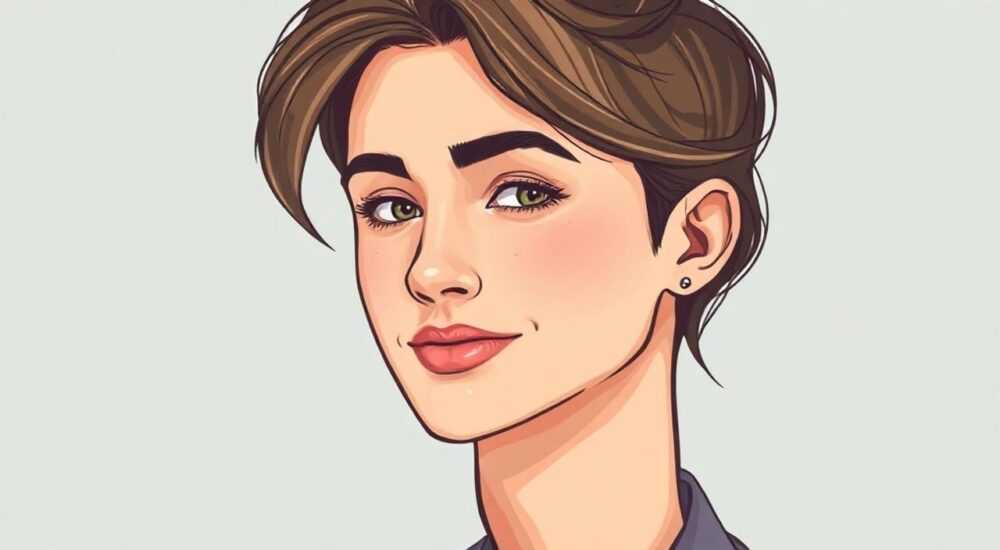
Фотографии размером 3 на 4 сантиметра — стандартный формат для документов: паспортов, виз, студенческих билетов, пропусков и других официальных бумаг. Несмотря на кажущуюся простоту, создание такого снимка в Photoshop требует точности: соблюдения пропорций, разрешения, цветопередачи и фона. Многие пользователи сталкиваются с проблемами при обрезке изображений, получая искажённые лица или неподходящее качество для печати. Однако с правильным подходом и пониманием инструментов Adobe Photoshop этот процесс становится быстрым и надёжным.
Чтобы сделать фотографию 3 на 4 в Photoshop, установите размер холста 3×4 см с разрешением 300 dpi, используйте инструмент «Прямоугольная область» с фиксированными размерами или команду «Обрезка» с указанием параметров. Убедитесь, что цветовой профиль — RGB или CMYK в зависимости от цели печати, а фон однородный.
Содержание статьи:
- Требования к фото 3 на 4: что нужно знать до начала
- Подготовка исходного изображения
- Пошаговая инструкция: как обрезать фото 3 на 4 в Photoshop
- Шаг 1: Установка единиц измерения
- Шаг 2: Настройка области выделения
- Шаг 3: Обрезка через выделение
- Шаг 4: Проверка размеров
- Как исправить или заменить фон на документальной фотографии
- Настройки экспорта: DPI, формат файла и цветовое пространство
- Распространённые ошибки и как их избежать
- Экспертное мнение
- Вопросы и ответы
- Заключение
Требования к фото 3 на 4: что нужно знать до начала
Фотография размером 3 на 4 сантиметра не является универсальной во всех странах, но в России и большинстве стран СНГ она широко используется для оформления документов. Важно понимать, что технические требования к такому снимку выходят за рамки простого изменения размера. Государственные учреждения предъявляют строгие нормы, которые необходимо соблюдать.
Основные требования:
- Размер лица должен занимать от 70% до 80% высоты фотографии, обычно это 2,5–3 см от макушки до подбородка.
- Фон — светлый, однотонный, чаще всего белый или серый. Не допускается наличие теней, узоров или посторонних объектов.
- Лицо должно быть анфас, без поворотов головы, с открытыми глазами и нейтральным выражением.
- Не разрешается использовать головные уборы, если они не связаны с религиозными или медицинскими причинами.
- Очки можно носить, но линзы не должны бликовать, а оправа — не закрывать глаза.
Цветопередача также важна: изображение должно быть естественным, без чрезмерной ретуши. Яркость и контрастность должны соответствовать реальному внешнему виду человека. Использование фильтров или эффектов, изменяющих цвет кожи, недопустимо.
Полезно знать: В некоторых организациях могут потребоваться матовые фотографии, поэтому стоит заранее уточнить тип печати. Это влияет на выбор профиля при экспорте.
Подготовка исходного изображения
Перед тем как переходить к обработке в Photoshop, важно выбрать качественное исходное фото. Оптимальный вариант — снимок, сделанный на камеру с разрешением не ниже 12 Мп, при хорошем дневном освещении, на однотонном фоне. Чем выше качество исходника, тем проще будет достичь нужного результата.
Если вы работаете с портретом, где человек повернут или слишком далеко от камеры, корректировка может привести к потере деталей. Поэтому начинайте с крупного плана, где лицо занимает большую часть кадра. Избегайте использования зум-обрезки, если изначальное разрешение низкое — это вызовет пикселизацию.
Рекомендации по подготовке:
- Скопируйте оригинальное фото на компьютер и сохраните его в безопасном месте.
- Откройте изображение в Photoshop (Файл → Открыть).
- Убедитесь, что режим цвета соответствует задаче: для цифровой печати — RGB, для полиграфии — CMYK (Изображение → Режим).
- При необходимости скопируйте слой (Ctrl+J), чтобы работать с дубликатом и сохранить оригинал.
Если фон неоднородный, лучше сразу приступить к его коррекции. Даже небольшие пятна или тени могут стать причиной отказа при подаче документов. Также проверьте горизонталь: голова должна быть ровной, без наклона. При необходимости используйте инструмент «Повернуть» (Правка → Трансформирование → Повернуть) и выровняйте изображение по глазам или ушам.
Пошаговая инструкция: как обрезать фото 3 на 4 в Photoshop
Теперь перейдём к основному этапу — созданию фотографии нужного размера. Ниже приведена пошаговая методика, применимая к любой версии Photoshop (CS6, CC 2019–2026).
Шаг 1: Установка единиц измерения
Перед началом работы убедитесь, что Photoshop использует сантиметры и точки на дюйм (dpi). Перейдите в «Редактирование» → «Настройки» → «Единицы и линейки». Установите:
- Единицы измерения: сантиметры
- Разрешение: пиксели/дюйм
Шаг 2: Настройка области выделения
Выберите инструмент «Прямоугольная область» (M). В верхней панели инструментов установите тип выделения — «Фиксированный размер». Затем введите ширину — 3 см, высоту — 4 см.
«Фиксированная область выделения — самый точный способ получить нужные пропорции. Не используйте свободное выделение, чтобы избежать искажений.» — Алексей Миронов, графический дизайнер, 12 лет опыта
Теперь кликните по лицу на изображении. Выделенная область появится с заданными размерами. Аккуратно перемещайте рамку, пока лицо не окажется в центре, с соблюдением требований к размещению (глаза на уровне 2/3 сверху, плечи видны).
Шаг 3: Обрезка через выделение
После выделения перейдите в меню «Изображение» → «Обрезать». В открывшемся окне убедитесь, что выбраны все слои, и нажмите «ОК». Теперь ваш документ имеет размер 3×4 см.
Альтернативный способ — использование инструмента «Обрезка» (C). Выберите его, затем в верхней панели установите:
- Соотношение: 3:4
- Единицы: см
- Ширина: 3, Высота: 4, Разрешение: 300
Теперь просто перетащите рамку обрезки на нужную область и нажмите Enter.
Шаг 4: Проверка размеров
Чтобы убедиться, что всё выполнено правильно, зайдите в «Изображение» → «Размер изображения». Вы должны увидеть:
- Ширина: 3 см
- Высота: 4 см
- Разрешение: 300 пикселей/дюйм
- Размер в пикселях: примерно 354 × 472 (при 300 dpi)
Если значения отличаются — значит, где-то была ошибка. Вернитесь на шаг назад и повторите обрезку.
Полезно знать: При изменении размера в пикселях всегда ставьте галочку «Перерасчёт пикселей» и выбирайте метод интерполяции «Бикубический (лучшее качество для уменьшения)».
Как исправить или заменить фон на документальной фотографии
Многие пользователи сталкиваются с ситуацией, когда фон на исходном фото не соответствует требованиям: он грязный, пёстрый или имеет тени. В таких случаях необходима замена фона.
Самый эффективный способ — использование маски. Алгоритм:
- Дублируйте фоновый слой (Ctrl+J).
- Выберите инструмент «Быстрое выделение» (W) или «Магическое выделение» и аккуратно выделите фигуру человека.
- Инвертируйте выделение (Shift+Ctrl+I), чтобы выбрать фон.
- Нажмите Delete — фон удалится, останется только человек на прозрачном слое.
- Создайте новый слой под портретом и залейте его белым (или светло-серым) цветом.
Для более точной работы используйте «Маску слоя». После выделения лица нажмите на значок «Добавить маску» в панели слоёв. Теперь вы можете корректировать границы кистью: чёрной — чтобы скрыть, белой — чтобы восстановить.
Если волосы имеют тонкие пряди, используйте функцию «Выделение и маска» (Select and Mask). Она позволяет точно настроить края, особенно на светлых волосах против светлого фона.
Метод |
Точность |
Сложность |
Рекомендуется для |
|---|---|---|---|
Быстрое выделение |
Средняя |
Низкая |
Фото с чётким контрастом |
Выделение и маска |
Высокая |
Средняя |
Сложные края (волосы, очки) |
Каналы + Контур |
Очень высокая |
Высокая |
Профессиональная ретушь |
Настройки экспорта: DPI, формат файла и цветовое пространство
После завершения обработки важно правильно сохранить файл. Неправильный формат или разрешение могут испортить качество при печати.
Для документальных фотографий рекомендуется:
- Разрешение: 300 dpi — стандарт для качественной печати.
- Цветовой режим: RGB для цифровой печати, CMYK — если фото идёт в полиграфическое издание.
- Формат: JPEG с качеством 10–12 (максимум) или PNG, если нужна прозрачность (для архивации).
Чтобы сохранить, выберите «Файл» → «Сохранить для веб» (Legacy) или «Экспорт» → «Экспорт как». Для JPEG установите качество 100%, чтобы минимизировать сжатие. Размер файла должен быть не менее 150–200 КБ.
Полезно знать: Если фотография нужна для онлайн-подачи, проверьте максимальный размер файла. Некоторые системы ограничивают загрузку до 200 КБ.
Также можно создать шаблон для будущих работ. Сохраните документ как PSD-файл с настроенными слоями, сеткой и маркерами — это сэкономит время при следующих заказах.
Распространённые ошибки и как их избежать
Даже опытные пользователи допускают ошибки при подготовке фото 3 на 4. Вот наиболее частые:
- Неправильное разрешение: сохранение с 72 dpi вместо 300. Результат — размытая печать. Всегда проверяйте «Размер изображения».
- Искажение пропорций: случайное растягивание при трансформации. Используйте Shift при масштабировании, чтобы сохранить соотношение сторон.
- Чрезмерная ретушь: удаление родинок, сглаживание черт лица. Это может привести к отказу, если внешность не совпадёт с паспортом.
- Тёмный или пёстрый фон: даже лёгкие тени считаются нарушением. Всегда проверяйте фон на однородность.
- Неверное расположение лица: слишком высоко или низко. Используйте сетку (Вид → Наложение сетки), чтобы выровнять глаза по линии 2/3 высоты.
«Я регулярно проверяю документальные фото в увеличении 200%. Так я вижу мелкие дефекты: блики, артефакты сжатия, неровности фона.» — Екатерина Лебедева, ретушер, специалист по ID-фото
Экспертное мнение
Мы поговорили с Дмитрием Фроловым, профессиональным фотографом и преподавателем курсов по обработке фото в Adobe Photoshop.
«За последние пять лет я обучил более 800 человек созданию документов в Photoshop. Главная ошибка новичков — они думают, что достаточно просто обрезать. Но ключ — в системности. Начинайте с анализа исходника, потом — выравнивание, фон, обрезка, экспорт. Создайте чек-лист и следуйте ему каждый раз.
Также замечу: в 2026 году всё больше организаций принимают цифровые фото с автоматической проверкой. Системы ИИ анализируют симметрию лица, наличие бликов, угол наклона. Поэтому „на глаз“ уже недостаточно — нужны точные настройки.
Используйте действия (Actions) в Photoshop. Запишите весь процесс один раз — и применяйте в будущем за один клик. Это спасает при массовой обработке, например, для студенческих групп.»
Вопросы и ответы
Можно ли сделать фото 3 на 4 на телефоне, а потом открыть в Photoshop?
Да, можно. Современные смартфоны делают снимки с высоким разрешением. Главное — хорошее освещение и чёткий кадр. Импортируйте фото в Photoshop и следуйте стандартной процедуре обрезки и коррекции.
Почему моё фото не проходит при онлайн-загрузке?
Часто система проверяет не только размер, но и метаданные: ориентацию EXIF, формат, битность. Убедитесь, что вы сохранили JPEG без профиля цвета (или с sRGB), и отключили вложение профиля при экспорте.
Нужно ли делать запас при обрезке?
Нет. Обрезайте строго по 3×4 см. Запас нужен только при макете для печати, где учитываются поля. Для одного снимка — точные размеры.
Какой шрифт использовать, если нужно добавить текст (например, для образца)?
Для документальных целей лучше не добавлять текст. Если это учебный макет — используйте Arial или Times New Roman, размер 8–10 pt, цвет — серый (не чёрный, чтобы не имитировать подлинник).
Можно ли использовать Photoshop Express вместо полноценной версии?
Express подойдёт для базовой обрезки, но не даёт контроля над DPI и точными размерами в сантиметрах. Для официальных документов рекомендуется только десктопная версия Photoshop.
Заключение
Создание фотографии 3 на 4 в Photoshop — это не просто обрезка, а комплексный процесс, требующий внимания к деталям. От выбора исходного снимка до финального экспорта каждая стадия влияет на результат. Соблюдение стандартов качества, разрешения и цветопередачи гарантирует, что фото будет принято без вопросов.
Главное — работать системно: проверяйте каждый этап, используйте точные настройки и не пренебрегайте проверкой на соответствие требованиям. Со временем вы сможете автоматизировать процесс и выполнять такие задачи за считанные минуты.
- Устанавливайте размер 3×4 см и разрешение 300 dpi перед обрезкой.
- Используйте инструмент «Прямоугольная область» с фиксированным размером для точности.
- Контролируйте фон — он должен быть однотонным и светлым.
- Экспортируйте в JPEG с высоким качеством или сохраняйте PSD для архива.
- Проверяйте результат в увеличении и по государственным стандартам.
⚠️ Дисклеймер — нажмите, чтобы развернуть
Материалы, опубликованные в разделе «Блог» на сайте RU DESIGN SHOP (rudesignshop.ru), носят исключительно информационный и ознакомительный характер и не являются руководством к действию, финансовой рекомендацией, медицинской услугой, ветеринарным назначением либо рекламой товаров и услуг, включая азартные игры. Публикации не содержат призывов к участию в азартных играх и не направлены на продвижение соответствующих операторов.
Безопасность применения товаров и веществ: при использовании строительных материалов, бытовой химии, пестицидов и агрохимикатов необходимо строго следовать инструкциям производителя и действующему законодательству Российской Федерации, включая Федеральный закон РФ от 19.07.1997 № 109-ФЗ «О безопасном обращении с пестицидами и агрохимикатами».
Упоминание товарных знаков, брендов и организаций носит исключительно информационный характер и не означает наличие партнёрских отношений или одобрения со стороны правообладателей.
Материалы, содержащие сведения о медицинских, ветеринарных или косметических средствах, представлены в справочных целях и не являются медицинской консультацией или назначением. Перед применением рекомендуется обратиться к врачу, ветеринарному специалисту или иному сертифицированному профессионалу.
Возрастные ограничения: материалы, содержащие сведения о продукции категории 18+, включая алкоголь или азартные игры, предназначены исключительно для совершеннолетней аудитории и публикуются в информационных целях.
Правовая ответственность: решения, принятые на основе опубликованной информации, пользователь принимает самостоятельно и на свой риск; редакция и авторы несут ответственность в пределах, установленных законодательством Российской Федерации.
Редакция не допускает публикаций, содержащих пропаганду экстремизма, терроризма, наркотических средств или суицида; подобные материалы подлежат немедленному удалению.
Упоминание организаций с ограниченным статусом: компания Meta Platforms Inc. (социальные сети Facebook и Instagram) признана экстремистской организацией решением суда РФ, её деятельность запрещена на территории Российской Федерации; любые упоминания приводятся исключительно в информационных целях.
Авторские права и источники: информация собирается из открытых источников; её актуальность указывается на дату публикации и может изменяться.
Изображения и иллюстрации используются на условиях, разрешённых правообладателями. При возникновении претензий редакция готова оперативно рассмотреть обращение и внести необходимые изменения.
Персональные данные и cookies: сайт использует cookies и обрабатывает персональные данные пользователей в соответствии с Федеральным законом № 152-ФЗ «О персональных данных» и Политикой конфиденциальности RU DESIGN SHOP.
Мнения авторов могут не совпадать с позицией государственных органов или коммерческих организаций, упомянутых в материалах.
РЕКОМЕНДУЕМ
Товары от российских производителей

Светильник DIRECT S Forstlight
Диапазон цен: 18390 руб. – 25350 руб.


