Скидка 5% на первый заказ — RDS5




Как в фотошопе сделать гладкую кожу
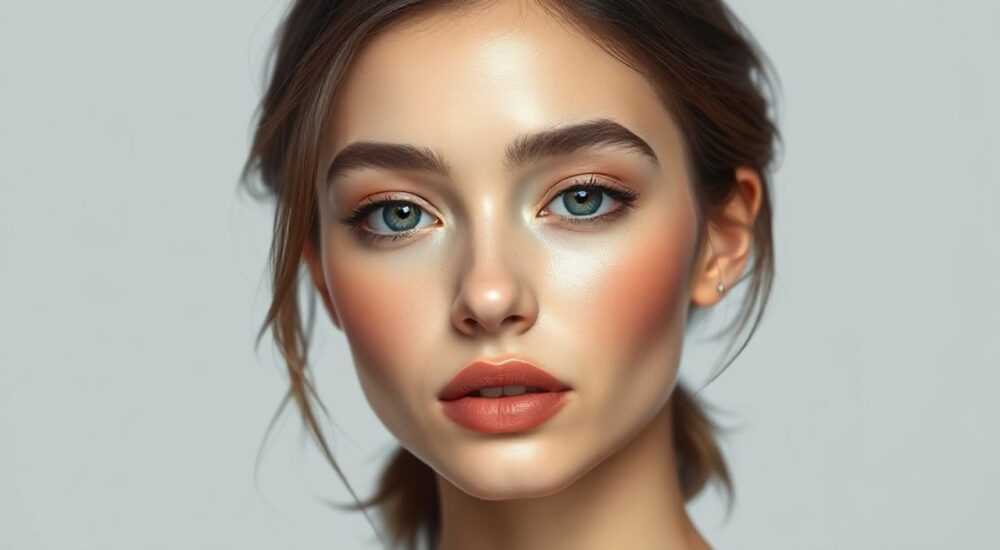
Создание естественного и профессионального ретуширования кожи в Adobe Photoshop — одна из самых востребованных задач как для портретных фотографов, так и для фриланс-дизайнеров. Многие сталкиваются с трудностями: либо кожа выглядит пластиково, либо недоработка оставляет видимыми дефекты. Ключ к успеху — не в удалении всех неровностей, а в балансе между чистотой и текстурой.
Для гладкой, но естественной кожи в фотошопе используйте комбинацию частотного разложения и мягкой ретуши через слои с подавлением шума и контролем текстуры. Главное — сохранить детализацию и избежать эффекта «пластиковой маски».
Содержание статьи:
- Основные методы ретуши кожи
- Когда какой метод использовать?
- Частотное разложение по шагам
- Советы по работе с частотным разложением
- Сохранение текстуры кожи
- Как проверить естественность ретуши?
- Альтернативные методы и инструменты
- Когда использовать автоматизацию?
- Распространённые ошибки
- Как избежать этих ошибок?
- Экспертное мнение
- Интервью с Михаилом Звягиным, старшим ретушёром студии «Формат»
- Вопросы и ответы
Основные методы ретуши кожи
Ретушь кожи — это не просто стирание прыщей или покраснений. Это комплексный процесс, направленный на улучшение тона, цвета и текстуры, при этом сохраняющий естественность. В Photoshop существует несколько подходов, каждый из которых имеет свои плюсы и минусы.
Наиболее эффективными считаются: клонирование, штамп, частотное разложение, ретушь через плоские слои с размытием и использование специальных плагинов. Первые два метода хороши для локального исправления дефектов, например, родинок или акне. Однако при массовой обработке они могут привести к потере текстуры и однородности.
Частотное разложение остаётся золотым стандартом в профессиональной ретуши. Оно позволяет отделить высокочастотные данные (текстура, поры) от низкочастотных (тон, цвет, объём). Это даёт полный контроль: можно разгладить тон, не затрагивая микроструктуру кожи.
Полезно знать: Не используйте инструмент «Размытие» напрямую по лицу — это быстро уничтожает детали и делает изображение неестественным.
Другой популярный метод — ретушь через дублированный слой с применением фильтра «Размытие по Гауссу» и маской. Этот способ проще, но менее точен. Он подходит для быстрой обработки, когда нет времени на частотное разложение.
Когда какой метод использовать?
- Частотное разложение — для глубокой, качественной ретуши портретов, особенно для модной и коммерческой фотографии.
- Штамп и точечная ретушь — для удаления мелких дефектов на уже подготовленном изображении.
- Размытие + маска — для блогеров, начинающих фотографов или экспресс-обработки.
- Плагины (Portraiture, Imagenomic) — для автоматизации, но требуют последующей коррекции вручную.
Выбор зависит от целей, сроков и уровня подготовки. Профессионалы почти всегда комбинируют несколько техник.
Частотное разложение по шагам
Этот метод требует понимания работы со слоями, масками и режимами наложения, но результат того стоит. Вот пошаговая инструкция:
- Откройте портрет в Photoshop. Убедитесь, что изображение имеет достаточное разрешение (минимум 300 ppi для печати).
- Дублируйте фоновый слой дважды: один будет отвечать за низкие частоты (цвет и тон), другой — за высокие (текстура).
- Назовите верхний слой «Текстура», нижний — «Цвет».
- Выберите слой «Цвет». Примените Фильтр → Размытие → Размытие по Гауссу. Радиус подбирайте в зависимости от масштаба — обычно от 3 до 10 пикселей.
- Перейдите на слой «Текстура». Выберите Изображение → Коррекция → Вычитание. В диалоговом окне установите: слой «Цвет», канал «Среднее», режим «Вычитание», смещение 128, масштабирование 2.
- Измените режим наложения слоя «Текстура» на Linear Light.
Теперь вы можете работать с каждым слоем отдельно. На слое «Цвет» устраняйте неровности тона, красноту, тени — используйте кисть, осветление/затемнение. На слое «Текстура» — удаляйте крупные дефекты с помощью штампа, но аккуратно, чтобы не потерять естественные поры.
«Частотное разложение — это не волшебство, а инструмент. Его сила в том, что вы можете ретушировать цвет и текстуру независимо. Но перебор даже здесь убьёт реализм.» — Алексей Мартынов, ретушёр с 12-летним опытом, участник команды Condé Nast Russia
Советы по работе с частотным разложением
- Всегда работайте на увеличении 100% — так вы видите реальный результат.
- Не удаляйте все поры — оставьте мелкие, особенно на висках и крыльях носа.
- Используйте мягкую кисть с низкой непрозрачностью (10–20%) для плавных переходов.
- Применяйте маски, чтобы ограничить зоны ретуши (например, только щёки).
Этап |
Инструмент |
Рекомендации |
|---|---|---|
Подготовка слоёв |
Дублирование слоёв |
Работайте с копиями, не трогайте оригинал |
Низкие частоты |
Размытие по Гауссу |
Радиус 3–10 px, в зависимости от разрешения |
Высокие частоты |
Команда «Вычитание» |
Смещение 128, масштабирование 2 |
Режим наложения |
Linear Light |
Обязательно для корректной визуализации |
Сохранение текстуры кожи
Одна из главных ошибок новичков — стремление к идеальной гладкости. Реальная кожа имеет микрорельеф: поры, волоски, мелкие складки. Их удаление делает лицо неестественным, «пластиковым».
Чтобы сохранить текстуру, следуйте этим правилам:
- Работайте с маской на слое текстуры. Показывайте только те участки, где есть серьёзные дефекты.
- Используйте штамп с низкой жёсткостью (50–70%) и непрозрачностью (15–25%).
- Не применяйте размытие ко всему лицу — только к проблемным зонам (центр щёк, подбородок).
- Проверяйте результат на разных масштабах: 100%, 50%, 25%.
Полезно знать: После ретуши сделайте «проверку на реальность»: уменьшите изображение до размера аватарки. Если лицо теряет объём и выглядит плоско — переделывайте.
Также полезно добавить лёгкий шум (Noise) в конце обработки. Это компенсирует потерю текстуры. Перейдите: Фильтр → Шум → Добавить шум, выберите 0.3–0.5%, распределение Гаусса, монохромный. Это практически незаметно, но предотвращает эффект «слишком гладко».
Как проверить естественность ретуши?
- Покажите изображение другому человеку — свежий взгляд часто замечает «пластик».
- Сравните до и после на одном экране.
- Измените цветовую температуру — при синем оттенке дефекты ретуши становятся заметнее.
- Используйте плагин «Skin Smoothing Preview» или аналоги для тестирования.
Альтернативные методы и инструменты
Если частотное разложение кажется сложным, есть более простые варианты.
Метод размытия + маска: дублируйте слой, примените «Размытие по Гауссу», добавьте чёрную маску и кистью белого цвета проявите зоны, где нужно сгладить кожу. Эффективно, но требует хорошего глаза.
Инструмент «Осветление/затемнение» (Dodge and Burn): работает на уровне светотени. Осветляйте тёмные пятна, затемняйте светлые — это выравнивает тон без потери текстуры.
Плагины: Portraiture (Imagenomic), SKRWT, Retouch4me — автоматизируют процесс. Они анализируют лицо и предлагают настройки. Но слепо доверять им нельзя: часто переретушируют, убивают детали.
«Плагины — это как GPS: они ведут к цели, но водитель всё равно должен уметь управлять автомобилем. Всегда проверяйте итог вручную.» — Анна Ковалёва, цифровой художник, преподаватель Photoshop в Школе ретуши Москва
Когда использовать автоматизацию?
- Для массовой обработки (например, свадебные фото).
- Когда сроки поджимают, а качество «достаточно хорошее».
- Как отправная точка — после плагина можно внести ручные правки.
Но помните: автоматика не чувствует контекста. Она не различает веснушки и прыщи, не понимает, где нужна текстура. Поэтому финальная ручная доработка обязательна.
Распространённые ошибки
Даже опытные пользователи допускают типичные просчёты. Вот основные:
- Переретушь: удаление всех пор и морщин. Результат — неестественное, «накрашенное» лицо.
- Неравномерное размытие: кожа гладкая на щеках, но резко текстурная на лбу — нарушает визуальную целостность.
- Игнорирование цветового тона: акне убрали, но остались красные пятна. Тон кожи должен быть однородным.
- Работа на низком масштабе: при 25% вы не видите, что убиваете детали.
- Отсутствие масок: ретушь «по всему слою» — путь к катастрофе. Всегда ограничивайте зоны воздействия.
Полезно знать: Если после ретуши лицо выглядит «плоским», добавьте лёгкое Dodge/Burn по контурам (скулы, переносица, подбородок) — это вернёт объём.
Как избежать этих ошибок?
- Делайте перерывы: смотрите на изображение через час — вы увидите его свежим взглядом.
- Используйте слои сравнения: создайте группу «До/После» с переключением видимости.
- Работайте в цветовом пространстве sRGB — так изображение будет корректно отображаться в интернете.
- Не экономьте время на подготовке: правильно выставленный баланс белого и экспозиция упрощают ретушь в разы.
Экспертное мнение
Интервью с Михаилом Звягиным, старшим ретушёром студии «Формат»
— Что для вас главное в ретуши кожи?
«Главное — не сделать идеально гладкой, а сделать здоровой. Я не убираю веснушки, не стираю родинки. Я устраняю воспаления, выравниваю тон, убираю усталость. Люди должны узнавать себя на фото, а не думать: „это кто?“»
— Какой ваш любимый метод?
«Частотное разложение, конечно. Но я его модифицирую: добавляю слой с высоким пассом, чтобы контролировать блики. Иногда использую Luma/Lightness маски, чтобы не задеть блики на коже при ретуши.»
— Совет для новичков?
«Не торопитесь. Лучше потратить 2 часа на одно фото, чем испортить десять за полчаса. И никогда не ретушируйте на ноутбучном экране — цвет искажается.»
Вопросы и ответы
- Можно ли сделать гладкую кожу без Photoshop?
Да, есть альтернативы: Affinity Photo, GIMP, Capture One, Luminar Neo. Но функционал у них ограничен. Photoshop остаётся лидером по гибкости и точности. - Почему кожа становится серой после ретуши?
Часто это происходит из-за переразмытия или неправильного баланса белого. Перед ретушью проверьте цветовую температуру. Используйте коррекцию «Цветовой тон/Насыщенность» или «Выборочные цвета», чтобы вернуть тёплые оттенки. - Нужно ли ретушировать мужчин?
Да, но по-другому. У мужчин кожа грубее, больше текстуры. Здесь важна сдержанность: убрать только явные дефекты, сохранить щетину, поры, характерные черты. Чрезмерная ретушь сделает мужчину неестественным.</
⚠️ Дисклеймер — нажмите, чтобы развернуть
Материалы, опубликованные в разделе «Блог» на сайте RU DESIGN SHOP (rudesignshop.ru), носят исключительно информационный и ознакомительный характер и не являются руководством к действию, финансовой рекомендацией, медицинской услугой, ветеринарным назначением либо рекламой товаров и услуг, включая азартные игры. Публикации не содержат призывов к участию в азартных играх и не направлены на продвижение соответствующих операторов.
Безопасность применения товаров и веществ: при использовании строительных материалов, бытовой химии, пестицидов и агрохимикатов необходимо строго следовать инструкциям производителя и действующему законодательству Российской Федерации, включая Федеральный закон РФ от 19.07.1997 № 109-ФЗ «О безопасном обращении с пестицидами и агрохимикатами».
Упоминание товарных знаков, брендов и организаций носит исключительно информационный характер и не означает наличие партнёрских отношений или одобрения со стороны правообладателей.
Материалы, содержащие сведения о медицинских, ветеринарных или косметических средствах, представлены в справочных целях и не являются медицинской консультацией или назначением. Перед применением рекомендуется обратиться к врачу, ветеринарному специалисту или иному сертифицированному профессионалу.
Возрастные ограничения: материалы, содержащие сведения о продукции категории 18+, включая алкоголь или азартные игры, предназначены исключительно для совершеннолетней аудитории и публикуются в информационных целях.
Правовая ответственность: решения, принятые на основе опубликованной информации, пользователь принимает самостоятельно и на свой риск; редакция и авторы несут ответственность в пределах, установленных законодательством Российской Федерации.
Редакция не допускает публикаций, содержащих пропаганду экстремизма, терроризма, наркотических средств или суицида; подобные материалы подлежат немедленному удалению.
Упоминание организаций с ограниченным статусом: компания Meta Platforms Inc. (социальные сети Facebook и Instagram) признана экстремистской организацией решением суда РФ, её деятельность запрещена на территории Российской Федерации; любые упоминания приводятся исключительно в информационных целях.
Авторские права и источники: информация собирается из открытых источников; её актуальность указывается на дату публикации и может изменяться.
Изображения и иллюстрации используются на условиях, разрешённых правообладателями. При возникновении претензий редакция готова оперативно рассмотреть обращение и внести необходимые изменения.
Персональные данные и cookies: сайт использует cookies и обрабатывает персональные данные пользователей в соответствии с Федеральным законом № 152-ФЗ «О персональных данных» и Политикой конфиденциальности RU DESIGN SHOP.
Мнения авторов могут не совпадать с позицией государственных органов или коммерческих организаций, упомянутых в материалах.
РЕКОМЕНДУЕМ
Товары от российских производителей

Настенный светильник SUBRA-M 60 SN014
4300 руб.
Гипсовый светильник SGS8
2364 руб.

