Скидка 5% на первый заказ — RDS5




Как в фотошопе сделать градиентный текст
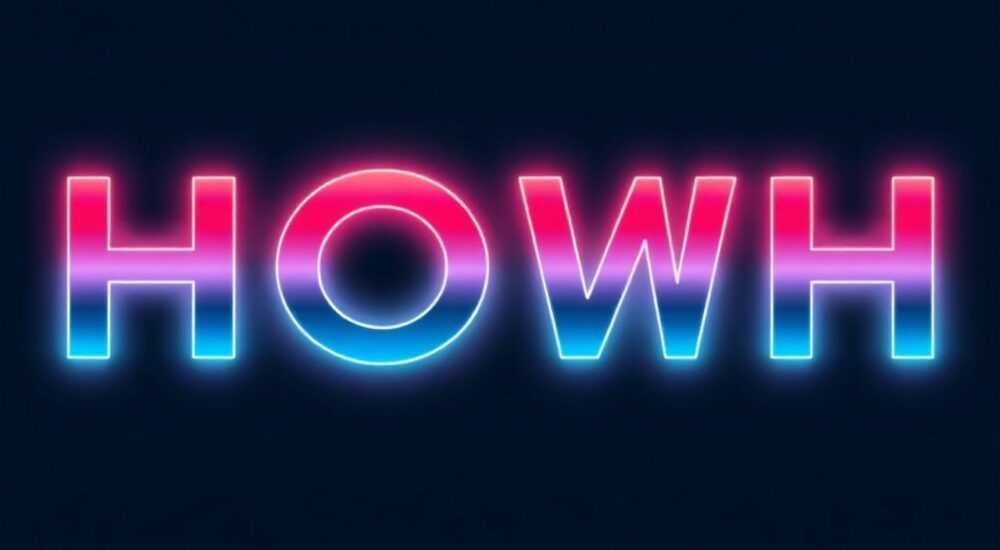
Градиентный текст — один из самых востребованных приёмов в графическом дизайне. Он придаёт надписям глубину, динамику и современный вид, делая их центральным элементом композиции. В Adobe Photoshop создание градиентного текста доступно даже новичкам, но требует понимания слоёв, стилей и инструментов заливки. Основной способ — использование наложения градиента через параметры стиля слоя, что сохраняет редактируемость текста.
Чтобы сделать градиентный текст в Photoshop, добавьте текст, затем примените «Наложение градиента» через панель стилей слоя. Это несложно, но важно использовать корректировочный слой или Smart Object для гибкости.
Содержание статьи:
- Основные методы создания градиентного текста
- Пошаговая инструкция: применение наложения градиента
- Дополнительные параметры наложения
- Создание градиента через маску и коррекцию
- Работа с Smart Object и гибкостью
- Тонкости настройки градиента
- Распространённые ошибки и как их избежать
- Чек-лист перед финализацией
- Экспертное мнение
- Вопросы и ответы
- Заключение
Основные методы создания градиентного текста
В Adobe Photoshop существует несколько подходов к созданию градиентного текста. Каждый из них имеет свои преимущества и подходит для разных задач. Наиболее распространённый — это наложение градиента через параметры стиля слоя. Этот метод позволяет сохранить текст полностью редактируемым: вы можете менять шрифт, размер, содержание и положение без потери качества эффекта. Другие методы включают использование корректировочных слоёв с масками и прямое растрирование текста с последующим применением градиентной заливки.
Первый метод — наложение градиента — идеален для быстрого прототипирования и финальных макетов. Он работает на уровне стиля слоя, не изменяя пиксели напрямую. Второй — корректировочный слой с маской — даёт больше контроля над цветом и светом, особенно при работе с фоном. Третий — растрирование и заливка — менее гибкий, но иногда необходим, если требуется экспортировать текст как изображение без привязки к слою.
Выбор метода зависит от контекста. Если вы создаёте логотип, баннер или соцсетевой пост, где текст может меняться, используйте стиль слоя. Если же нужна максимальная точность цветопередачи или сложная композиция с несколькими градиентами — рассмотрите комбинацию корректировочных слоёв и масок.
Полезно знать: Наложение градиента — не разрушительный метод. Вы всегда можете вернуться и изменить цвета, угол или тип градиента без пересоздания текста.
Пошаговая инструкция: применение наложения градиента
Создание градиентного текста через наложение — самый простой и эффективный способ. Он подходит для 90% задач в веб-дизайне, рекламе и полиграфии. Ниже — подробный алгоритм действий.
- Откройте Photoshop и создайте новый документ (File → New) с нужными параметрами: например, 1920×1080 пикселей, разрешение 72 ppi для экрана или 300 ppi для печати.
- Выберите инструмент «Текст» (T) на панели инструментов. Установите желаемый шрифт, размер и цвет (цвет здесь не важен, так как он будет заменён градиентом).
- Щёлкните по холсту и введите нужный текст. Подтвердите ввод, нажав Enter на цифровой клавиатуре или кликнув по другому инструменту.
- Убедитесь, что слой с текстом выделен на панели Layers. Затем откройте панель «Стили слоя»: дважды щёлкните по слою или нажмите значок «fx» внизу панели.
- В появившемся меню выберите «Наложение градиента» (Gradient Overlay). Откроется окно настроек.
- Нажмите по полосе градиента, чтобы открыть редактор. Здесь можно выбрать готовый градиент или создать свой, добавив цветовые маркеры.
- Настройте угол, тип (линейный, радиальный, угловой и т.д.) и масштаб градиента. Для горизонтального перехода установите угол 90°, для вертикального — 0°.
- Нажмите OK, чтобы применить эффект. Текст сразу станет градиентным.
«Всегда проверяйте, как градиент выглядит на разных фонах. Иногда яркие цвета теряются на светлом или тёмном фоне. Используйте режим наложения «Перекрытие» (Overlay) или добавьте обводку для контраста.» — Алексей Миронов, графический дизайнер, 12 лет опыта
Дополнительные параметры наложения
В окне «Наложение градиента» есть несколько ключевых настроек:
- Режим наложения — влияет на взаимодействие градиента с нижележащими слоями. Например, «Обычный» просто заменяет цвет, а «Мягкий свет» добавляет контраст.
- Непрозрачность — позволяет сделать градиент полупрозрачным, сохранив частичную видимость исходного цвета текста.
- Смещение — задаёт, с какой части текста начинается градиент. Например, 0% — с левого края, 50% — с центра.
Создание градиента через маску и коррекцию
Альтернативный метод — использование корректировочного слоя с маской — даёт больше контроля и подходит для продвинутых проектов. Он особенно полезен, когда нужно наложить градиент не на весь текст, а только на его часть, или когда используется сложный фон.
Шаги:
- Создайте текстовый слой, как описано выше.
- Скопируйте текстовый слой (Ctrl+J), затем щёлкните правой кнопкой и выберите «Создать рабочую группу» (или просто оставьте копию).
- На панели слоёв удерживайте Alt и щёлкните между корректировочным слоем и текстовым слоем, чтобы привязать маску.
- Добавьте корректировочный слой «Цветовой тон/Насыщенность» (Hue/Saturation) или «Уровни» (Levels).
- Примените к этому слою градиентную заливку через маску: выберите маску, возьмите инструмент «Градиент» (G) и проведите линию на холсте.
Этот метод позволяет точно регулировать, где и как проявляется градиент. Например, можно сделать плавный переход от цветного текста к чёрному, или наложить два разных градиента на одну надпись.
Полезно знать: Корректировочные слои с масками — мощный инструмент для нелинейных эффектов. Они не изменяют пиксели оригинала и легко редактируются.
Работа с Smart Object и гибкостью
Если вы планируете часто менять текст или использовать его в разных проектах, преобразуйте текстовый слой в Smart Object. Это действие не разрушает редактируемость и позволяет применять эффекты без потери качества.
Как это сделать:
- Щёлкните правой кнопкой по текстовому слою и выберите «Преобразовать в объект» (Convert to Smart Object).
- Теперь можно применять любые фильтры и эффекты, включая наложение градиента.
- Для редактирования текста дважды щёлкните по иконке Smart Object — откроется отдельный файл с текстом, который можно изменить.
Преимущество Smart Object — в возможности масштабирования без потери качества и применения нескольких эффектов одновременно. Однако будьте осторожны: если вы примените слишком много фильтров, файл может стать тяжёлым.
Метод |
Редактируемость |
Гибкость |
Рекомендовано для |
|---|---|---|---|
Наложение градиента |
Высокая |
Высокая |
Быстрые проекты, соцсети, баннеры |
Корректировочный слой + маска |
Средняя |
Очень высокая |
Профессиональный дизайн, брендбуки |
Smart Object + эффекты |
Высокая |
Высокая |
Мультиплатформенные проекты |
Тонкости настройки градиента
Создание красивого градиента — это не только выбор цветов, но и работа с их балансом. Вот несколько советов:
- Используйте не более 3–4 цветов в одном градиенте, чтобы избежать визуального шума.
- Для современного вида попробуйте пастельные или дуо-тоновые сочетания: например, синий и розовый, бежевый и коричневый.
- Настройте положение цветовых маркеров: иногда смещение на 5–10% меняет восприятие всего эффекта.
- Экспериментируйте с режимами наложения: «Перекрытие», «Мягкий свет» или «Затемнение» могут добавить объём.
Если вы работаете с брендированным контентом, сверьтесь с гайдлайнами компании. Градиент должен соответствовать фирменному стилю. Например, в IT-сфере популярны холодные оттенки с акцентом на синий и фиолетовый, а в моде — пастельные и землистые тона.
«Я всегда сохраняю любимые градиенты как пресеты. В редакторе градиентов нажмите «Сохранить», и вы сможете быстро использовать их в других проектах. Это экономит до 30% времени.» — Анна Ковалёва, UX/UI дизайнер, 8 лет в Adobe
Распространённые ошибки и как их избежать
Даже опытные пользователи Photoshop допускают типичные ошибки при работе с градиентным текстом. Знание этих ловушек поможет вам сэкономить время и получить профессиональный результат.
- Использование растрированного текста — после растрирования текст становится набором пикселей. Его нельзя редактировать, и при масштабировании появляется зернистость. Всегда работайте с векторным текстом или Smart Object.
- Слишком яркие цвета на светлом фоне — градиент может «теряться» или создавать блики. Проверяйте контрастность с помощью инструмента «Пипетка» и добавляйте тень или обводку при необходимости.
- Игнорирование масштаба градиента — если масштаб слишком мал, переход выглядит как полосы; если слишком велик — теряется динамика. Оптимальный диапазон — 100–150% для большинства шрифтов.
- Отсутствие тестирования на разных устройствах — градиент, который отлично смотрится на мониторе, может выглядеть иначе на телефоне. Экспортируйте макет и проверьте его на реальных устройствах.
Чек-лист перед финализацией
- Текст остаётся редактируемым?
- Градиент читается на фоне?
- Цвета соответствуют бренду?
- Эффект выглядит одинаково при увеличении и уменьшении?
- Файл оптимизирован для экспорта?
Экспертное мнение
«Сегодня градиентный текст — не просто тренд, а стандарт. Особенно в digital-дизайне. Но важно помнить: хороший дизайн — это не количество эффектов, а их уместность. Я рекомендую начинать с простого линейного градиента, а потом уже экспериментировать с радиальными и угловыми. И никогда не забывайте про доступность: проверяйте контраст текста и фона по стандарту WCAG.» — Дмитрий Романов, арт-директор студии «PixelFlow», 15 лет в индустрии
По его словам, в 2025 году наблюдается возврат к градиентам 90-х, но с современной цветовой палитрой. «Неоновые оттенки, смешанные с матовыми текстурами, — это тренд, который будет актуален ещё минимум два года», — добавляет он.
Вопросы и ответы
Можно ли сделать градиентный текст анимированным?
Да, но не в самом Photoshop. Создайте несколько кадров с разными положениями градиента, экспортируйте как PNG-последовательность и соберите анимацию в After Effects или Figma. Также можно использовать CSS-анимации, если текст идёт в веб.
Почему градиент выглядит по-разному на разных мониторах?
Цветопередача зависит от калибровки экрана. Работайте в цветовом профиле sRGB для веба и CMYK — для печати. Проверяйте макет на нескольких устройствах перед финализацией.
Как сохранить градиентный текст с прозрачным фоном?
Экспортируйте файл в формате PNG. Перейдите в File → Export → Quick Export as PNG. Убедитесь, что фоновый слой отключён или удалён.
Можно ли использовать градиент из трёх и более цветов?
Да, но с осторожностью. Более трёх цветов могут создать визуальный хаос. Лучше использовать плавные переходы и тестировать на целевой аудитории.
Подходит ли градиентный текст для логотипов?
Да, если это соответствует стилю бренда. Однако для печати и монохромных вариантов всегда имейте чёрную и белую версию логотипа без градиента.
Заключение
Создание градиентного текста в Photoshop — простая, но мощная техника, которая может кардинально изменить внешний вид вашего дизайна. Главное — использовать правильный метод: наложение градиента для быстрых задач, корректировочные слои для сложных композиций и Smart Object для многоразового использования. Не забывайте о редактируемости, контрастности и соответствии бренду.
Градиентный текст — это не просто эффект, а инструмент коммуникации. Он привлекает внимание, передаёт настроение и подчёркивает важность сообщения. Освоив эту технику, вы значительно расширите свои возможности в визуальном дизайне.
- Используйте «Наложение градиента» для быстрого и гибкого результата.
- Сохраняйте текст редактируемым — избегайте раннего растрирования.
- Тестируйте градиент на разных фонах и устройствах.
- Применяйте Smart Object для проектов с множеством правок.
- Следите за трендами, но не жертвуйте читаемостью ради эффектов.
⚠️ Дисклеймер — нажмите, чтобы развернуть
Материалы, опубликованные в разделе «Блог» на сайте RU DESIGN SHOP (rudesignshop.ru), носят исключительно информационный и ознакомительный характер и не являются руководством к действию, финансовой рекомендацией, медицинской услугой, ветеринарным назначением либо рекламой товаров и услуг, включая азартные игры. Публикации не содержат призывов к участию в азартных играх и не направлены на продвижение соответствующих операторов.
Безопасность применения товаров и веществ: при использовании строительных материалов, бытовой химии, пестицидов и агрохимикатов необходимо строго следовать инструкциям производителя и действующему законодательству Российской Федерации, включая Федеральный закон РФ от 19.07.1997 № 109-ФЗ «О безопасном обращении с пестицидами и агрохимикатами».
Упоминание товарных знаков, брендов и организаций носит исключительно информационный характер и не означает наличие партнёрских отношений или одобрения со стороны правообладателей.
Материалы, содержащие сведения о медицинских, ветеринарных или косметических средствах, представлены в справочных целях и не являются медицинской консультацией или назначением. Перед применением рекомендуется обратиться к врачу, ветеринарному специалисту или иному сертифицированному профессионалу.
Возрастные ограничения: материалы, содержащие сведения о продукции категории 18+, включая алкоголь или азартные игры, предназначены исключительно для совершеннолетней аудитории и публикуются в информационных целях.
Правовая ответственность: решения, принятые на основе опубликованной информации, пользователь принимает самостоятельно и на свой риск; редакция и авторы несут ответственность в пределах, установленных законодательством Российской Федерации.
Редакция не допускает публикаций, содержащих пропаганду экстремизма, терроризма, наркотических средств или суицида; подобные материалы подлежат немедленному удалению.
Упоминание организаций с ограниченным статусом: компания Meta Platforms Inc. (социальные сети Facebook и Instagram) признана экстремистской организацией решением суда РФ, её деятельность запрещена на территории Российской Федерации; любые упоминания приводятся исключительно в информационных целях.
Авторские права и источники: информация собирается из открытых источников; её актуальность указывается на дату публикации и может изменяться.
Изображения и иллюстрации используются на условиях, разрешённых правообладателями. При возникновении претензий редакция готова оперативно рассмотреть обращение и внести необходимые изменения.
Персональные данные и cookies: сайт использует cookies и обрабатывает персональные данные пользователей в соответствии с Федеральным законом № 152-ФЗ «О персональных данных» и Политикой конфиденциальности RU DESIGN SHOP.
Мнения авторов могут не совпадать с позицией государственных органов или коммерческих организаций, упомянутых в материалах.
РЕКОМЕНДУЕМ
Товары от российских производителей




