Скидка 5% на первый заказ — RDS5




Как в фотошопе сделать hdr
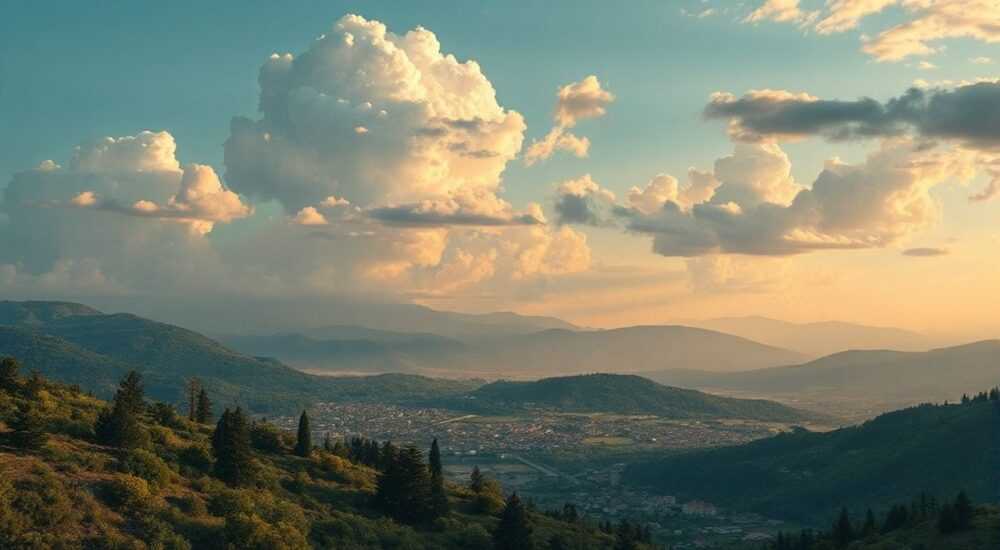
HDR-фотография — это мощный инструмент для передачи максимального диапазона яркости на изображении, позволяющий сохранить детали как в тенях, так и в светах. В условиях, когда стандартная съёмка не справляется с высоким контрастом, например при съёмке интерьера с окнами или пейзажа на закате, HDR помогает добиться визуально насыщенного и реалистичного результата. Adobe Photoshop предоставляет продвинутые функции для создания HDR-изображений, объединяя несколько экспозиций в один файл с расширенным динамическим диапазоном.
Чтобы сделать HDR в Photoshop, нужно снять серию фото с разной экспозицией, затем объединить их через функцию Merge to HDR Pro. Главное — использовать штатив и ручной режим съёмки, чтобы кадры совпадали идеально.
Содержание статьи:
Что такое HDR и зачем он нужен
HDR (High Dynamic Range) — это технология, позволяющая преодолеть ограничения динамического диапазона камер и экранов. Обычное цифровое изображение хранит данные в 8 бит на канал, что даёт около 16,7 миллионов цветов, но не всегда достаточно для передачи всех оттенков между самым тёмным и самым светлым участком сцены. HDR использует 16 или 32 бита на канал, сохраняя гораздо больше информации о яркости.
Когда вы снимаете интерьер с окном, камера может либо пересветить небо за окном, либо засветить комнату. HDR решает эту проблему, комбинируя три или более кадра: один с нормальной экспозицией, один затемнённый (для сохранения светов) и один осветлённый (для деталей в тенях). Результат — одно изображение с детализацией по всему тоновому спектру.
На выходе получается файл с расширенным динамическим диапазоном, который можно корректировать без потерь. Это особенно важно для профессиональной ретуши, архитектурной фотографии и ландшафтной съёмки. Современные мониторы поддерживают HDR-воспроизведение, но даже при работе с SDR-устройствами, HDR-обработка даёт гибкость при постпродакшне.
Полезно знать: HDR — не про «эффект», а про точность. Хороший HDR не должен выглядеть «псевдо-реальным» с чрезмерной проработкой теней. Цель — естественная передача света, максимально близкая к восприятию человеческого глаза.
Подготовка к съёмке: как правильно делать серию фото
Качество HDR-изображения напрямую зависит от исходных кадров. Даже самая совершенная обработка не исправит плохую съёмку. Ключевые условия — стабильность кадра, правильный шаг экспозиции и минимальный шум.
Для начала установите камеру на штатив. Любое смещение между кадрами вызывает артефакты при слиянии: двоение, ореолы, размытые края. Если штатива нет, попробуйте опереться о стену и использовать таймер, но результат будет менее предсказуем.
Переключите камеру в ручной режим (M). Зафиксируйте фокус, диафрагму и баланс белого. Менять нужно только выдержку. Сделайте серию из трёх, пяти или семи кадров с шагом в 1 или 2 EV (экспозиционные значения). Например: -2, 0, +2. Некоторые камеры имеют режим AEB (Auto Exposure Bracketing), который автоматически делает нужные кадры.
- Используйте минимальное значение ISO (например, 100), чтобы избежать шума.
- Фиксируйте баланс белого вручную — автоматика может менять его между кадрами.
- Если в кадре есть движущиеся объекты (люди, вода, деревья), снимайте быстро, чтобы минимизировать разрыв.
Сколько кадров нужно?
Оптимально — от 3 до 5 кадров. Трёх достаточно для большинства сцен. Пять — если контраст очень высокий (например, солнце в кадре). Более семи кадров обычно избыточны и могут замедлить обработку.
Условия съёмки |
Количество кадров |
Шаг экспозиции (EV) |
|---|---|---|
Низкий контраст (облачный день) |
3 |
1–2 |
Средний контраст (интерьер с окнами) |
5 |
2 |
Высокий контрат (закат, солнце в кадре) |
5–7 |
2–3 |
«Снимайте в RAW. Формат сохраняет максимум информации, что критично при последующем тонировании HDR. JPEG теряет данные, и вы потеряете гибкость в Photoshop.» — Алексей Миронов, фотограф-пейзажист, 12 лет опыта
Как объединить фото в HDR в Photoshop
После загрузки кадров в компьютер начните процесс слияния. Убедитесь, что все фото в одном формате (RAW, JPEG или TIFF) и находятся в одной папке.
Откройте Photoshop и выберите Файл → Автоматизация → Объединить в HDR Pro (File → Automate → Merge to HDR Pro). В открывшемся окне добавьте изображения. Можно перетащить файлы или нажать «Обзор». Установите галочку «Предварительная выборка в 32 битах», чтобы сразу получить HDR-файл.
Photoshop попытается выровнять кадры, если были небольшие сдвиги. Также доступна опция «Удаление ореолов (Remove Ghosts)» — полезно, если в кадре двигались объекты. После активации этой функции вы можете указать области, где были движения (например, люди, ветви деревьев).
После нажатия «ОК» программа начнёт обработку. Процесс может занять от нескольких секунд до минуты, в зависимости от количества и размера файлов. Откроется окно редактора HDR Pro, где вы сможете настроить результат.
- Выберите метод тонального сжатия (Toning).
- Отрегулируйте основные параметры: экспозицию, тени, света, насыщенность.
- При необходимости примените локальную коррекцию через маски.
- Когда результат устраивает, нажмите «ОК» и сохраните файл.
Полезно знать: Сохраняйте результат в 16-битном TIFF или PSD. Это обеспечит максимальное качество для дальнейшей ретуши. Не сохраняйте HDR-файл как JPEG — вы потеряете глубину цвета.
Работа с настройками HDR Pro: от тонов до цветов
Окно HDR Pro — это ключевой инструмент для управления результатом. Здесь вы не просто объединяете кадры, а формируете конечное изображение. Разберём основные параметры.
Exposure (Экспозиция): регулирует общую яркость. Начните с нейтрального значения, затем корректируйте под сцену. Пересвет — частая ошибка новичков, поэтому не переусердствуйте.
Shadows (Тени) и Highlights (Света): эти слайдеры отвечают за детализацию в тёмных и светлых областях. Увеличение теней раскрывает детали в темноте, но может добавить шум. Осторожно работайте со светами — слишком сильное снижение сделает небо плоским.
Saturation (Насыщенность): HDR-файлы часто выглядят блёкло после слияния. Умеренное повышение (на 10–20%) вернёт живость цветам. Избегайте значений выше 50% — цвета станут нереалистичными.
Edge Glow (Кромочный свет): — спорный параметр. Он создаёт эффект свечения вокруг контрастных границ. При умеренном использовании (радиус 20–40, интенсивность 10–20) может добавить «глубины», но чаще вызывает артефакты.
Режимы тонального сжатия
Поскольку мониторы не отображают 32-битный динамический диапазон, Photoshop применяет тональное сжатие (tone mapping). Доступны следующие режимы:
- Local Adaptation — самый гибкий. Позволяет настраивать Edge Glow и Curve. Подходит для сложных сцен.
- Equalize Histogram — выравнивает гистограмму. Может дать излишне контрастный результат.
- Highlight Compression — фокусируется на сохранении светов. Хорош для съёмки с солнцем.
- Expose for Shadows — наоборот, акцентирует тени. Полезно при съёмке силуэтов.
«Начинайте с Local Adaptation. Настройте кривую вручную: плавный S-образный изгиб улучшит контраст без пересветов.» — Екатерина Лебедева, ретушёр, Adobe Certified Expert
Типичные ошибки и как их избежать
Даже опытные пользователи допускают ошибки при создании HDR. Их легко избежать, если знать причины.
1. Двойные края и артефакты движения. Возникают, когда объекты двигались между кадрами. Решение — использовать опцию «Remove Ghosts» и выделять проблемные зоны. Также можно снимать серию быстрее (с помощью AEB) или использовать специальные плагины, например, Photomatix.
2. Чрезмерная насыщенность и «грязные» тени. Популярный «HDR-look» с гипертрофированной детализацией устарел. Такой стиль выглядит неестественно. Совет — сравнивайте результат с оригиналом. Если картинка «кричит», она переборщена.
3. Шум в тенях. Особенно заметен при увеличении параметра «Shadows». Чтобы избежать этого, снимайте с низким ISO и используйте шумоподавление уже после экспорта HDR, в Camera Raw или другом редакторе.
4. Неправильная экспозиция при съёмке. Если базовые кадры сильно пересвечены или засвечены, восстановить детали невозможно. Убедитесь, что крайние кадры (-2 и +2 EV) всё ещё содержат информацию.
Ошибка |
Причина |
Решение |
|---|---|---|
Ореолы вокруг объектов |
Разница в экспозиции + движение |
Активировать Remove Ghosts, снимать на штативе |
Плоские цвета |
Слишком сильное тонирование |
Снизить насыщенность, использовать кривые |
Размытие при выравнивании |
Большое смещение кадров |
Фиксация на штативе, ручной режим |
Полезно знать: Не доверяйте предпросмотру на экране. Оценивайте результат на разных устройствах и при разном освещении. То, что кажется идеальным вечером, может выглядеть пересвеченным утром.
Экспертное мнение
Мы поговорили с Дмитрием Ковалёвым, профессиональным архитектором-визуализатором и преподавателем фотопостпродакшна в Школе дизайна ВШЭ.
«HDR — это не волшебная кнопка. Я вижу, как многие студенты жмут “Merge to HDR” и ожидают шедевр. Но результат зависит от понимания света. Например, в интерьере важно сохранить ощущение естественного источника — окна. Если вы перетонируете, окно станет серым прямоугольником, и помещение потеряет глубину. Я рекомендую: после HDR-слияния работать с масками. Оставьте окно чуть ярче — как источник света. Это создаст реализм.» — Дмитрий Ковалёв, визуализатор, 15 лет в индустрии
Он также отмечает, что современные камеры всё лучше справляются с динамическим диапазоном (например, Sony A7R V или Canon R5), но HDR остаётся актуальным для сложных условий и коммерческой съёмки.
Вопросы и ответы
Можно ли сделать HDR из одного фото?
Технически — да, но это не настоящий HDR. Некоторые программы имитируют эффект, применяя локальное повышение контраста. Однако вы не получите реального расширения динамического диапазона. Для качественного результата нужны как минимум два кадра с разной экспозицией.
Почему мои HDR-фото выглядят «пластиковыми»?
Это следствие чрезмерного использования Edge Glow и высокой насыщенности. Такой стиль был популярен в 2010-х, но сейчас считается перебором. Снижайте параметры, ориентируйтесь на естественность. Сравнивайте с реальной сценой: видите ли вы такие же детали в тенях глазами?
Нужно ли использовать штатив?
Обязательно, если важна точность. Без штатива возможны сдвиги, особенно при съёмке длинными выдержками. Если вы снимаете на улице без штатива, используйте режим AEB с быстрой серией, чтобы минимизировать движение.
Какой формат лучше: 16 или 32 бита?
32 бита — максимальное качество, но файлы огромные. 16 бит — оптимальный выбор для постобработки. Большинство плагинов и фильтров работают с 16-битными изображениями. Конвертируйте в 16 бит после тонального сжатия.
Можно ли использовать HDR в портретной съёмке?
Осторожно. HDR может «размыть» кожу, добавить шум и выделить недостатки. Однако в студийной съёмке с несколькими источниками света HDR иногда применяется для сохранения деталей в фоне. Главное — не переусердствовать с тонированием.
Заключение
HDR в Photoshop — это не просто техника, а подход к управлению светом. Он позволяет преодолеть ограничения аппаратуры и добиться визуально насыщенных, детализированных изображений. Ключ к успеху — правильная съёмка, аккуратная обработка и стремление к естественности.
Главное — помнить, что цель HDR не в эффектности, а в достоверности. Хорошее HDR-изображение не должно бросаться в глаза. Оно должно вызывать ощущение: «Точно так я и видел эту сцену».
- Снимайте серию кадров с разной экспозицией на штативе в RAW.
- Используйте Merge to HDR Pro в Photoshop с включённой опцией Remove Ghosts.
- Настройте тонирование умеренно: избегайте пересветов и чрезмерной насыщенности.
- Работайте в 16-битном режиме и сохраняйте в TIFF или PSD.
- Оценивайте результат в разных условиях просмотра.
⚠️ Дисклеймер — нажмите, чтобы развернуть
Материалы, опубликованные в разделе «Блог» на сайте RU DESIGN SHOP (rudesignshop.ru), носят исключительно информационный и ознакомительный характер и не являются руководством к действию, финансовой рекомендацией, медицинской услугой, ветеринарным назначением либо рекламой товаров и услуг, включая азартные игры. Публикации не содержат призывов к участию в азартных играх и не направлены на продвижение соответствующих операторов.
Безопасность применения товаров и веществ: при использовании строительных материалов, бытовой химии, пестицидов и агрохимикатов необходимо строго следовать инструкциям производителя и действующему законодательству Российской Федерации, включая Федеральный закон РФ от 19.07.1997 № 109-ФЗ «О безопасном обращении с пестицидами и агрохимикатами».
Упоминание товарных знаков, брендов и организаций носит исключительно информационный характер и не означает наличие партнёрских отношений или одобрения со стороны правообладателей.
Материалы, содержащие сведения о медицинских, ветеринарных или косметических средствах, представлены в справочных целях и не являются медицинской консультацией или назначением. Перед применением рекомендуется обратиться к врачу, ветеринарному специалисту или иному сертифицированному профессионалу.
Возрастные ограничения: материалы, содержащие сведения о продукции категории 18+, включая алкоголь или азартные игры, предназначены исключительно для совершеннолетней аудитории и публикуются в информационных целях.
Правовая ответственность: решения, принятые на основе опубликованной информации, пользователь принимает самостоятельно и на свой риск; редакция и авторы несут ответственность в пределах, установленных законодательством Российской Федерации.
Редакция не допускает публикаций, содержащих пропаганду экстремизма, терроризма, наркотических средств или суицида; подобные материалы подлежат немедленному удалению.
Упоминание организаций с ограниченным статусом: компания Meta Platforms Inc. (социальные сети Facebook и Instagram) признана экстремистской организацией решением суда РФ, её деятельность запрещена на территории Российской Федерации; любые упоминания приводятся исключительно в информационных целях.
Авторские права и источники: информация собирается из открытых источников; её актуальность указывается на дату публикации и может изменяться.
Изображения и иллюстрации используются на условиях, разрешённых правообладателями. При возникновении претензий редакция готова оперативно рассмотреть обращение и внести необходимые изменения.
Персональные данные и cookies: сайт использует cookies и обрабатывает персональные данные пользователей в соответствии с Федеральным законом № 152-ФЗ «О персональных данных» и Политикой конфиденциальности RU DESIGN SHOP.
Мнения авторов могут не совпадать с позицией государственных органов или коммерческих организаций, упомянутых в материалах.
РЕКОМЕНДУЕМ
Товары от российских производителей




