Скидка 5% на первый заказ — RDS5




Как в фотошопе сделать из фото карандашный рисунок
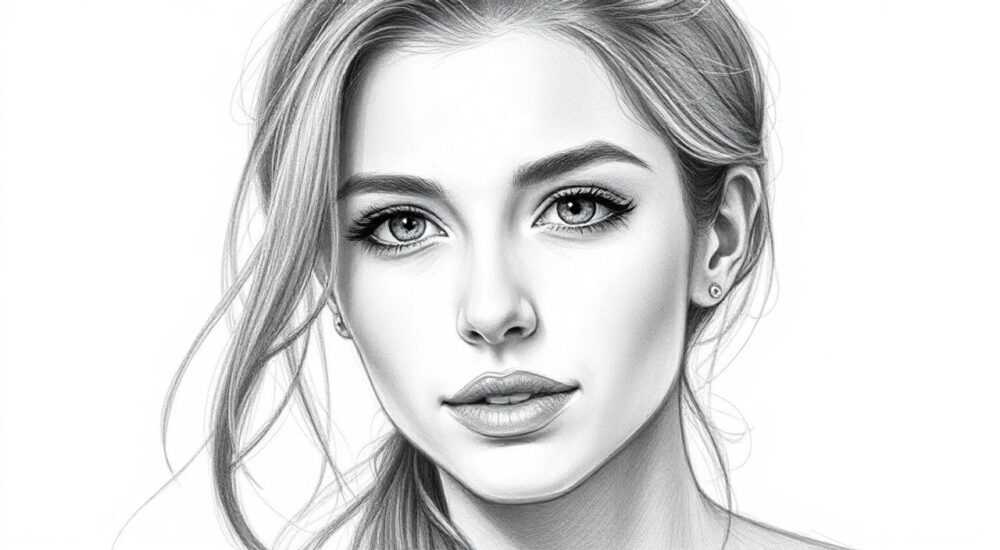
Преобразование фотографии в карандашный рисунок в Adobe Photoshop — это популярный и востребованный приём, который позволяет превратить обычное изображение в художественную графику, имитирующую рисунок карандашом. Такой эффект часто используется в дизайне, портфолио художников, оформлении обложек, а также для создания уникальных подарков. Техника основана на комбинации дублирования слоёв, инверсии цветов, изменении режима наложения и размытии, что в совокупности создаёт эффект графитового штриха. Современные версии Photoshop также предлагают готовые фильтры и экшены, ускоряющие процесс.
Чтобы сделать из фото карандашный рисунок в Photoshop, используйте комбинацию инверсии, режима наложения «Цветовое затемнение» и фильтра «Размытие по Гауссу». Этот метод даёт реалистичный результат и легко настраивается под любой стиль.
Содержание статьи:
- Основные методы преобразования фото в карандашный рисунок
- Типы карандашных эффектов
- Классический способ: чёрно-белый карандашный эффект
- Дополнительные улучшения
- Цветной карандашный эффект с текстурой бумаги
- Имитация штриховки цветными карандашами
- Использование фильтров и экшенов для автоматизации
- Как установить и использовать экшен
- Настройка и детали: как улучшить результат
- Распространённые ошибки и как их избежать
- Экспертное мнение
- Вопросы и ответы
- Заключение
Основные методы преобразования фото в карандашный рисунок
Существует несколько проверенных способов превратить фотографию в имитацию карандашного рисунка. Наиболее распространённые из них — это ручная техника с использованием режимов наложения, автоматические фильтры и готовые экшены. Каждый метод имеет свои преимущества: первый даёт полный контроль над результатом, второй — быстроту, третий — возможность повторного использования.
Выбор подхода зависит от ваших целей. Если вы хотите получить максимально точный и настраиваемый результат, лучше использовать классическую ручную технику. Для массовой обработки или экспериментов подойдут экшены и фильтры. Важно понимать, что качество исходного изображения напрямую влияет на конечный результат. Чёткие, хорошо освещённые фото с выраженной светотенью дают лучший эффект.
Полезно знать: Перед началом работы сохраните копию оригинала. Это позволит в любой момент вернуться к исходнику, если результат вас не устроит.
Типы карандашных эффектов
- Чёрно-белый карандашный рисунок — наиболее распространённый вариант, имитирует рисунок простым графитовым карандашом.
- Цветной карандаш — стилизация под цветные карандаши, требует дополнительной настройки цветовых каналов.
- Штриховка и текстура бумаги — добавление зерна, имитирующего фактуру бумаги, усиливает реализм.
- Смешанные техники — комбинирование нескольких эффектов для достижения художественного вида.
Метод |
Скорость |
Гибкость |
Уровень сложности |
|---|---|---|---|
Ручной (слои + наложение) |
Средняя |
Высокая |
Средний |
Фильтр «Карандаш» |
Быстро |
Низкая |
Низкий |
Экшены и плагины |
Очень быстро |
Зависит от настроек |
Низкий |
Классический способ: чёрно-белый карандашный эффект
Этот метод считается одним из самых надёжных и даёт отличный контроль над итоговым изображением. Он основан на инверсии дублированного слоя и использовании режима наложения, что позволяет создать эффект штриховки, напоминающий карандашный набросок.
- Откройте фотографию в Photoshop и продублируйте фоновый слой (Ctrl+J).
- К выделенному дубликату примените инверсию: Изображение → Коррекция → Инверсия (или Ctrl+I).
- Измените режим наложения этого слоя на «Цветовое затемнение» (Color Burn). На этом этапе изображение станет почти чёрным.
- Примените фильтр «Размытие по Гауссу» (Фильтр → Размытие → Размытие по Гауссу). Радиус размытия выбирайте в зависимости от разрешения фото — обычно от 1 до 5 пикселей.
- При необходимости добавьте корректирующий слой «Уровни» или «Кривые», чтобы усилить контраст и сделать штрихи более выразительными.
«Инверсия + цветовое затемнение — это «золотая формула» для карандашного эффекта. Она работает вне зависимости от версии Photoshop и остаётся актуальной уже более 15 лет.» — Алексей Миронов, цифровой художник, 12 лет опыта в графическом дизайне
Дополнительные улучшения
- Добавьте слой с текстурой бумаги поверх всех слоёв и установите режим наложения «Умножение» или «Затемнение основы».
- Снизьте непрозрачность слоя с текстурой (30–50%), чтобы она не перегружала изображение.
- Используйте маску слоя, чтобы локально регулировать интенсивность эффекта — например, оставить лицо более чётким, а фон — размытым.
Полезно знать: Если после применения «Цветового затемнения» изображение слишком тёмное, попробуйте дублировать инвертированный слой ещё раз — это может усилить детализацию.
Цветной карандашный эффект с текстурой бумаги
Если вы хотите добиться эффекта, имитирующего рисунок цветными карандашами, потребуется немного изменить подход. Основная идея — сохранить цветовые оттенки, но при этом добавить характерную зернистость и мягкость, присущую карандашной технике.
Начните с дублирования фонового слоя. Затем примените к нему фильтр «Насыщенность» (Изображение → Коррекция → Насыщенность), установив значение +20…+30 для усиления цветов. Далее продублируйте этот слой и примените к нему фильтр «Размытие по Гауссу» с радиусом 1–3 пикселя. Измените режим наложения этого слоя на «Накладывание» (Overlay) или «Жёсткое наложение» (Hard Light), чтобы вернуть чёткость.
Имитация штриховки цветными карандашами
- Создайте новый слой и заполните его серым цветом (50% серый).
- Установите режим наложения «Накладывание» и непрозрачность 40–60%.
- Примените к этому слою фильтр «Шум → Добавить шум» с параметром 2–5%, распределение — гауссово, монохромный.
- Добавьте фильтр «Размытие по Гауссу» (0.5–1 пиксель), чтобы сгладить шум и сделать его похожим на зерно бумаги.
- Сгруппируйте все слои (Ctrl+G) и при необходимости примените коррекцию «Контрастность» или «Резкость».
Для большей реалистичности можно использовать специальные кисти, имитирующие движение карандаша. Нанесите их на отдельном слое с низкой непрозрачностью, особенно в областях с тенями и переходами.
Использование фильтров и экшенов для автоматизации
Photoshop предлагает встроенные фильтры, которые могут упростить создание карандашного эффекта. Один из них — фильтр «Карандаш» в группе «Фильтр → Художественные → Упрощение». Однако он редко даёт качественный результат без дополнительной доработки.
Более эффективный путь — использование экшенов (действий). Многие профессионалы и сообщества дизайнеров публикуют бесплатные и платные экшены, которые за один клик превращают фото в карандашный рисунок. Их можно загрузить в Photoshop через панель «Действия» (Window → Actions).
Как установить и использовать экшен
- Скачайте файл экшена (.atn) из доверенного источника.
- В Photoshop откройте панель «Действия» и нажмите значок меню (три точки) → «Загрузить действия».
- Выберите скачанный файл и нажмите «Загрузить».
- Выделите вашу фотографию и запустите действие, нажав кнопку «Воспроизвести».
- Подождите завершения процесса — Photoshop выполнит все шаги автоматически.
Полезно знать: Экшены могут быть настроены под конкретные разрешения и типы изображений. Если результат кажется чрезмерным, откройте историю действий и отключите последние шаги (например, сильное размытие или контраст).
Источник экшенов |
Бесплатно |
Качество |
Сложность установки |
|---|---|---|---|
Adobe Exchange |
Да/Нет |
Высокое |
Низкая |
DeviantArt |
Да |
Среднее |
Средняя |
Freepik |
Да |
Разное |
Низкая |
PremiumBeat / Creative Market |
Нет |
Очень высокое |
Низкая |
Настройка и детали: как улучшить результат
Даже самый правильный алгоритм может дать неидеальный результат без финальной доводки. Вот ключевые моменты, на которые стоит обратить внимание:
- Контраст — недостаток контраста делает рисунок «плоским». Используйте слой «Кривые» или «Уровни», чтобы усилить тени и света.
- Детализация — если штрихи кажутся слишком мягкими, примените фильтр «Резкость» (Unsharp Mask) с низким радиусом (0.5–1 пиксель).
- Формат сохранения — для печати используйте TIFF или PSD, для веба — JPEG с качеством 80–90%.
- Тестирование на разных фото — один и тот же метод может по-разному работать на портретах, пейзажах и архитектуре.
Распространённые ошибки и как их избежать
- Перегруженное изображение — слишком много слоёв или сильное размытие. Решение: упрощайте композицию, снижайте непрозрачность.
- Потеря деталей лица — особенно критично в портретах. Решение: используйте маску слоя, чтобы оставить лицо более чётким.
- Неестественные цвета — при работе с цветными эффектами. Решение: корректируйте баланс цветов через «Цветовой тон/Насыщенность».
- Артефакты на границах — появляются при сильном «Цветовом затемнении». Решение: применяйте размытие равномерно, избегайте резких переходов.
«Лучше потратить 10 минут на точную настройку, чем 2 часа на поиск нового метода. Почти любой эффект можно спасти правильной коррекцией.» — Екатерина Лебедева, преподаватель цифровой иллюстрации, Школа дизайна ARTIS
Экспертное мнение
«Сегодня многие хотят мгновенных результатов, но настоящий карандашный эффект требует внимания к деталям. Я рекомендую начинающим сначала освоить ручной метод, а уже потом переходить к экшенам. Это помогает понять, как работает каждый элемент — от режима наложения до текстуры. Когда вы чувствуете, как «ведёт себя» изображение, вы можете адаптировать эффект под любую задачу: будь то портрет в подарок или иллюстрация для книги.» — Дмитрий Ковалёв, арт-директор студии «Графика+», 15 лет в индустрии
По его словам, одной из новых тенденций стало комбинирование AI-инструментов с ручной доработкой в Photoshop. Например, сначала изображение обрабатывается в Midjourney или Stable Diffusion для получения стиля карандашного рисунка, а затем импортируется в Photoshop для точной настройки цвета, контраста и добавления текстур.
Вопросы и ответы
Можно ли сделать карандашный рисунок из размытого фото?
Да, но результат будет ограничен качеством исходника. Размытые фото теряют детали, поэтому эффект может выглядеть нечётко. Рекомендуется сначала применить умеренную резкость (Smart Sharpen), а затем уже выполнять преобразование.
Подходит ли этот эффект для печати?
Абсолютно. Карандашные рисунки отлично смотрятся на открытках, постерах и в альбомах. Главное — сохранить изображение в высоком разрешении (не менее 300 ppi) и в формате TIFF или PNG.
Как сделать эффект карандаша в Photoshop Express или мобильных приложениях?
В мобильных версиях Photoshop доступны фильтры «Рисунок карандашом», «Штриховка» и «Эскиз». Они менее гибкие, но позволяют быстро получить результат. Для серьёзных проектов лучше использовать десктопную версию.
Почему после инверсии и наложения изображение становится чёрным?
Это нормально. Режим «Цветовое затемнение» сильно затемняет изображение, особенно при наличии белых участков. Именно поэтому следующий шаг — размытие по Гауссу — возвращает видимость деталей и создаёт эффект штриховки.
Можно ли анимировать такой эффект?
Да. В Photoshop можно создать анимацию перехода от фото к карандашному рисунку, используя панель «Таймлайн». Это популярный приём в соцсетях и презентациях.
Заключение
Превращение фотографии в карандашный рисунок в Photoshop — это не только технический приём, но и возможность проявить креативность. Современные инструменты позволяют достичь впечатляющих результатов как вручную, так и с помощью автоматизации. Главное — понимать принципы работы режимов наложения и не бояться экспериментировать с текстурами, контрастом и слоями.
Независимо от выбранного метода, помните: хороший результат строится на балансе между техникой и художественным чутьём. Даже самый простой фильтр можно довести до совершенства с помощью пары корректирующих слоёв.
- Используйте комбинацию инверсии, «Цветового затемнения» и размытия для классического эффекта.
- Добавляйте текстуру бумаги для повышения реализма.
- Экшены ускоряют работу, но требуют понимания базового процесса.
- Всегда проверяйте результат на разных устройствах и при печати.
- Сохраняйте рабочий файл в PSD для дальнейшей правки.
⚠️ Дисклеймер — нажмите, чтобы развернуть
Материалы, опубликованные в разделе «Блог» на сайте RU DESIGN SHOP (rudesignshop.ru), носят исключительно информационный и ознакомительный характер и не являются руководством к действию, финансовой рекомендацией, медицинской услугой, ветеринарным назначением либо рекламой товаров и услуг, включая азартные игры. Публикации не содержат призывов к участию в азартных играх и не направлены на продвижение соответствующих операторов.
Безопасность применения товаров и веществ: при использовании строительных материалов, бытовой химии, пестицидов и агрохимикатов необходимо строго следовать инструкциям производителя и действующему законодательству Российской Федерации, включая Федеральный закон РФ от 19.07.1997 № 109-ФЗ «О безопасном обращении с пестицидами и агрохимикатами».
Упоминание товарных знаков, брендов и организаций носит исключительно информационный характер и не означает наличие партнёрских отношений или одобрения со стороны правообладателей.
Материалы, содержащие сведения о медицинских, ветеринарных или косметических средствах, представлены в справочных целях и не являются медицинской консультацией или назначением. Перед применением рекомендуется обратиться к врачу, ветеринарному специалисту или иному сертифицированному профессионалу.
Возрастные ограничения: материалы, содержащие сведения о продукции категории 18+, включая алкоголь или азартные игры, предназначены исключительно для совершеннолетней аудитории и публикуются в информационных целях.
Правовая ответственность: решения, принятые на основе опубликованной информации, пользователь принимает самостоятельно и на свой риск; редакция и авторы несут ответственность в пределах, установленных законодательством Российской Федерации.
Редакция не допускает публикаций, содержащих пропаганду экстремизма, терроризма, наркотических средств или суицида; подобные материалы подлежат немедленному удалению.
Упоминание организаций с ограниченным статусом: компания Meta Platforms Inc. (социальные сети Facebook и Instagram) признана экстремистской организацией решением суда РФ, её деятельность запрещена на территории Российской Федерации; любые упоминания приводятся исключительно в информационных целях.
Авторские права и источники: информация собирается из открытых источников; её актуальность указывается на дату публикации и может изменяться.
Изображения и иллюстрации используются на условиях, разрешённых правообладателями. При возникновении претензий редакция готова оперативно рассмотреть обращение и внести необходимые изменения.
Персональные данные и cookies: сайт использует cookies и обрабатывает персональные данные пользователей в соответствии с Федеральным законом № 152-ФЗ «О персональных данных» и Политикой конфиденциальности RU DESIGN SHOP.
Мнения авторов могут не совпадать с позицией государственных органов или коммерческих организаций, упомянутых в материалах.
РЕКОМЕНДУЕМ
Товары от российских производителей




