Скидка 5% на первый заказ — RDS5




Как в фотошопе сделать из фото контурный рисунок
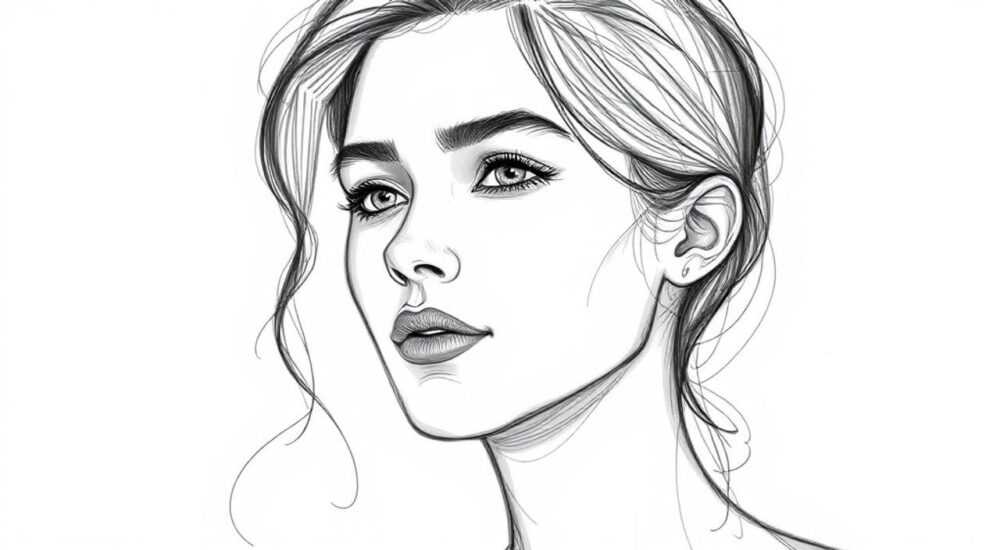
Превращение фотографии в контурный рисунок — это увлекательный процесс, который открывает новые горизонты творческой обработки изображений. Многие начинающие дизайнеры сталкиваются с трудностями при создании таких эффектов, не зная, как правильно использовать инструменты Photoshop для достижения желаемого результата. Представьте, что вы можете превратить обычную фотографию в стильный художественный эскиз всего за несколько минут — звучит впечатляюще, правда? В этой статье мы подробно разберем несколько профессиональных методов создания контурных рисунков, которые подойдут как для новичков, так и для опытных пользователей графического редактора.
Основные способы создания контурного эффекта
Существует несколько популярных методов преобразования фотографий в контурные рисунки. Рассмотрим их основные характеристики:
Метод |
Сложность |
Качество |
Время выполнения |
|---|---|---|---|
Фильтр «Цветовой контур» |
Низкая |
Среднее |
1-2 минуты |
Стилизация через Каналы |
Средняя |
Высокое |
5-7 минут |
Работа с Смарт-объектами |
Высокая |
Очень высокое |
10-15 минут |
Каждый из этих подходов имеет свои особенности и подходит для разных задач. Выбор метода зависит от ваших навыков работы с Photoshop и требуемого качества конечного результата.
Пошаговое руководство: базовый метод с помощью фильтров
Давайте разберем самый простой способ создания контурного рисунка:
- Откройте исходное изображение в Photoshop
- Перейдите в меню Фильтр → Галерея фильтров…
- Выберите фильтр «Цветовой контур» из категории «Стиль»
- Настройте параметры: установите размер контура 2-3 пикселя и мягкость около 4-5
- Подтвердите применение фильтра
Этот метод отлично подходит для быстрого получения результатов, но может не всегда давать профессиональное качество. Для более точного контроля над процессом рекомендуется использовать продвинутые техники.
Профессиональный подход: работа со слоями и каналами
Более качественный результат можно получить, комбинируя работу со слоями и каналами:
- Откройте изображение и дублируйте фоновый слой (Ctrl+J)
- Переключитесь в режим Lab Color через меню Image → Mode
- Перейдите на панель Channels и выберите канал Lightness
- Инвертируйте цвета (Ctrl+I) и примените Filter → Blur → Gaussian Blur с радиусом 1-2 пикселя
- Переключитесь обратно в RGB и удалите оригинальные цветовые каналы
При работе с этим методом важно помнить о нескольких ключевых моментах:
- Размер исходного изображения влияет на четкость контуров
- Контрастность фото определяет детализацию результата
- Освещение на исходной фотографии может потребовать дополнительной корректировки
Альтернативные методы и их особенности
Помимо описанных выше способов, существуют другие техники создания контурных рисунков. Рассмотрим их преимущества и недостатки:
- Метод High Pass: позволяет точно контролировать толщину линий, но требует больше времени на настройку
- Техника Threshold: создает четкие границы, но может потерять детали в тенях
- Pen Tool: дает максимальный контроль, но является самым трудоемким способом
Техника |
Преимущества |
Недостатки |
|---|---|---|
High Pass |
Точная настройка, сохранение деталей |
Требует практики |
Threshold |
Быстро, четкие линии |
Потеря полутонов |
Pen Tool |
Максимальный контроль |
Времязатратно |
Экспертное мнение: советы профессионала
Александр Петров, сертифицированный специалист Adobe с 15-летним опытом работы в сфере цифровой обработки изображений, делится своим опытом:
«За годы работы я заметил одну важную закономерность: многие начинающие дизайнеры пытаются сразу освоить сложные техники, забывая про фундаментальные принципы работы с изображениями. На самом деле, для качественного контурного рисунка нужно учитывать три ключевых фактора: разрешение исходного изображения, его контрастность и правильное освещение.»
В своей практике Александр часто использует комбинированный подход:
- Начинает с базового метода фильтрации
- Добавляет детали через Pen Tool
- Завершает работу тонкой настройкой кривых
«Главное правило — не бойтесь экспериментировать. Иногда случайная комбинация настроек может привести к совершенно неожиданному, но потрясающему результату,» — добавляет эксперт.
Часто задаваемые вопросы
Какую версию Photoshop лучше использовать?
- Любая версия начиная с CS6 подойдет для базовых техник
- Уменьшите значение Gaussian Blur
- Используйте Levels для тонкой настройки
- Попробуйте изменить режим наложения слоев
- Да, с помощью Action можно записать последовательность действий
- Рекомендуется сохранять возможность редактирования параметров
Практические рекомендации и советы
Для достижения профессиональных результатов при создании контурных рисунков необходимо учитывать несколько важных моментов:
- Всегда работайте с копией исходного файла
- Используйте неразрушающие методы редактирования
- Сохраняйте промежуточные этапы работы
- Экспериментируйте с различными настройками
Особое внимание стоит уделить выбору исходного изображения. Идеальная фотография для контурного рисунка должна иметь:
- Хорошую освещенность
- Высокий контраст между объектами
- Четкие границы предметов
- Достаточное разрешение (минимум 300 dpi)
Новые технологии и тренды в создании контурных изображений
Современные разработки в области цифровой обработки изображений открывают новые возможности для создания контурных рисунков. Особенно интересны следующие направления:
- Использование AI-технологий для автоматической генерации контуров
- Комбинирование традиционных методов с 3D-моделированием
- Интеграция контурных эффектов с анимацией
Например, последние версии Photoshop предлагают функцию Neural Filters, которая позволяет создавать более естественные контурные эффекты с использованием искусственного интеллекта. Это особенно полезно при работе с портретами и сложными объектами.
При этом важно понимать, что технологический прогресс не отменяет необходимости базовых знаний. Как говорится в профессиональной среде: «AI — это инструмент, а не замена мастерству.»
Заключение
Мы рассмотрели различные методы создания контурных рисунков в Photoshop, от базовых до профессиональных техник. Каждый подход имеет свои преимущества и подходит для определенных задач. Главное — выбрать метод, соответствующий вашим навыкам и требованиям к результату. Помните, что практика и эксперименты — ключ к совершенствованию мастерства.
RU DESIGN SHOP — это интернет магазин товаров для дома и ремонта от российских производителей, rudesignshop.ru предлагает большой выбор по доступной цене и является надежным партнером при покупке с быстрой доставкой по всем городам России. RU DESIGN SHOP помогает подобрать товар по вашему проекту, а также есть система лояльности, акции и скидки. RU DESIGN SHOP реализует товары произведенные в России. RU DESIGN SHOP приглашает к сотрудничеству дизайнеров интерьера, архитекторов, строителей и мастеров.
⚠️ Дисклеймер — нажмите, чтобы развернуть
Материалы, опубликованные в разделе «Блог» на сайте RU DESIGN SHOP (rudesignshop.ru), носят исключительно информационный и ознакомительный характер и не являются руководством к действию, финансовой рекомендацией, медицинской услугой, ветеринарным назначением либо рекламой товаров и услуг, включая азартные игры. Публикации не содержат призывов к участию в азартных играх и не направлены на продвижение соответствующих операторов.
Безопасность применения товаров и веществ: при использовании строительных материалов, бытовой химии, пестицидов и агрохимикатов необходимо строго следовать инструкциям производителя и действующему законодательству Российской Федерации, включая Федеральный закон РФ от 19.07.1997 № 109-ФЗ «О безопасном обращении с пестицидами и агрохимикатами».
Упоминание товарных знаков, брендов и организаций носит исключительно информационный характер и не означает наличие партнёрских отношений или одобрения со стороны правообладателей.
Материалы, содержащие сведения о медицинских, ветеринарных или косметических средствах, представлены в справочных целях и не являются медицинской консультацией или назначением. Перед применением рекомендуется обратиться к врачу, ветеринарному специалисту или иному сертифицированному профессионалу.
Возрастные ограничения: материалы, содержащие сведения о продукции категории 18+, включая алкоголь или азартные игры, предназначены исключительно для совершеннолетней аудитории и публикуются в информационных целях.
Правовая ответственность: решения, принятые на основе опубликованной информации, пользователь принимает самостоятельно и на свой риск; редакция и авторы несут ответственность в пределах, установленных законодательством Российской Федерации.
Редакция не допускает публикаций, содержащих пропаганду экстремизма, терроризма, наркотических средств или суицида; подобные материалы подлежат немедленному удалению.
Упоминание организаций с ограниченным статусом: компания Meta Platforms Inc. (социальные сети Facebook и Instagram) признана экстремистской организацией решением суда РФ, её деятельность запрещена на территории Российской Федерации; любые упоминания приводятся исключительно в информационных целях.
Авторские права и источники: информация собирается из открытых источников; её актуальность указывается на дату публикации и может изменяться.
Изображения и иллюстрации используются на условиях, разрешённых правообладателями. При возникновении претензий редакция готова оперативно рассмотреть обращение и внести необходимые изменения.
Персональные данные и cookies: сайт использует cookies и обрабатывает персональные данные пользователей в соответствии с Федеральным законом № 152-ФЗ «О персональных данных» и Политикой конфиденциальности RU DESIGN SHOP.
Мнения авторов могут не совпадать с позицией государственных органов или коммерческих организаций, упомянутых в материалах.
РЕКОМЕНДУЕМ
Товары от российских производителей




