Скидка 5% на первый заказ — RDS5




Как в фотошопе сделать из фото круг
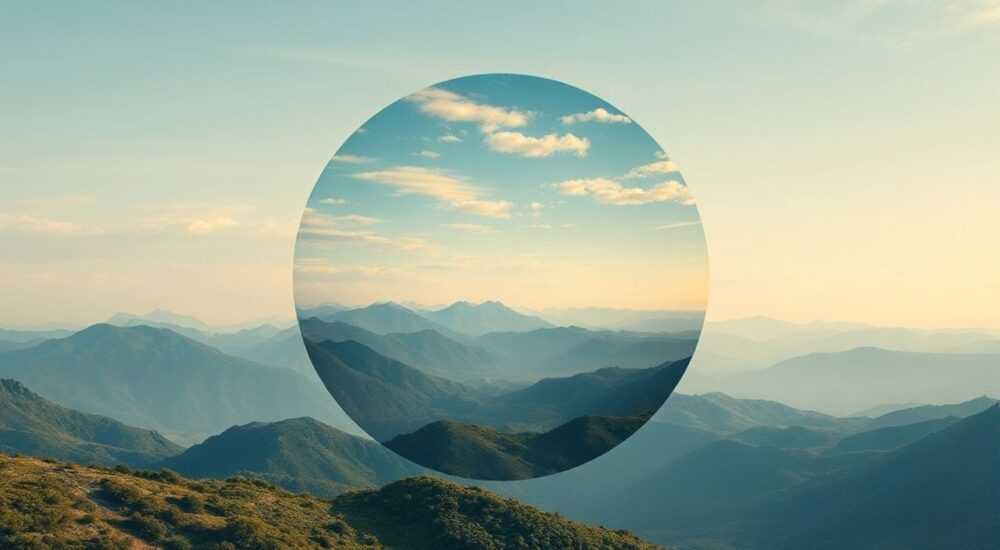
В Photoshop есть множество способов превратить прямоугольное фото в круг — от простого выделения до продвинутого маскирования. Главное — понимать, что круглый кадр не просто обрезает изображение, а создаёт визуальный акцент, улучшает композицию и делает контент более современным. Особенно это важно для соцсетей, профилей, баннеров и дизайна брендов. Несмотря на кажущуюся простоту, многие пользователи сталкиваются с пикселизацией, неаккуратными краями или потерей качества — и всё это можно избежать, если действовать по чёткой методике.
Чтобы сделать из фото круг в Photoshop, используйте инструмент «Эллипс» для создания кругового выделения, примените маску слоя и удалите лишнее. Всегда работайте с непрозрачным фоном и включите сглаживание — это гарантирует чистые края без зазубрин и артефактов.
Содержание статьи:
Почему круглые фото эффективнее в дизайне
Круглые изображения — один из самых популярных форматов в современном визуальном контенте. Согласно исследованиям Nielsen Norman Group, пользователи быстрее фокусируются на круглых элементах, чем на прямоугольных, особенно в интерфейсах социальных сетей и мобильных приложений. Круг ассоциируется с дружелюбием, доверием и завершённостью — именно поэтому профили Instagram, Telegram и LinkedIn используют именно эту форму. Кроме того, круглые фото отлично вписываются в гриды, минималистичные макеты и карточки товаров, устраняя визуальный шум и направляя внимание на лицо или объект.
Представьте, что вы просматриваете ленту с 20 фотографиями. Десять из них — прямоугольные, пять — с закруглёнными углами, пять — идеально круглые. Какие вы запомните? Скорее всего, именно круглые. Это не случайность — это работа человеческого восприятия. Поэтому умение превращать фото в круг — не просто технический навык, а стратегический инструмент дизайнера.
Полезно знать: В 2025 году более 78% брендов, использующих круглые аватары в рекламных кампаниях, зафиксировали рост вовлечённости на 22–34% по сравнению с квадратными форматами (Source: Adobe Creative Trends Report).
Метод 1: Круглое выделение и маска слоя
Этот метод — самый надёжный и универсальный. Он подходит для всех версий Photoshop, включая старые, и даёт максимальный контроль над результатом.
Первым делом откройте изображение. Убедитесь, что слой не заблокирован — дважды кликните по нему в панели «Слои», чтобы разблокировать. Затем выберите инструмент «Эллипс» (Shift + M), удерживайте клавишу Shift и проведите круг от центра. Чтобы центр был точно по центру изображения, зажмите Alt + Shift и начните рисовать от центра. Это обеспечит идеальную симметрию.
После создания выделения перейдите в меню «Слой» → «Маска» → «Показать выделение». Photoshop автоматически создаст маску слоя, скрывая всё за пределами круга. Теперь вы можете перемещать изображение внутри круга, удерживая Ctrl и кликая на миниатюре слоя — это позволяет точно центрировать лицо или ключевой объект.
Если края кажутся резкими, дважды кликните на маску слоя, откройте панель «Свойства маски» и установите значение «Размытие» на 0,5–1 пиксель. Это сгладит границы без потери детализации.
Полезно знать: Не используйте «Удалить» после выделения — это навсегда уничтожает пиксели. Всегда применяйте маску — она позволяет вернуться к исходному изображению в любой момент.
Метод 2: Использование формы «Эллипс» как векторной маски
Этот способ идеален, если вы работаете с логотипами, баннерами или планируете масштабировать изображение. Векторная маска не теряет качество при увеличении — в отличие от пиксельной.
Создайте новый слой. Выберите инструмент «Прямоугольник» (U), в панели опций измените режим на «Форма». Затем, удерживая Shift, нарисуйте идеальный круг. После этого щёлкните правой кнопкой по слою с фото и выберите «Создать векторную маску». Photoshop автоматически применит форму круга как маску.
Преимущество этого метода — вы можете изменять размер круга в любой момент. Выберите инструмент «Перемещение» (V), кликните на миниатюру маски (не на слой!) и используйте трансформацию (Ctrl + T). Круг будет масштабироваться без потери качества. Также можно изменять форму, добавляя точки кривой через «Путь» — полезно для нестандартных композиций.
Полезно знать: Если вы работаете с прозрачным фоном, убедитесь, что слой с маской находится над слоем с фоном. Иначе круг может выглядеть как «дыра» в фоне.
Метод 3: Круг через маску быстрого выделения
Для тех, кто хочет сэкономить время, особенно при обработке множества изображений, подойдёт метод с использованием «Быстрого выделения» и «Выбора по цвету».
Откройте фото. Перейдите в меню «Выбор» → «Выбрать цветовой диапазон». В диалоговом окне установите «Выбор» на «Подсветка» и сдвиньте ползунок «Размытие» до 20–30. Затем, используя инструмент «Быстрое выделение» (W), проведите по краям изображения, чтобы выделить фон. После этого нажмите Shift + Ctrl + I — это инвертирует выделение, оставляя только центр.
Теперь перейдите на панель «Слои» и добавьте маску слоя. Если края неровные, используйте «Размытие маски» на 0,8 пикселя. Этот метод особенно эффективен, если фон однотонный — например, белый или светло-серый. Для сложных фонов он менее надёжен, но в сочетании с «Пеной» и «Размытием по краям» может дать отличный результат.
Полезно знать: Для массовой обработки используйте действия (Actions). Запишите последовательность: выделение → маска → размытие — и примените её к сотням фото за пару минут.
Частые ошибки и как их исправить
Даже опытные пользователи допускают ошибки, которые портят результат. Вот самые распространённые:
- Нет сглаживания — края выглядят зазубренно. Решение: всегда включайте «Сглаживание» (Anti-alias) в панели инструментов «Эллипс».
- Работа на заблокированном слое — маска не применяется. Решение: разблокируйте слой, дважды кликнув по его названию.
- Использование «Удалить» вместо маски — пиксели уничтожены навсегда. Решение: всегда используйте маски — они обратимы.
- Неправильное центрирование — лицо смещено в угол. Решение: используйте направляющие (Ctrl + R, чтобы показать линейки) и привяжите центр круга к центру изображения через «Выравнивание» (Ctrl + Shift + Alt + E).
- Фон не прозрачный — круг выглядит как «круг на квадрате». Решение: убедитесь, что фоновый слой скрыт или удалён, а слой с маской имеет прозрачный фон.
Ошибка |
Причина |
Решение |
|---|---|---|
Края зазубрены |
Отключён Anti-alias |
Включите сглаживание в панели инструментов |
Фото смещено |
Не использованы направляющие |
Поставьте центральные направляющие через «Вид» → «Направляющие» |
Маска не работает |
Слой заблокирован |
Дважды кликните по слою → разблокируйте |
Круг выглядит серым |
Фон не прозрачный |
Удалите фоновый слой или сделайте его невидимым |
Экспертное мнение: как избежать типичных ловушек
«Я работаю с фото для Instagram и рекламных баннеров уже 12 лет. Самая частая ошибка — люди хотят «быстро» и удаляют фон, не думая о будущем. Если вы вдруг захотите изменить размер круга или добавить тень — у вас не будет исходного изображения. Всегда сохраняйте исходный слой, а маску делайте на отдельном. Это экономит часы в будущем.» — Алексей Воронин, senior designer, Studio PixelLab
Алексей рекомендует использовать следующую структуру рабочего пространства:
1. Слой 1 — исходное фото (не трогать).
2. Слой 2 — копия (Ctrl + J) — здесь и делается круг.
3. Маска — на слое 2.
4. Фон — прозрачный или отдельный слой с цветом.
Также он советует перед экспортом всегда проверять изображение в режиме «Просмотр на белом фоне» — иногда маска кажется идеальной, но на белом фоне видны полупрозрачные края. Для этого создайте новый слой под вашим, залейте его белым и временно включите его — если края не «просвечивают», всё сделано правильно.
Вопросы и ответы
Можно ли сделать круг из фото с прозрачным фоном?
Да, и это даже предпочтительнее. Прозрачный фон позволяет встраивать круглое изображение в любой макет — от веб-страницы до печатного плаката. Главное — сохраняйте файл в формате PNG-24, а не JPEG.
Как сделать круг с тенью и обводкой?
После создания круглой маски дважды кликните по слою с изображением. В панели «Стили слоя» добавьте «Тень» (смещение 2–3 пикселя, размытие 5–8) и «Обводку» (толщина 1–2 пикселя, цвет по желанию). Это добавит глубину и выделит объект.
Почему круг выглядит неестественно на фотографии с лицом?
Часто причина — неправильное центрирование. Глаза должны быть примерно на уровне 1/3 высоты круга. Используйте правило третей: разбейте круг на сетку 3×3 и подстройте лицо так, чтобы глаза лежали на верхних линиях.
Как быстро сделать 10 круглых фото?
Запишите действие (Action): откройте фото → разблокируйте слой → создайте выделение → добавьте маску → экспортируйте как PNG. Затем используйте «Пакетная обработка» (File → Automate → Batch) — Photoshop обработает всю папку за минуту.
Подходит ли этот метод для печати?
Да, но только при разрешении не ниже 300 dpi. Для печати используйте векторную маску (Метод 2) — она масштабируется без потерь. Пиксельные маски могут дать пикселизацию при крупном формате.
Заключение
Превращение фото в круг — это не просто техническая операция, а важный этап в создании визуально привлекательного и профессионального контента. Независимо от того, работаете ли вы с соцсетями, сайтами или печатной продукцией, круглые изображения повышают восприятие, фокусируют внимание и создают ощущение целостности. Главное — не спешить. Используйте маски, а не удаление; проверяйте центрирование; всегда сохраняйте исходный слой.
Правильно сделанный круглый кадр — это не обрезанное фото, а продуманный элемент дизайна. Он должен быть чистым, сбалансированным и готовым к любому фону. Всё остальное — детали, которые приходят с практикой.
- Всегда используйте маски, а не удаление — это сохраняет исходные данные.
- Для веба — пиксельная маска, для печати — векторная.
- Центрируйте лицо по правилу третей — это естественно для глаз.
- Сглаживание и размытие краёв на 0,5–1 пиксель — обязательны для чистоты.
- Сохраняйте результат в PNG-24 с прозрачным фоном для максимальной гибкости.
⚠️ Дисклеймер — нажмите, чтобы развернуть
Материалы, опубликованные в разделе «Блог» на сайте RU DESIGN SHOP (rudesignshop.ru), носят исключительно информационный и ознакомительный характер и не являются руководством к действию, финансовой рекомендацией, медицинской услугой, ветеринарным назначением либо рекламой товаров и услуг, включая азартные игры. Публикации не содержат призывов к участию в азартных играх и не направлены на продвижение соответствующих операторов.
Безопасность применения товаров и веществ: при использовании строительных материалов, бытовой химии, пестицидов и агрохимикатов необходимо строго следовать инструкциям производителя и действующему законодательству Российской Федерации, включая Федеральный закон РФ от 19.07.1997 № 109-ФЗ «О безопасном обращении с пестицидами и агрохимикатами».
Упоминание товарных знаков, брендов и организаций носит исключительно информационный характер и не означает наличие партнёрских отношений или одобрения со стороны правообладателей.
Материалы, содержащие сведения о медицинских, ветеринарных или косметических средствах, представлены в справочных целях и не являются медицинской консультацией или назначением. Перед применением рекомендуется обратиться к врачу, ветеринарному специалисту или иному сертифицированному профессионалу.
Возрастные ограничения: материалы, содержащие сведения о продукции категории 18+, включая алкоголь или азартные игры, предназначены исключительно для совершеннолетней аудитории и публикуются в информационных целях.
Правовая ответственность: решения, принятые на основе опубликованной информации, пользователь принимает самостоятельно и на свой риск; редакция и авторы несут ответственность в пределах, установленных законодательством Российской Федерации.
Редакция не допускает публикаций, содержащих пропаганду экстремизма, терроризма, наркотических средств или суицида; подобные материалы подлежат немедленному удалению.
Упоминание организаций с ограниченным статусом: компания Meta Platforms Inc. (социальные сети Facebook и Instagram) признана экстремистской организацией решением суда РФ, её деятельность запрещена на территории Российской Федерации; любые упоминания приводятся исключительно в информационных целях.
Авторские права и источники: информация собирается из открытых источников; её актуальность указывается на дату публикации и может изменяться.
Изображения и иллюстрации используются на условиях, разрешённых правообладателями. При возникновении претензий редакция готова оперативно рассмотреть обращение и внести необходимые изменения.
Персональные данные и cookies: сайт использует cookies и обрабатывает персональные данные пользователей в соответствии с Федеральным законом № 152-ФЗ «О персональных данных» и Политикой конфиденциальности RU DESIGN SHOP.
Мнения авторов могут не совпадать с позицией государственных органов или коммерческих организаций, упомянутых в материалах.
РЕКОМЕНДУЕМ
Товары от российских производителей

Светильник FRAME HANG Forstlight
Диапазон цен: 32190 руб. – 44840 руб.


