Скидка 5% на первый заказ — RDS5




Как в фотошопе сделать из фото рисунок
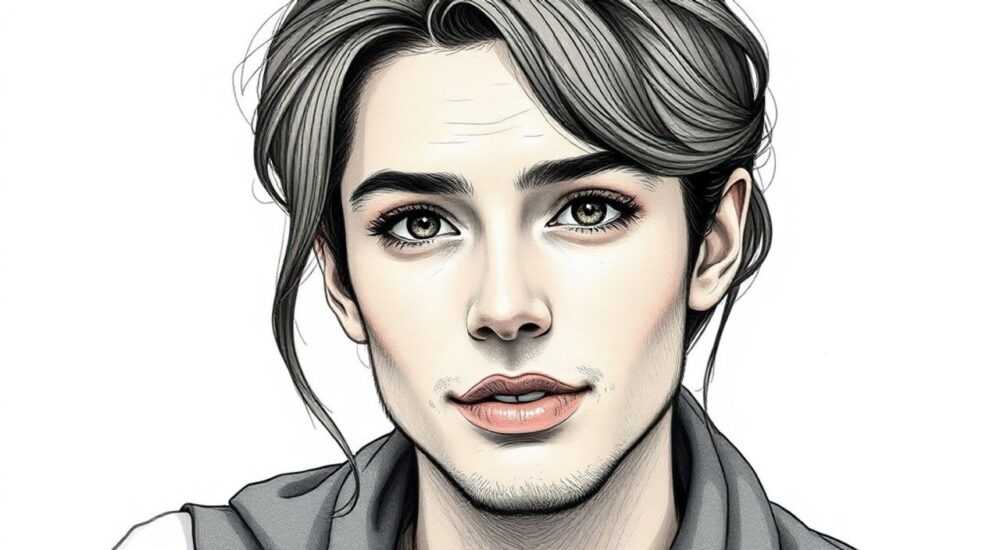
Превращение фотографии в рисунок в Photoshop — это популярная задача, с которой сталкиваются как начинающие, так и опытные пользователи. Технология позволяет придать обычному фото художественный вид: карандашный набросок, акварель, гравюру или эффект комикса. Для этого используются комбинации фильтров, режимы наложения слоёв, маски и ручная коррекция. Главная рекомендация — не полагаться на один единственный фильтр, а комбинировать несколько методов для достижения максимально естественного и выразительного результата.
Чтобы превратить фото в рисунок в Photoshop, используйте комбинацию дублирования слоёв, инверсии цветов, режима наложения «Цветовой тон» и размытия по Гауссу. Дополните эффектами штриховки или текстурой бумаги для реализма.
Содержание статьи:
- Основные методы превращения фото в рисунок
- Когда какой метод выбирать?
- Пошаговая инструкция: фото в карандашный рисунок
- Доработка и финальные штрихи
- Расширенные эффекты: акварель, тушь, комикс
- Эффект тушью и пером
- Стиль комикса и поп-арт
- Инструменты и настройки для точной обработки
- Типичные ошибки и как их избежать
- Слишком сильное размытие
- Потеря деталей при фильтрации
- Неестественные цвета
- Экспертное мнение
- Вопросы и ответы
- Заключение
Основные методы превращения фото в рисунок
Photoshop предоставляет множество способов преобразования фотографий в стилизованные рисунки. Выбор метода зависит от желаемого результата: монохромный карандашный эскиз, живописная акварель или графический стиль комикса. Каждый подход использует уникальную комбинацию инструментов и фильтров, но все они основаны на манипуляциях с контрастом, текстурой и цветом.
Наиболее универсальный путь — использование режимов наложения слоёв. Они позволяют смешивать копии одного и того же изображения с различными эффектами, создавая иллюзию ручной отрисовки. Например, инвертированный слой в режиме «Цветовой тон» (Multiply) часто служит основой для имитации карандашного рисунка. Этот метод особенно эффективен для портретов и чётких композиций.
Другой подход — применение фильтра «Набросок» (Filter > Stylize > Dry Brush или Conte Crayon). Он напрямую преобразует пиксели в художественные элементы, но требует тонкой настройки параметров. Недостаток — потеря деталей при агрессивных настройках. Поэтому фильтры лучше использовать в связке с ручной доработкой.
Когда какой метод выбирать?
- Для реалистичного карандашного эффекта — комбинация инверсии, размытия и режима наложения.
- Для живописного вида — фильтры «Акварель» (Watercolor) или «Масляная краска» (Oil Paint), доступные в Photoshop CC.
- Для графического стиля — фильтр «Нарисованный контур» (Cutout) или плагины вроде Topaz Simplify.
- Для чёрно-белых эскизов — высокий контраст + шум (Noise) + текстура бумаги.
Полезно знать: Всегда работайте с дубликатами фонового слоя. Это позволяет экспериментировать без потери оригинала.
Пошаговая инструкция: фото в карандашный рисунок
Преобразование фотографии в карандашный рисунок — один из самых востребованных приёмов. Он подходит для портретов, пейзажей и даже продуктовой фотографии. Ниже приведён проверенный алгоритм, который даёт качественный результат даже новичкам.
- Откройте фотографию в Photoshop и продублируйте фоновый слой (Ctrl+J).
- Выберите верхний слой и примените к нему команду Изображение → Коррекция → Инвертировать (Ctrl+I). Изображение станет негативным.
- Установите режим наложения этого слоя на «Осветление основы» (Screen). Картинка снова станет положительной, но очень светлой.
- Примените к инвертированному слою фильтр Размытие → Размытие по Гауссу. Радиус — 3–5 пикселей, в зависимости от размера изображения.
- Добавьте ещё один дубликат исходного слоя поверх всех и установите его режим на «Перекрытие» (Overlay) или «Цветовой тон» (Color Burn) для усиления контраста.
- При необходимости уменьшите непрозрачность последнего слоя до 50–70%, чтобы смягчить эффект.
Доработка и финальные штрихи
После базового преобразования можно улучшить результат:
- Добавьте слой с текстурой бумаги (например, сканированная фактура) и установите режим «Умножение» (Multiply).
- Используйте инструмент «Кисть» с низкой непрозрачностью, чтобы вручную подчеркнуть тени и линии.
- Примените коррекцию «Уровни» (Levels) или «Кривые» (Curves), чтобы усилить чёткость линий.
- Для чёрно-белого варианта добавьте корректирующий слой «Чёрно-белый» (Black & White) сверху.
Шаг |
Инструмент / действие |
Рекомендуемые настройки |
|---|---|---|
1 |
Дублирование слоя |
Ctrl+J, имя слоя — «Инверсия» |
2 |
Инверсия цветов |
Ctrl+I, режим — Screen |
3 |
Размытие по Гауссу |
Радиус 3–5 px |
4 |
Добавление контраста |
Режим Overlay, непрозрачность 60% |
«Не бойтесь комбинировать несколько эффектов. Лучший результат часто достигается за счёт наложения трёх и более слоёв с разными режимами.» — Алексей Миронов, цифровой художник, 12 лет опыта
Расширенные эффекты: акварель, тушь, комикс
Если базовый карандашный эффект кажется слишком простым, можно перейти к более сложным стилям. Photoshop предлагает встроенные фильтры, которые имитируют живопись, графику и печатные техники.
Фильтр «Акварель» (Filter → Artistic → Watercolor) создаёт эффект размытых цветовых пятен с чёткими контурами. Настройки: «Толщина кисти» — 3–5, «Очищение» — 1–2, «Бумага» — 1–3. Подходит для мягких портретов и пейзажей, но может «съедать» детали. Чтобы этого избежать, применяйте фильтр только к десатурированной копии слоя, а затем наслаивайте поверх оригинального изображения в режиме «Мягкий свет».
Эффект тушью и пером
Для имитации чернильного рисунка используйте:
- Фильтр «Нарисованный контур» (Dry Brush): оставляет зернистые мазки, похожие на тушь.
- Фильтр «Гравюра» (Graphic Pen): создаёт линейную структуру, напоминающую гравюру на дереве. Цвет переднего плана должен быть чёрным, заднего — белым.
- Комбинация с высоким уровнем шума и контраста для имитации старой печати.
Стиль комикса и поп-арт
Чтобы получить эффект в духе комиксов:
- Примените фильтр «Вырезание» (Cutout) с 3–8 уровнями цвета. Это упрощает палитру и создаёт плоские формы.
- Добавьте контур с помощью «Контурный фильтр» (Filter → Filter Gallery → Find Edges).
- Обесцатьте изображение и наложите цветные блоки через отдельные слои с заливкой.
- Используйте точки Бенде (halftone dots) через фильтр «Узор» → «Точечная сетка» (Halftone Pattern).
Полезно знать: Эффект комикса лучше всего работает с портретами и крупными объектами. Мелкие детали могут потеряться при упрощении.
Инструменты и настройки для точной обработки
Качество конечного результата во многом зависит от правильного выбора инструментов и параметров. Понимание работы режимов наложения, фильтров и корректирующих слоёв позволяет добиться профессионального вида.
Режимы наложения — ключевой элемент. Вот наиболее полезные для создания рисунков:
- Умножение (Multiply) — усиливает тени, идеален для наложения текстур.
- Осветление основы (Screen) — устраняет чёрные области, используется в карандашных эффектах.
- Перекрытие (Overlay) — увеличивает контраст, сохраняя средние тона.
- Мягкий свет (Soft Light) — мягко усиливает детали, подходит для акварели.
- Цветовой тон (Color Burn) — углубляет цвета, создаёт эффект тёмных штрихов.
Корректирующие слои позволяют изменять изображение без потери качества. Особенно важны:
- Кривые (Curves) — для точной настройки контраста и яркости.
- Уровни (Levels) — для быстрого выравнивания тонов.
- Чёрно-белый (Black & White) — для контроля оттенков при монохромной обработке.
- Насыщенность (Hue/Saturation) — для управления цветовой палитрой.
«Всегда используйте корректирующие слои вместо прямых изменений. Это даёт гибкость и возможность отката.» — Екатерина Шульц, преподаватель графического дизайна, Adobe Certified Expert
Типичные ошибки и как их избежать
Даже при следовании пошаговым инструкциям легко допустить ошибку, которая испортит результат. Знание частых проблем помогает сэкономить время и нервы.
Слишком сильное размытие
Частая ошибка — чрезмерный радиус размытия по Гауссу. Это делает изображение бесформенным. Оптимальный радиус — 2–6 пикселей для фото 2000–3000 пикселей в ширину. Для больших изображений можно увеличить до 10 пикселей, но контролируйте детализацию.
Потеря деталей при фильтрации
Фильтры вроде «Вырезание» или «Акварель» могут сильно упрощать изображение. Чтобы избежать этого:
- Применяйте фильтры к копии слоя, а не к оригиналу.
- Используйте маску слоя, чтобы ограничить область действия.
- Накладывайте отфильтрованный слой поверх оригинала с низкой непрозрачностью (30–50%).
Неестественные цвета
При работе с цветными эффектами (акварель, масло) часто возникают перенасыщенные или грязные оттенки. Решение — предварительная десатурация. Перед применением фильтра сделайте копию в чёрно-белом виде, затем наложите цветной слой сверху в режиме «Цветность» (Color).
Ошибка |
Причина |
Решение |
|---|---|---|
Изображение слишком светлое |
Слишком высокая непрозрачность в режиме Screen |
Уменьшите непрозрачность до 70% или добавьте слой Multiply |
Нет чётких линий |
Недостаточный контраст |
Примените коррекцию «Кривые» или добавьте слой Color Burn |
Эффект выглядит «пластиковым» |
Слишком агрессивные фильтры |
Снизьте интенсивность, используйте маски и ручную доработку |
Полезно знать: Сохраняйте файл в формате PSD до финального экспорта. Это позволит в любой момент вернуться к слоям и внести правки.
Экспертное мнение
Мы поговорили с Дмитрием Ковалёвым, профессиональным цифровым художником и автором курсов по Photoshop, с опытом более 15 лет:
«Большинство людей хотят получить «волшебную кнопку», которая сразу превратит фото в шедевр. Но настоящий художественный эффект — это работа над деталями. Я всегда начинаю с базового фильтра, но затем провожу до 30 минут на ручной доработке: добавляю штрихи, корректирую тени, накладываю текстуры. Именно эти микро-изменения делают рисунок живым.» — Дмитрий Ковалёв, цифровой художник, Adobe MAX Speaker
Он также отметил, что современные версии Photoshop (особенно с AI-функциями) значительно упрощают процесс. Например, функция Neural Filters включает эффект «Рисунок карандашом», который автоматически анализирует лицо и создаёт эскиз с учётом анатомии. Однако, по его словам, «автоэффекты — отличная отправная точка, но не финальный результат».
Вопросы и ответы
Можно ли сделать рисунок из фото на телефоне?
Да, мобильные приложения вроде Adobe Photoshop Express, PicsArt или Sketch Me! предлагают похожие эффекты. Однако возможности ограничены по сравнению с десктопной версией. Для профессионального результата лучше использовать компьютер.
Какой формат сохранять: JPG, PNG или PSD?
JPG подходит для финального изображения, если не нужна прозрачность. PNG — если важна высокая детализация и прозрачный фон. PSD — обязательно сохраняйте на всякий случай, чтобы можно было продолжить редактирование.
Почему после инверсии изображение становится серым?
Это нормально. После применения режима наложения «Screen» картинка должна проясниться. Если этого не происходит, проверьте, правильно ли инвертирован слой (должен быть полностью инвертирован — Ctrl+I).
Подойдут ли эти методы для старых или повреждённых фото?
Да, но сначала рекомендуется восстановить изображение: убрать царапины, улучшить резкость, выровнять экспозицию. Используйте инструменты «Лечащая кисть» и «Очистка» перед началом стилизации.
Есть ли бесплатные аналоги Photoshop для этой задачи?
Да. GIMP и Photopea (онлайн-редактор) поддерживают режимы наложения и фильтры, необходимые для создания рисунков. Хотя интерфейс сложнее, принципы обработки те же.
Заключение
Превращение фотографии в рисунок в Photoshop — это не просто техническая операция, а творческий процесс, сочетающий автоматические фильтры и ручную работу. Успешный результат достигается за счёт понимания режимов наложения, грамотного использования слоёв и внимания к деталям. Начинать стоит с базовых методов, таких как инверсия и размытие, а затем переходить к более сложным эффектам.
Главное — не стремиться к мгновенному идеальному результату. Лучшие работы создаются постепенно: от первого дубликата слоя до финальной текстуры бумаги. Экспериментируйте, сохраняйте промежуточные версии и помните: каждый шаг приближает вас к уникальному цифровому произведению искусства.
- Используйте комбинацию инверсии, размытия и режимов наложения для карандашного эффекта.
- Применяйте фильтры осторожно, сочетая их с ручной доработкой.
- Не забывайте про текстуры и корректирующие слои для реализма.
- Работайте с копиями слоёв и сохраняйте PSD-файл до финала.
- Результат зависит не только от техники, но и от творческого подхода.
⚠️ Дисклеймер — нажмите, чтобы развернуть
Материалы, опубликованные в разделе «Блог» на сайте RU DESIGN SHOP (rudesignshop.ru), носят исключительно информационный и ознакомительный характер и не являются руководством к действию, финансовой рекомендацией, медицинской услугой, ветеринарным назначением либо рекламой товаров и услуг, включая азартные игры. Публикации не содержат призывов к участию в азартных играх и не направлены на продвижение соответствующих операторов.
Безопасность применения товаров и веществ: при использовании строительных материалов, бытовой химии, пестицидов и агрохимикатов необходимо строго следовать инструкциям производителя и действующему законодательству Российской Федерации, включая Федеральный закон РФ от 19.07.1997 № 109-ФЗ «О безопасном обращении с пестицидами и агрохимикатами».
Упоминание товарных знаков, брендов и организаций носит исключительно информационный характер и не означает наличие партнёрских отношений или одобрения со стороны правообладателей.
Материалы, содержащие сведения о медицинских, ветеринарных или косметических средствах, представлены в справочных целях и не являются медицинской консультацией или назначением. Перед применением рекомендуется обратиться к врачу, ветеринарному специалисту или иному сертифицированному профессионалу.
Возрастные ограничения: материалы, содержащие сведения о продукции категории 18+, включая алкоголь или азартные игры, предназначены исключительно для совершеннолетней аудитории и публикуются в информационных целях.
Правовая ответственность: решения, принятые на основе опубликованной информации, пользователь принимает самостоятельно и на свой риск; редакция и авторы несут ответственность в пределах, установленных законодательством Российской Федерации.
Редакция не допускает публикаций, содержащих пропаганду экстремизма, терроризма, наркотических средств или суицида; подобные материалы подлежат немедленному удалению.
Упоминание организаций с ограниченным статусом: компания Meta Platforms Inc. (социальные сети Facebook и Instagram) признана экстремистской организацией решением суда РФ, её деятельность запрещена на территории Российской Федерации; любые упоминания приводятся исключительно в информационных целях.
Авторские права и источники: информация собирается из открытых источников; её актуальность указывается на дату публикации и может изменяться.
Изображения и иллюстрации используются на условиях, разрешённых правообладателями. При возникновении претензий редакция готова оперативно рассмотреть обращение и внести необходимые изменения.
Персональные данные и cookies: сайт использует cookies и обрабатывает персональные данные пользователей в соответствии с Федеральным законом № 152-ФЗ «О персональных данных» и Политикой конфиденциальности RU DESIGN SHOP.
Мнения авторов могут не совпадать с позицией государственных органов или коммерческих организаций, упомянутых в материалах.
РЕКОМЕНДУЕМ
Товары от российских производителей




