Скидка 5% на первый заказ — RDS5




Как в фотошопе сделать из фотографии рисунок
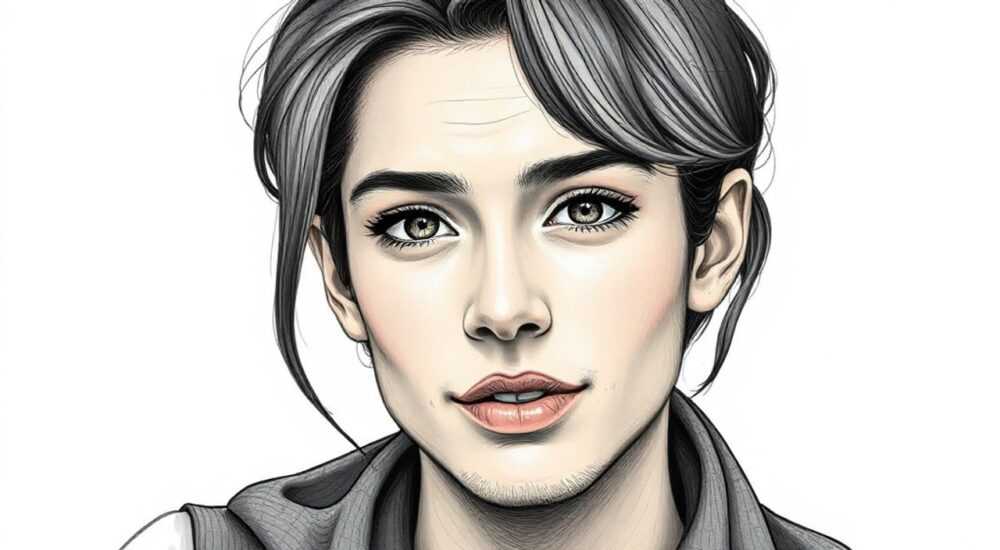
Превратить фотографию в рисунок в Photoshop можно с помощью комбинации фильтров, коррекции цвета и наложения слоёв. Основные методы — это использование фильтра «Карандаш», «Акварель» или ручная стилизация через дублирование слоя, инверсию и режим наложения «Разница». Для реалистичного эффекта важно контролировать контраст, детализацию и текстуру.
Чтобы превратить фото в рисунок, используйте комбинацию фильтров и режимов наложения. Лучше всего работают техники с инвертированным слоем и фильтром «Насыщенность цвета» или «Карандаш». Всегда работайте с копиями слоёв, чтобы сохранить оригинальное изображение.
В современной цифровой обработке изображений всё чаще возникает задача преобразования фотографии в художественный рисунок. Это может быть необходимо для создания логотипов, оформления портфолио, подготовки иллюстраций к публикациям или просто ради эксперимента. Adobe Photoshop предлагает множество инструментов, позволяющих достичь эффекта карандашного наброска, акварели, тушёвки или графики. Главное — понимать принципы работы фильтров, режимов наложения и коррекции, а также уметь гибко комбинировать их в зависимости от исходного материала.
Содержание статьи:
- Основные методы превращения фото в рисунок
- Фильтр «Карандаш» и его варианты
- Метод с инверсией и размытием
- Как сделать рисунок карандашом: пошаговая инструкция
- Настройка текстуры и шума
- Эффект акварели: мягкий и живописный стиль
- Ручная доработка акварельного эффекта
- Продвинутые техники и работа с деталями
- Использование плагинов и AI-фильтров
- Типичные ошибки и как их избежать
- Экспертное мнение
- Интервью с Дмитрием Фроловым, цифровым художником и автором курсов по Photoshop
- Вопросы и ответы
- Заключение
Основные методы превращения фото в рисунок
Photoshop предоставляет несколько подходов к созданию рисунка из фотографии. Выбор метода зависит от желаемого стиля: карандашный эскиз, чернильная графика, акварель или имитация гравюры. Каждый способ требует определённой последовательности действий, но все они основаны на манипуляциях со слоями, фильтрами и режимами наложения.
Наиболее популярны три базовых стратегии:
- Использование встроенных художественных фильтров (например, «Карандаш», «Тушь», «Акварель»).
- Работа с инвертированными слоями и высоким размытием для получения контурного эффекта.
- Применение плагинов и внешних расширений, таких как Topaz Simplify или Filter Forge.
Первый метод подходит новичкам — он прост и быстр, но даёт менее гибкие результаты. Второй позволяет добиться уникального вида, особенно при имитации рисунка тушью или углём. Третий — самый мощный, но требует установки дополнительного ПО.
Полезно знать: Перед началом работы всегда дублируйте фоновый слой. Это позволит вам вернуться к исходному изображению, если что-то пойдёт не так.
Фильтр «Карандаш» и его варианты
Фильтр «Карандаш» находится в разделе Фильтр → Художественные → Карандаш. Он создаёт монохромный набросок с имитацией штриховки. Настройки включают:
- Штриховка — определяет направление линий (горизонтальное, вертикальное, диагональное).
- Детализация — влияет на количество линий и уровень шума.
- Текстура — добавляет зернистость, напоминающую бумагу.
Этот фильтр хорошо работает с портретами и архитектурой, но может потерять детали на светлых участках. Чтобы улучшить результат, предварительно увеличьте контраст через Уровни или Кривые.
Метод с инверсией и размытием
Этот способ часто используется для создания чёрно-белого контурного рисунка. Суть метода — в создании двух слоёв: один инвертированный и сильно размытый, второй — оригинальный. При наложении в режиме «Разница» или «Осветление основы» получается эффект белых линий на тёмном фоне, напоминающий карандашный набросок.
«Инверсия + размытие — один из самых надёжных способов получить чистый контурный рисунок. Особенно эффективен для портретов и силуэтов.» — Алексей Миронов, цифровой художник, 12 лет опыта
Как сделать рисунок карандашом: пошаговая инструкция
Для точного воспроизведения эффекта карандашного рисунка следуйте этой пошаговой инструкции. Она подойдёт как для начинающих, так и для опытных пользователей.
- Откройте изображение в Photoshop и продублируйте фоновый слой (Ctrl+J).
- Примените коррекцию Кривые или Уровни, чтобы повысить контраст. Это улучшит чёткость будущих линий.
- Создайте ещё одну копию слоя (Ctrl+J) и инвертируйте её: Изображение → Коррекция → Инверсия (Ctrl+I).
- Примените к инвертированному слою фильтр Размытие по Гауссу (радиус 3–5 пикселей).
- Измените режим наложения этого слоя на «Разница».
- Объедините результат с нижним слоем (Ctrl+E), затем примените Автонасыщенность или Чёрно-белое преобразование.
- При необходимости добавьте текстуру бумаги: наложите текстуру в режиме «Умножение» или «Наложение».
Полученный результат можно дополнительно обработать с помощью фильтра «Шум» или «Зерно», чтобы имитировать фактуру бумаги.
Настройка текстуры и шума
Добавление текстуры — ключевой шаг для реализма. Создайте новый слой, заполните его серым цветом (50%) и примените Фильтр → Шум → Добавить шум. Установите уровень шума 2–5%, распределение — равномерное, без монохромности. Затем измените режим наложения на «Наложение» или «Жёсткий свет» и понизьте непрозрачность до 20–30%.
Режим наложения |
Эффект |
Рекомендуемая непрозрачность |
|---|---|---|
Наложение |
Подчеркивает текстуру, не меняя общую яркость |
20–40% |
Жёсткий свет |
Ярко выраженная текстура, подходит для грубых эффектов |
10–25% |
Умножение |
Темнее изображение, усиливает контраст |
15–30% |
Эффект акварели: мягкий и живописный стиль
Если вы хотите добиться мягкого, художественного вида, имитирующего акварельную живопись, используйте комбинацию фильтров и ручной коррекции. Этот метод отлично подходит для пейзажей, натюрмортов и портретов с мягким освещением.
Начните с дублирования слоя. Примените фильтр Фильтр → Художественные → Акварель. Основные параметры:
- Кисть — от 3 до 8 (чем больше, тем мягче переходы).
- Чистота — 0–3 (определяет степень смешивания цветов).
- Бумага — 1–5 (добавляет текстуру, имитирующую воду на бумаге).
Фильтр автоматически упрощает цвета и размывает границы, создавая эффект размывания краски. Однако он может перегрузить изображение, поэтому после применения фильтра рекомендуется:
- Снизить непрозрачность слоя до 70–80%.
- Добавить маску коррекции Контрастность для восстановления чёткости.
- Наложить текстуру акварельной бумаги в режиме «Умножение».
Ручная доработка акварельного эффекта
Для большего контроля можно использовать ручную стилизацию. После применения фильтра создайте новый слой и с помощью мягкой кисти низкой непрозрачности (10–15%) подрисуйте тени и блики. Используйте режимы наложения «Мягкий свет» или «Осветление основы» для естественного вписывания в изображение.
Полезно знать: Сохраняйте копию оригинала в отдельном PSD-файле. Это позволит в любой момент вернуться к начальным данным и повторить процесс с другими настройками.
Продвинутые техники и работа с деталями
Для профессиональных проектов недостаточно стандартных фильтров. Требуется глубокая настройка, работа с каналами и использование масок. Один из эффективных методов — создание рисунка на основе выделения краёв.
- Продублируйте фоновый слой.
- Примените фильтр Фильтр → Выделение краёв → Выделение краёв.
- Инвертируйте изображение (Ctrl+I).
- Примените Размытие по Гауссу (1–2 пикселя).
- Измените режим наложения на «Осветление основы».
- Скорректируйте уровни, чтобы убрать лишний серый фон.
Этот способ выделяет только контуры объектов, оставляя внутренние области светлыми — как в настоящем карандашном наброске.
Использование плагинов и AI-фильтров
Современные версии Photoshop (особенно CC 2024 и новее) поддерживают интеграцию с искусственным интеллектом. Например, функция Neural Filters включает режим «Рисунок карандашом» и «Акварель», которые анализируют изображение и применяют стиль с учётом формы, света и текстуры.
Преимущества AI-подхода:
- Автоматическое распознавание лиц и объектов.
- Сохранение пропорций и деталей.
- Гибкая настройка степени стилизации.
Недостаток — зависимость от интернет-соединения и ограничения в бесплатных версиях.
Типичные ошибки и как их избежать
Новички часто сталкиваются с проблемами при попытке превратить фото в рисунок. Ниже — самые распространённые ошибки и способы их устранения.
- Потеря деталей на светлых участках. Происходит при слишком сильной инверсии или неправильных уровнях. Решение: перед обработкой увеличьте контраст и используйте маски для локальной коррекции.
- Чрезмерная зернистость. Часто возникает при злоупотреблении шумом или текстурами. Рекомендация: начинайте с низкой непрозрачности (10–15%) и постепенно увеличивайте.
- Неестественные цвета в акварельном эффекте. Фильтр может исказить оттенки. Выход: после применения фильтра используйте коррекцию Цветовой тон/Насыщенность или Выборочная коррекция цвета.
- Размытость изображения. Возникает при множественном размытии. Совет: применяйте Резкость (Ctrl+Shift+U) после всех преобразований.
«Всегда делайте промежуточные снимки истории. Если результат неудовлетворительный, проще откатиться, чем начинать заново.» — Марина Костина, преподаватель цифровой графики, Школа дизайна ArtPro
Экспертное мнение
Интервью с Дмитрием Фроловым, цифровым художником и автором курсов по Photoshop
— Какой метод вы считаете наиболее универсальным?
«Для большинства задач я рекомендую комбинацию инверсии, размытия и режима „Разница“. Он даёт чёткий контур, легко настраивается и работает с любыми типами изображений — от портретов до пейзажей.»
— Что вы скажете о новых AI-фильтрах?
«Нейросетевые фильтры — это прорыв. Они экономят часы работы, особенно при массовой обработке. Но полностью доверять им нельзя. Всегда нужна ручная доработка: добавление штрихов, коррекция теней, настройка текстуры. Искусственный интеллект — помощник, а не замена художнику.»
— Есть ли секреты, которые не рассказывают в учебниках?
«Да. Один из них — использование каналов. Попробуйте применить эффект к каждому каналу (R, G, B) отдельно, а потом собрать обратно. Это даёт неожиданно выразительные результаты, особенно в цветных рисунках.»
Вопросы и ответы
Можно ли сделать рисунок из цветной фотографии?
Да, можно. Цветные изображения даже лучше подходят для эффекта акварели или имитации пастели. Главное — правильно настроить насыщенность и контраст перед применением фильтров.
Подойдёт ли этот метод для групповых фото?
Да, но будьте готовы к дополнительной работе. На групповых снимках могут возникнуть проблемы с пересечением контуров. Рекомендуется использовать маски и ручную коррекцию для отдельных лиц.
Как сохранить результат без потери качества?
Сохраняйте изображение в формате TIFF или PSD, если планируете дальнейшую работу. Для публикации в интернете используйте PNG с качеством 100%. Избегайте JPEG при наличии чётких линий — он может внести артефакты сжатия.
Нужно ли иметь мощный компьютер?
Для базовых фильтров достаточно среднего ПК. Но при использовании Neural Filters, больших файлов (30+ Мп) или сложных композиций рекомендуется минимум 16 ГБ ОЗУ и видеокарта с 4 ГБ VRAM.
Можно ли применить эффект ко всей серии фото сразу?
Да, через Автоматизация → Пакетная обработка. Запишите действия (Actions), примените их к папке с изображениями. Это сэкономит время при обработке десятков и сотен фото.
Заключение
Превращение фотографии в рисунок в Photoshop — это не магия, а сочетание технических приёмов и художественного чутья. Благодаря широкому набору инструментов, от базовых фильтров до нейросетевых технологий, каждый пользователь может найти подходящий метод. Главное — понимать принципы: работа со слоями, управление контрастом, использование режимов наложения и аккуратное применение текстур.
Независимо от выбранного пути — ручного или автоматизированного — результат будет зависеть от внимания к деталям и готовности экспериментировать. Не бойтесь пробовать разные комбинации, сохраняя промежуточные версии.
- Всегда работайте с копиями слоёв, чтобы не потерять оригинал.
- Повышайте контраст перед применением фильтров для лучшей детализации.
- Используйте режимы наложения «Разница» и «Осветление основы» для эффекта карандаша.
- Добавляйте текстуру бумаги для реализма.
- Применяйте Neural Filters для ускорения работы, но не забывайте о ручной доработке.
⚠️ Дисклеймер — нажмите, чтобы развернуть
Материалы, опубликованные в разделе «Блог» на сайте RU DESIGN SHOP (rudesignshop.ru), носят исключительно информационный и ознакомительный характер и не являются руководством к действию, финансовой рекомендацией, медицинской услугой, ветеринарным назначением либо рекламой товаров и услуг, включая азартные игры. Публикации не содержат призывов к участию в азартных играх и не направлены на продвижение соответствующих операторов.
Безопасность применения товаров и веществ: при использовании строительных материалов, бытовой химии, пестицидов и агрохимикатов необходимо строго следовать инструкциям производителя и действующему законодательству Российской Федерации, включая Федеральный закон РФ от 19.07.1997 № 109-ФЗ «О безопасном обращении с пестицидами и агрохимикатами».
Упоминание товарных знаков, брендов и организаций носит исключительно информационный характер и не означает наличие партнёрских отношений или одобрения со стороны правообладателей.
Материалы, содержащие сведения о медицинских, ветеринарных или косметических средствах, представлены в справочных целях и не являются медицинской консультацией или назначением. Перед применением рекомендуется обратиться к врачу, ветеринарному специалисту или иному сертифицированному профессионалу.
Возрастные ограничения: материалы, содержащие сведения о продукции категории 18+, включая алкоголь или азартные игры, предназначены исключительно для совершеннолетней аудитории и публикуются в информационных целях.
Правовая ответственность: решения, принятые на основе опубликованной информации, пользователь принимает самостоятельно и на свой риск; редакция и авторы несут ответственность в пределах, установленных законодательством Российской Федерации.
Редакция не допускает публикаций, содержащих пропаганду экстремизма, терроризма, наркотических средств или суицида; подобные материалы подлежат немедленному удалению.
Упоминание организаций с ограниченным статусом: компания Meta Platforms Inc. (социальные сети Facebook и Instagram) признана экстремистской организацией решением суда РФ, её деятельность запрещена на территории Российской Федерации; любые упоминания приводятся исключительно в информационных целях.
Авторские права и источники: информация собирается из открытых источников; её актуальность указывается на дату публикации и может изменяться.
Изображения и иллюстрации используются на условиях, разрешённых правообладателями. При возникновении претензий редакция готова оперативно рассмотреть обращение и внести необходимые изменения.
Персональные данные и cookies: сайт использует cookies и обрабатывает персональные данные пользователей в соответствии с Федеральным законом № 152-ФЗ «О персональных данных» и Политикой конфиденциальности RU DESIGN SHOP.
Мнения авторов могут не совпадать с позицией государственных органов или коммерческих организаций, упомянутых в материалах.
РЕКОМЕНДУЕМ
Товары от российских производителей




