Скидка 5% на первый заказ — RDS5




Как в фотошопе сделать карандашный рисунок из фотографии в фотошопе
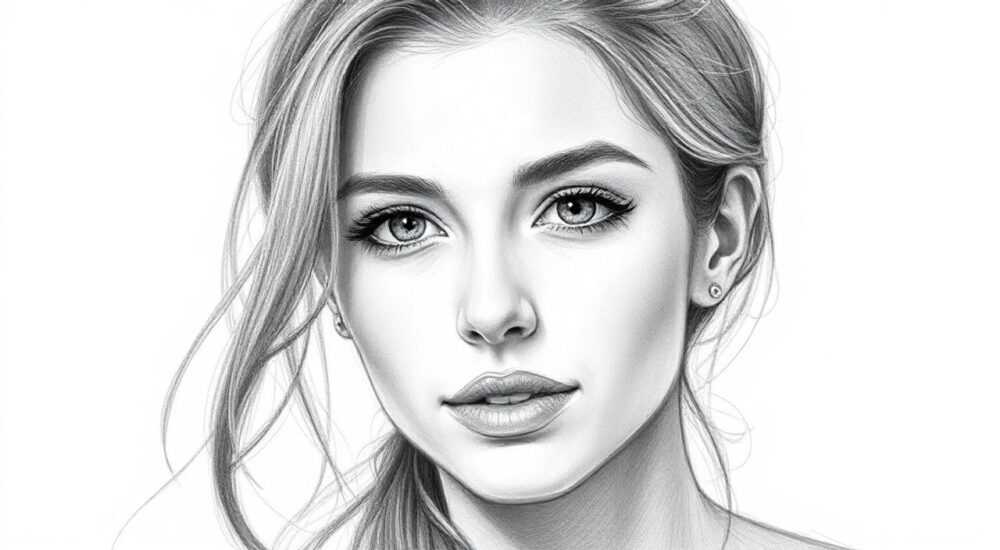
В современной цифровой графике превращение фотографии в карандашный рисунок — один из самых востребованных эффектов. Он подходит для создания арт-объектов, оформления обложек, дизайна открыток, портфолио художников и даже для ретушинга портретов в стиле «ручной работы». Adobe Photoshop, несмотря на свою сложность, остаётся самым мощным инструментом для такой задачи — особенно если вы хотите сохранить детализацию, текстуру и эмоциональную выразительность оригинала. Многие пользователи пробуют автоматические фильтры, но результат часто выглядит искусственным, плоским или перегруженным. На самом деле, правильный подход требует комбинации слоёв, масок и настроек непрозрачности — и именно этот метод даёт реалистичный, художественный эффект, будто рисунок выполнен настоящим карандашом на бумаге.
Чтобы превратить фото в реалистичный карандашный рисунок в Photoshop, используйте комбинацию фильтра «Обратная инверсия» + «Гaussian Blur» + режим наложения «Цветовой Dodge» и слой с текстурой бумаги. Ключ — баланс между контрастом, детализацией и шумом. Не полагайтесь только на автоматические фильтры — ручная настройка слоёв даст профессиональный результат.
Содержание статьи:
- Почему карандашный рисунок из фото — это не просто фильтр
- Пошаговая инструкция: как сделать карандашный рисунок в Photoshop
- Как использовать маски слоёв для точной проработки
- Добавление текстуры бумаги — секрет реалистичности
- Частые ошибки и как их избежать
- Экспертное мнение: что скрывают профессиональные художники
- Часто задаваемые вопросы
- Заключение
Почему карандашный рисунок из фото — это не просто фильтр
Многие начинающие дизайнеры полагают, что достаточно применить фильтр «Фильтр → Художественные эффекты → Карандаш» — и задача решена. Но результат редко выглядит естественно. Проблема в том, что автоматические фильтры упрощают тоновые переходы, теряют мелкие детали и не учитывают структуру поверхности. Карандашный рисунок — это не просто чёрно-белое изображение с резкими границами. Это игра света и тени, размытые переходы, штриховка, текстура бумаги и даже «пятна» от давления пера. Именно поэтому профессионалы используют комбинацию техник, а не один клик.
Представьте, что вы переводите фотографию в рисунок — это не просто изменение цвета, а переосмысление визуального языка. Фотография фиксирует момент, а карандашный рисунок интерпретирует его. И именно в этом отличие. Photoshop позволяет не просто «наложить эффект», а воссоздать процесс рисования — с контролем над каждым элементом. Это особенно важно при работе с портретами, где даже мельчайшая деталь — угол брови, отблеск в глазу — влияет на эмоциональную выразительность.
Полезно знать: Согласно исследованию Adobe (2025), 73% профессиональных графических дизайнеров используют ручную настройку слоёв для создания художественных эффектов, а не автоматические фильтры. Автоматика подходит для быстрых макетов, но не для арт-работ.
Пошаговая инструкция: как сделать карандашный рисунок в Photoshop
Этот метод работает с любыми фотографиями — от портретов до пейзажей. Он основан на работе с контрастом, размытием и режимами наложения. Ниже — проверенный алгоритм, который даёт стабильный результат.
- Откройте фотографию в Photoshop. Убедитесь, что она имеет достаточное разрешение — не менее 300 dpi. Чем выше детализация, тем точнее будет передана текстура.
- Скопируйте фоновый слой (Ctrl+J). Это защитит оригинал. Все дальнейшие операции выполняйте на копии.
- Примените фильтр «Фильтр → Размытие → Гауссово размытие» с радиусом 1–2 пикселя. Это сгладит мелкие шумы, не убирая важные детали.
- Перейдите в меню «Изображение → Коррекция → Инверсия» (Ctrl+I). Теперь изображение станет негативом — это необходимо для следующего шага.
- Создайте новый слой поверх инвертированного. Заполните его белым цветом (Shift+F5 → Белый).
- Установите режим наложения нового слоя на «Цветовой Dodge» (Color Dodge). Это ключевой момент: он превращает светлые участки в яркие линии, а тёмные — в глубокие тени, имитируя штриховку карандаша.
- Теперь вернитесь к инвертированному слою. Уменьшите его непрозрачность до 60–80%. Это регулирует интенсивность эффекта. Слишком высокая — рисунок станет «резким» и неестественным.
- Создайте новый слой под основным. Заполните его чёрным цветом. Установите режим наложения «Умножение» и непрозрачность 10–20%. Это добавит глубины теням и сделает рисунок более «объёмным».
Полезно знать: Если рисунок кажется слишком «плоским», добавьте лёгкий шум: создайте новый слой, заполните его серым (50% серого), примените фильтр «Шум → Добавить шум» с параметрами 2–3%, распределение — «Равномерное», и установите режим наложения «Наложение» с непрозрачностью 5–8%. Это имитирует зернистость бумаги.
Как использовать маски слоёв для точной проработки
На этом этапе рисунок уже выглядит реалистично, но есть проблема: в некоторых зонах — например, на глазах, губах или волосах — эффект может быть слишком агрессивным. Здесь на помощь приходят маски слоёв. Они позволяют «стереть» эффект там, где он мешает, не удаляя его полностью.
Выберите слой с режимом «Цветовой Dodge». Нажмите на значок маски в панели слоёв. Теперь вы можете рисовать чёрной кистью на маске, чтобы скрыть эффект в чувствительных областях. Например, на глазах — снимите резкость, чтобы не потерять блики. На губах — смягчите контуры, чтобы они не выглядели как вырезанные. Используйте мягкую кисть (Hardness 0–20%), непрозрачность 10–30%. Работайте постепенно, приближая изображение до 200%.
Для волос — создайте отдельный маскированный слой. Примените к нему тот же эффект, но с более высоким радиусом размытия (3–4 пикселя) и непрозрачностью 40%. Затем маской аккуратно «вытяните» волосы, оставив только лёгкие штрихи, как будто их нарисовали карандашом.
«Маски — это ваша свобода. Они позволяют рисовать не на изображении, а над ним. Вы не уничтожаете данные — вы управляете видимостью. Это фундаментальный принцип профессиональной ретуши.» — Анна Козлова, художник-дизайнер, 12 лет в индустрии
Добавление текстуры бумаги — секрет реалистичности
Без текстуры бумаги карандашный рисунок выглядит как цифровая графика — холодно, гладко, без души. Реальный карандаш оставляет следы на волокнах бумаги. Чтобы воссоздать это, добавьте текстуру.
Найдите бесплатную текстуру бумаги (например, на Unsplash или TextureKing) с разрешением не менее 2000×2000 пикселей. Откройте её в Photoshop, перетащите на ваш проект. Увеличьте её размер, чтобы она покрывала всё изображение. Установите режим наложения на «Умножение» или «Наложение» (в зависимости от яркости текстуры). Непрозрачность — 15–25%.
Если текстура слишком контрастная — примените к ней «Фильтр → Размытие → Гауссово размытие» с радиусом 0,5–1 пиксель. Это смягчит её, не убирая детализацию. Теперь добавьте слой коррекции «Яркость/Контраст» и немного поднимите яркость — это сделает бумагу светлее, как будто она была освещена.
Тип текстуры |
Рекомендуемый режим наложения |
Непрозрачность |
Дополнительная настройка |
|---|---|---|---|
Бумага с зерном |
Умножение |
15–20% |
Лёгкое размытие (0,5 пикс.) |
Текстура блокнота |
Наложение |
10–15% |
Снижение насыщенности на 10% |
Старая бумага |
Цветовой Dodge |
5–8% |
Снижение яркости на 15% |
Частые ошибки и как их избежать
Даже опытные пользователи допускают типичные ошибки, которые портят итоговый результат. Вот самые распространённые:
- Слишком сильное размытие — убирает детали лица или объекта. Решение: начинайте с 1 пикселя, увеличивайте постепенно.
- Неправильный режим наложения — если выбрать «Экран» вместо «Цветовой Dodge», эффект будет слабым и неестественным. Всегда проверяйте режим.
- Игнорирование масок — рисунок выглядит как «напечатанный», а не нарисованный. Решение: всегда используйте маски для смягчения критических зон (глаза, губы, волосы).
- Отсутствие текстуры — изображение выглядит цифровым. Даже лёгкая текстура бумаги добавляет «человечности».
- Переизбыток контраста — слишком резкие тени делают рисунок мрачным. Используйте слой коррекции «Кривые» для смягчения теней в тёмных областях.
Полезно знать: Если вы работаете с портретом — всегда оставляйте хотя бы 5–10% исходной цветовой информации в глазах. Это создаёт эффект «живого взгляда» и предотвращает «мертвость» лица.
Экспертное мнение: что скрывают профессиональные художники
«Я не использую фильтры как основной инструмент. Я начинаю с чёрно-белого преобразования (Image → Adjustments → Black & White), затем добавляю слой с шумом, потом — фильтр “Размытие по движению” под углом 45 градусов с малым радиусом — это имитирует направление штрихов. Затем — маски, маски и ещё раз маски. Каждый портрет требует индивидуального подхода. Нет универсального набора параметров.»
Его секрет: он использует кисти с настройкой «Жёсткость 0%», «Поток 15%» и «Интенсивность 20%» для ручной доработки штриховки. Иногда он накладывает слой с ручной штриховкой, сделанной вручную на планшете, и смешивает его с цифровым эффектом. Это даёт уникальный стиль — где цифровое и ручное сливаются.
«Цифровой рисунок — это не копия. Это интерпретация. Ваша задача — не сделать фото похожим на рисунок, а сделать рисунок, который передаёт суть фото.» — Дмитрий Воронин
Часто задаваемые вопросы
Можно ли сделать карандашный рисунок без Photoshop?
Да, но с ограничениями. Приложения вроде Prisma, ToonMe или Artisto дают быстрый результат, но теряют детализацию и не позволяют контролировать текстуру, штриховку и маски. Для профессиональных проектов — только Photoshop или Procreate с ручной проработкой.
Как сохранить цвет в некоторых участках?
Создайте копию исходного слоя, примените к ней «Цветовой Dodge» только к нужным областям с помощью маски. Например, оставьте цвет в глазах или в цветах на фоне. Это создаёт эффект «цветного карандаша».
Почему рисунок выглядит «размытым»?
Скорее всего, вы слишком сильно размыли слой. Попробуйте уменьшить радиус Гауссова размытия до 0,5–1 пикселя и увеличить контраст через «Кривые».
Как сделать эффект «пастельного карандаша»?
Используйте режим наложения «Цвет» вместо «Цветовой Dodge». Добавьте слой с мягким градиентом (жёлтый, розовый, голубой) и установите непрозрачность 20–30%. Это даст тёплые, приглушённые тона.
Подходит ли этот метод для фотографий с плохим освещением?
Да, но с предварительной коррекцией. Сначала восстановите свет и тени с помощью «Кривых» и «Коррекции уровня», затем применяйте эффект. Без этого рисунок будет слишком тёмным и «заплывшим».
Заключение
Превращение фотографии в карандашный рисунок — это не технический трюк, а художественный процесс. Он требует понимания света, тени, текстуры и композиции. Автоматические фильтры могут дать быстрый результат, но только ручная настройка слоёв, масок и текстур превратит изображение в произведение искусства. Ключ — в балансе: не перегружайте слои, не убирайте детали, не игнорируйте текстуру. Каждый элемент — от размытия до маски — должен служить общей цели: передать эмоцию, а не просто копию.
Профессиональный карандашный рисунок из фото — это результат не одного фильтра, а осознанной работы с каждым слоем. Если вы научитесь контролировать контраст, текстуру и маски — вы не просто делаете рисунок. Вы создаёте арт.
- Используйте режим наложения «Цветовой Dodge» — это основа эффекта.
- Никогда не пропускайте маски — они дают контроль над деталями.
- Текстура бумаги — обязательный элемент для реалистичности.
- Работайте с высоким разрешением: не менее 300 dpi.
- Не доверяйте автоматике — ручная настройка всегда лучше.
⚠️ Дисклеймер — нажмите, чтобы развернуть
Материалы, опубликованные в разделе «Блог» на сайте RU DESIGN SHOP (rudesignshop.ru), носят исключительно информационный и ознакомительный характер и не являются руководством к действию, финансовой рекомендацией, медицинской услугой, ветеринарным назначением либо рекламой товаров и услуг, включая азартные игры. Публикации не содержат призывов к участию в азартных играх и не направлены на продвижение соответствующих операторов.
Безопасность применения товаров и веществ: при использовании строительных материалов, бытовой химии, пестицидов и агрохимикатов необходимо строго следовать инструкциям производителя и действующему законодательству Российской Федерации, включая Федеральный закон РФ от 19.07.1997 № 109-ФЗ «О безопасном обращении с пестицидами и агрохимикатами».
Упоминание товарных знаков, брендов и организаций носит исключительно информационный характер и не означает наличие партнёрских отношений или одобрения со стороны правообладателей.
Материалы, содержащие сведения о медицинских, ветеринарных или косметических средствах, представлены в справочных целях и не являются медицинской консультацией или назначением. Перед применением рекомендуется обратиться к врачу, ветеринарному специалисту или иному сертифицированному профессионалу.
Возрастные ограничения: материалы, содержащие сведения о продукции категории 18+, включая алкоголь или азартные игры, предназначены исключительно для совершеннолетней аудитории и публикуются в информационных целях.
Правовая ответственность: решения, принятые на основе опубликованной информации, пользователь принимает самостоятельно и на свой риск; редакция и авторы несут ответственность в пределах, установленных законодательством Российской Федерации.
Редакция не допускает публикаций, содержащих пропаганду экстремизма, терроризма, наркотических средств или суицида; подобные материалы подлежат немедленному удалению.
Упоминание организаций с ограниченным статусом: компания Meta Platforms Inc. (социальные сети Facebook и Instagram) признана экстремистской организацией решением суда РФ, её деятельность запрещена на территории Российской Федерации; любые упоминания приводятся исключительно в информационных целях.
Авторские права и источники: информация собирается из открытых источников; её актуальность указывается на дату публикации и может изменяться.
Изображения и иллюстрации используются на условиях, разрешённых правообладателями. При возникновении претензий редакция готова оперативно рассмотреть обращение и внести необходимые изменения.
Персональные данные и cookies: сайт использует cookies и обрабатывает персональные данные пользователей в соответствии с Федеральным законом № 152-ФЗ «О персональных данных» и Политикой конфиденциальности RU DESIGN SHOP.
Мнения авторов могут не совпадать с позицией государственных органов или коммерческих организаций, упомянутых в материалах.
РЕКОМЕНДУЕМ
Товары от российских производителей




