Скидка 5% на первый заказ — RDS5




Как в фотошопе сделать картинку черно белой
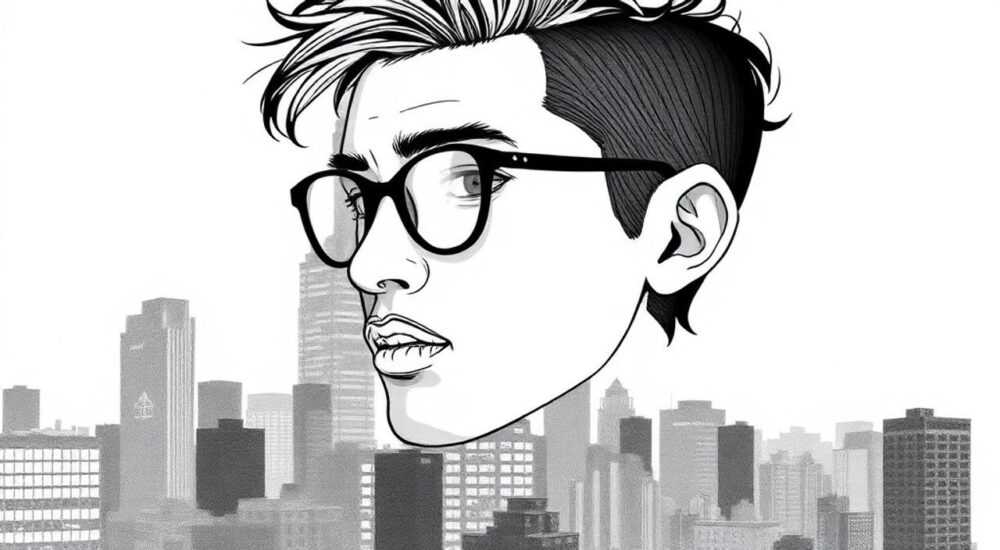
Преобразование цветного изображения в черно-белое — одна из базовых, но важнейших операций в цифровой обработке фото. В Adobe Photoshop существует несколько методов монохромной конвертации, каждый из которых подходит для разных задач: от простого тонирования до художественной ретуши. Выбор подходящего способа напрямую влияет на детализацию, контраст и общее восприятие финального снимка.
Чтобы сделать изображение черно-белым в Photoshop, лучше всего использовать корректирующий слой «Черно-белый» — он сохраняет исходный файл нетронутым и позволяет гибко регулировать тональность по цветовым каналам. Альтернативные методы, такие как режим Grayscale или команды Hue/Saturation, подходят для быстрой обработки, но менее гибки.
Содержание статьи:
- Зачем переводить фото в черно-белое: эстетика и практическое применение
- Основные методы перевода в черно-белое: сравнение и выбор
- Пошаговое руководство: как сделать картинку черно-белой через корректирующий слой
- Продвинутые техники: тонирование, маски и локальная коррекция
- Типичные ошибки и как их избежать
- Экспертное мнение
- Интервью с Анной Петровой, профессиональным ретушёром и преподавателем Photoshop
- Вопросы и ответы
- Заключение
Зачем переводить фото в черно-белое: эстетика и практическое применение
Черно-белая фотография — это не просто отсутствие цвета, а особая форма визуального повествования. Она акцентирует внимание на светотени, текстуре, форме и композиции, устраняя отвлекающие факторы. Такой формат особенно эффективен в портретной, документальной и пейзажной съемке, где важно передать эмоцию или характер объекта.
Многие профессиональные фотографы считают, что монохром заставляет зрителя «прочитывать» изображение глубже. Исследования в области визуального восприятия показывают, что при удалении цвета мозг начинает интенсивнее обрабатывать контраст, линии и структуры. Это делает черно-белые снимки более выразительными в условиях низкой детализации или сложного освещения.
Помимо художественных причин, черно-белое преобразование используется и в коммерческих целях: для создания шаблонов печати, дизайна логотипов, подготовки сканированных документов и архивных материалов. Например, в типографии часто требуется монохромная версия изображения для дешевой полиграфии, где использование цвета экономически нецелесообразно.
Полезно знать: Перевод в черно-белое — не всегда окончательное решение. Часто его применяют временно, чтобы оценить композицию, баланс света и тени перед финальной цветовой коррекцией.
Основные методы перевода в черно-белое: сравнение и выбор
В Photoshop доступно минимум пять способов перевести изображение в монохромный вид. Каждый из них имеет свои преимущества и ограничения, поэтому выбор зависит от ваших целей: нужна ли максимальная гибкость, скорость или совместимость с другими программами.
- Корректирующий слой «Черно-белый» — наиболее рекомендуемый метод. Он не изменяет оригинальное изображение, позволяет регулировать вклад каждого цветового канала (красный, зелёный, синий и др.) и легко корректируется в любой момент.
- Режим насыщенности (Hue/Saturation) — простой способ обнулить насыщенность. Быстро, но лишает контроля над тонами и может привести к плоскому результату.
- Переход в режим Grayscale — полное удаление цветовой информации. Подходит для финальной экспортной обработки, но необратим и несовместим с некоторыми эффектами.
- Использование канала (Channel Mixer) — мощный инструмент для точной настройки соотношения цветовых каналов. Требует понимания работы с RGB и CMYK.
- Фильтр «Черно-белый» (через меню Фильтр → Готовые фильтры) — устаревший метод, почти полностью заменён корректирующим слоем.
Метод |
Гибкость |
Обратимость |
Рекомендуется для |
|---|---|---|---|
Корректирующий слой «Черно-Белый» |
Высокая |
Полная |
Профессиональная ретушь, творческая работа |
Hue/Saturation (нулевая насыщенность) |
Низкая |
Частичная (если слой) |
Быстрый просмотр, черновики |
Grayscale + RGB |
Нулевая |
Нет |
Финальная экспортная версия |
Channel Mixer |
Очень высокая |
Да (в виде слоя) |
Технические задачи, точный контроль |
«Если вы работаете с клиентским проектом или архивным материалом, никогда не используйте необратимые методы. Всегда начинайте с корректирующих слоёв — они спасут вас от необходимости начинать всё заново.» — Марина Костина, ретушёр, 12 лет опыта в рекламной фотографии
Пошаговое руководство: как сделать картинку черно-белой через корректирующий слой
Наиболее гибкий и безопасный способ — использование корректирующего слоя «Черно-Белый». Вот как это сделать:
- Откройте изображение в Photoshop (Ctrl+O).
- В панели слоёв нажмите на значок «Создать новый корректирующий слой» (иконка полумесяца) и выберите «Черно-Белый».
- Появится палитра настроек, где можно регулировать ползунки: Красный, Жёлтый, Зелёный, Сине-зелёный, Синий, Магента.
- Подвиньте ползунки, чтобы изменить яркость соответствующих тонов. Например, увеличение значения «Красный» сделает кожу светлее, а «Синий» — темнее небо.
- При необходимости включите опцию «Цветовая коррекция» для автоматической балансировки серого.
После применения слоя вы можете:
- Добавить маску слоя, чтобы частично вернуть цвет (например, только глаза или губы).
- Изменить режим наложения (например, на «Умножение» или «Осветление») для художественного эффекта.
- Скомбинировать с другими корректирующими слоями — например, уровни или кривые — для усиления контраста.
Полезно знать: Если вы работаете с RAW-файлом, рассмотрите возможность предварительной цветовой коррекции в Camera Raw. Иногда проще перевести в черно-белое сразу при импорте, используя встроенные пресеты.
Продвинутые техники: тонирование, маски и локальная коррекция
Черно-белое фото — не обязательно «серое». С помощью тонирования можно придать ему холодный синеватый оттенок (под старинную фотографию) или тёплое сепию. Для этого:
- После создания слоя «Черно-Белый» активируйте чекбокс «Тонирование».
- Выберите нужный оттенок с помощью кругового пикера или задайте значения HSB/RGB.
- Регулируйте насыщенность тона — обычно достаточно 5–15%, чтобы не перегружать изображение.
Локальная коррекция достигается с помощью масок:
- Нажмите на миниатюру маски корректирующего слоя.
- Возьмите кисть (B), установите чёрный цвет и закрасьте участки, где нужно вернуть цвет.
- Используйте мягкую кисть с низкой непрозрачностью для плавных переходов.
Также можно комбинировать несколько корректирующих слоёв. Например, один — для общего перевода в монохром, второй — для локального повышения контраста в тенях. Это особенно полезно при работе с портретами, где важно выделить взгляд или текстуру кожи.
«Не бойтесь смешивать методы. Я часто использую Channel Mixer поверх корректирующего слоя “Черно-Белый”, чтобы добиться уникальной глубины тона. Главное — работать с прозрачностью и масками.” — Алексей Романов, арт-директор фотостудии “Объектив”
Типичные ошибки и как их избежать
Новички часто сталкиваются с проблемами при конвертации, которые можно предотвратить заранее.
- Плоское изображение без объёма. Причина — равномерное обнуление всех каналов. Решение: используйте корректирующий слой и играйте с ползунками, чтобы подчеркнуть светотень.
- Пересветы или засвеченные тени. Происходит при чрезмерном повышении контраста после перевода. Рекомендация: сначала скорректируйте экспозицию, потом переводите в монохром.
- Потеря деталей в коже или небе. Обычно возникает при жесткой настройке синего канала. Совет: снижайте чувствительность к синему при съёмке в дневное время.
- Использование режима Grayscale без резервной копии. Это необратимо. Всегда дублируйте слой или сохраняйте PSD-версию с цветом.
Полезно знать: Если вы случайно сохранили и закрыли файл в режиме Grayscale, восстановить цвет невозможно. Photoshop удаляет цветовые данные навсегда. Поэтому всегда работайте в RGB и используйте корректирующие слои.
Экспертное мнение
Интервью с Анной Петровой, профессиональным ретушёром и преподавателем Photoshop
— Что вы считаете самым важным при работе с черно-белыми фотографиями?
«Главное — не просто убрать цвет, а переосмыслить изображение. Цвет отвлекает, но он также помогает с балансом. Убрав его, вы должны компенсировать это контрастом, текстурой и композицией. Я всегда начинаю с анализа: какие зоны станут светлыми, какие — тёмными. Например, зелёная трава и голубое небо могут слиться в одно серое пятно, если не настроить каналы правильно.»
— Какой метод вы используете чаще всего?
«Безусловно, корректирующий слой “Черно-Белый”. Он даёт мне контроль, который я не могу получить ни в одном другом инструменте. Особенно ценю возможность быстро сравнивать “до” и “после” с помощью переключения видимости слоя.»
— Есть ли универсальные настройки?
«Никогда не используйте универсальные пресеты “под старину” без коррекции. Каждое фото — уникально. То, что работает для портрета, разрушит пейзаж. Лучше потратить 5 минут на ручную настройку, чем час на исправление ошибок.»
Вопросы и ответы
Можно ли сделать часть фото цветной, а часть черно-белой?
Да. Создайте корректирующий слой «Черно-Белый», затем залейте его маску белым (вся картинка станет черно-белой). Далее возьмите кисть с чёрным цветом и закрасьте те участки, где хотите сохранить цвет. Эффект применяется выборочно.
Почему после перевода в Grayscale я не могу снова добавить цвет?
Потому что режим Grayscale удаляет все цветовые каналы. Чтобы вернуть цвет, нужно сначала перейти обратно в RGB (Изображение → Режим → RGB), но сами цвета не восстановятся — они безвозвратно потеряны.
Какой метод самый быстрый?
Самый быстрый — нажать Ctrl+Shift+U (команда Изображение → Коррекция → Насыщенность: 0). Но это необратимо, если не использовать дубликат слоя. Для скорости лучше создать корректирующий слой Hue/Saturation и выставить Saturation = -100.
Подойдёт ли черно-белое фото для печати?
Да, особенно если подготовлено правильно. Убедитесь, что изображение имеет достаточное разрешение (300 ppi), правильный профиль цветности (sRGB или CMYK) и хорошую градацию тонов. Избегайте резких переходов между светом и тенью.
Заключение
Перевод изображения в черно-белое в Photoshop — это не просто техническая операция, а творческий процесс, требующий понимания света, цвета и композиции. Использование корректирующего слоя «Черно-Белый» даёт максимальный контроль и гарантирует обратимость изменений. Альтернативные методы могут быть быстрыми, но редко обеспечивают качественный результат.
Главное правило — не торопитесь. Даже простая конвертация требует внимания к деталям: балансу тонов, контрасту и локальным акцентам. Работайте с масками, экспериментируйте с тонированием и помните: черно-белое фото должно «дышать»
- Всегда используйте корректирующие слои для нелинейного редактирования.
- Настройка каналов в слое «Черно-Белый» позволяет контролировать восприятие света и тени.
- Избегайте необратимых действий, таких как переход в Grayscale без резервной копии.
- Комбинируйте методы: тонирование, маски, кривые — для выразительного результата.
- Черно-белое фото должно сохранять детали в светах и тенях, а не сводиться к крайним значениям.
⚠️ Дисклеймер — нажмите, чтобы развернуть
Материалы, опубликованные в разделе «Блог» на сайте RU DESIGN SHOP (rudesignshop.ru), носят исключительно информационный и ознакомительный характер и не являются руководством к действию, финансовой рекомендацией, медицинской услугой, ветеринарным назначением либо рекламой товаров и услуг, включая азартные игры. Публикации не содержат призывов к участию в азартных играх и не направлены на продвижение соответствующих операторов.
Безопасность применения товаров и веществ: при использовании строительных материалов, бытовой химии, пестицидов и агрохимикатов необходимо строго следовать инструкциям производителя и действующему законодательству Российской Федерации, включая Федеральный закон РФ от 19.07.1997 № 109-ФЗ «О безопасном обращении с пестицидами и агрохимикатами».
Упоминание товарных знаков, брендов и организаций носит исключительно информационный характер и не означает наличие партнёрских отношений или одобрения со стороны правообладателей.
Материалы, содержащие сведения о медицинских, ветеринарных или косметических средствах, представлены в справочных целях и не являются медицинской консультацией или назначением. Перед применением рекомендуется обратиться к врачу, ветеринарному специалисту или иному сертифицированному профессионалу.
Возрастные ограничения: материалы, содержащие сведения о продукции категории 18+, включая алкоголь или азартные игры, предназначены исключительно для совершеннолетней аудитории и публикуются в информационных целях.
Правовая ответственность: решения, принятые на основе опубликованной информации, пользователь принимает самостоятельно и на свой риск; редакция и авторы несут ответственность в пределах, установленных законодательством Российской Федерации.
Редакция не допускает публикаций, содержащих пропаганду экстремизма, терроризма, наркотических средств или суицида; подобные материалы подлежат немедленному удалению.
Упоминание организаций с ограниченным статусом: компания Meta Platforms Inc. (социальные сети Facebook и Instagram) признана экстремистской организацией решением суда РФ, её деятельность запрещена на территории Российской Федерации; любые упоминания приводятся исключительно в информационных целях.
Авторские права и источники: информация собирается из открытых источников; её актуальность указывается на дату публикации и может изменяться.
Изображения и иллюстрации используются на условиях, разрешённых правообладателями. При возникновении претензий редакция готова оперативно рассмотреть обращение и внести необходимые изменения.
Персональные данные и cookies: сайт использует cookies и обрабатывает персональные данные пользователей в соответствии с Федеральным законом № 152-ФЗ «О персональных данных» и Политикой конфиденциальности RU DESIGN SHOP.
Мнения авторов могут не совпадать с позицией государственных органов или коммерческих организаций, упомянутых в материалах.
РЕКОМЕНДУЕМ
Товары от российских производителей




