Скидка 5% на первый заказ — RDS5




Как в фотошопе сделать картинку в фигуре
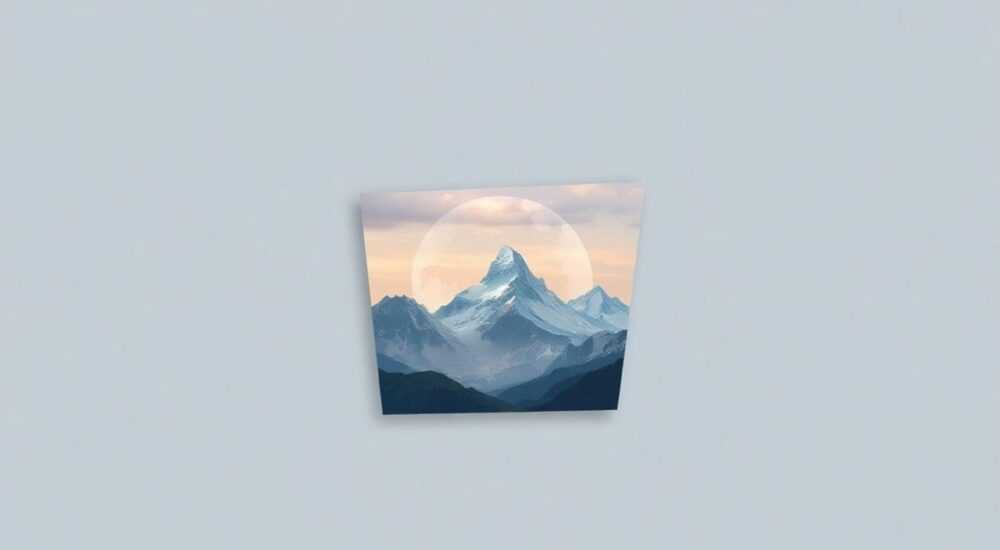
Превратить изображение в форму произвольной фигуры — распространённая задача в графическом дизайне. Это может быть круг, сердце, шестиугольник или даже сложный контур логотипа. В Photoshop это реализуется с помощью масок, вырезания и инструментов формы. Главное — использовать не обрезку, а именно маскирование, чтобы сохранить исходное изображение нетронутым и получить возможность редактирования в будущем.
Чтобы поместить картинку внутрь фигуры в Photoshop, создайте фигуру с помощью инструмента «Фигура», затем превратите её в маску для слоя с изображением. Это позволяет гибко управлять отображением картинки без потери качества.
Содержание статьи:
- Метод 1: Использование клиппинг-маски
- Пошаговый алгоритм:
- Метод 2: Векторная маска на основе фигуры
- Как применить векторную маску:
- Метод 3: Фигура как рамка (Shape as Frame)
- Как это работает:
- Распространённые ошибки и как их избежать
- Ошибка 1: Обрезка вместо маскирования
- Ошибка 2: Неправильный порядок слоёв
- Ошибка 3: Игнорирование разрешения
- Ошибка 4: Применение маски к группе без подготовки
- Продвинутые техники: работа с текстом и кастомными контурами
- Изображение внутри текста
- Работа с кастомными контурами
- Экспертное мнение
- Вопросы и ответы
- Заключение
Метод 1: Использование клиппинг-маски
Клиппинг-маска — один из самых простых и эффективных способов разместить изображение внутри фигуры. Этот метод работает за счёт того, что верхний слой (картинка) становится видимым только в пределах нижнего слоя (фигуры).
Для начала создайте новый документ или откройте существующий. Добавьте слой с вашей картинкой. Затем выберите инструмент «Фигура» (U) — например, прямоугольник, эллипс или многоугольник. Нарисуйте нужную форму под или над слоем с изображением. Важно: форма должна находиться непосредственно под слоем с картинкой в палитре слоёв.
Пошаговый алгоритм:
- Переместите слой с изображением выше слоя с фигурой.
- Удерживая Alt (Option на Mac), наведите курсор между двумя слоями в панели «Слои» — курсор изменится на иконку с двумя перекрывающимися окружностями.
- Щёлкните мышью, чтобы создать клиппинг-маску.
- Теперь изображение будет отображаться только внутри контура фигуры.
Полезно знать: Клиппинг-маска не изменяет пиксели изображения — она лишь скрывает часть, выходящую за границы нижнего слоя. Это безопасный и обратимый метод.
Вы можете свободно перемещать, масштабировать или трансформировать изображение (Ctrl+T / Cmd+T), и оно будет оставаться «внутри» фигуры. Также можно применять эффекты к самой фигуре — например, добавить обводку или тень, которые будут влиять на внешний вид всей композиции.
Метод 2: Векторная маска на основе фигуры
Этот подход даёт больше контроля и идеально подходит, если вы хотите использовать сложные или кастомные формы. Векторная маска применяется непосредственно к слою с изображением и использует векторный контур как «выкройку» видимости.
Начните с выбора инструмента «Фигура» (U). Нарисуйте нужную форму — например, круг или звезду. Убедитесь, что фигура находится на отдельном слое. Затем перейдите к слою с изображением, которое вы хотите обрезать под эту форму.
Как применить векторную маску:
- Скопируйте контур фигуры: выберите слой с фигурой, щёлкните правой кнопкой по миниатюре слоя и выберите «Копировать контур».
- Перейдите к слою с изображением, щёлкните по нему правой кнопкой и выберите «Вставить контур векторной маски».
- Альтернативно: выделите фигуру с помощью Ctrl+Click (Cmd+Click) по миниатюре слоя, затем перейдите к слою с изображением и нажмите на иконку «Добавить маску» внизу панели «Слои».
«Векторные маски не теряют качество при масштабировании — в отличие от растровых. Это делает их идеальными для логотипов, печатной продукции и адаптивного дизайна.» — Анна Петрова, графический дизайнер, 12 лет опыта
После применения маски вы можете редактировать контур: выделите инструмент «Перо» (P) или «Прямое выделение» (A), кликните по маске и изменяйте точки. Изображение будет динамически подстраиваться под новые очертания.
Метод 3: Фигура как рамка (Shape as Frame)
Photoshop предлагает удобную функцию — «Фигура как рамка». Это особенно полезно при работе с макетами, где нужно быстро вставлять изображения в заранее заданные формы.
Выберите инструмент «Фигура» (U), но вместо обычного режима выберите в верхней панели параметр «Рамка» (Frame). Теперь любая нарисованная фигура станет «контейнером» для изображений.
Как это работает:
- Нарисуйте рамку нужной формы — круг, прямоугольник, многоугольник.
- Перетащите изображение из проводника прямо на рамку в Photoshop.
- Изображение автоматически встанет внутрь рамки и примет её форму.
- Вы можете дважды щёлкнуть по слою с изображением, чтобы открыть его в новом окне и отредактировать.
Полезно знать: Рамки работают как специальные слои-контейнеры. Они поддерживают вложенность — вы можете помещать в них не только изображения, но и группы слоёв, текст, другие фигуры.
Этот метод активно используется в UI/UX-дизайне, когда нужно быстро прототипировать карточки, аватарки или баннеры. Преимущество — скорость и простота. Недостаток — меньшая гибкость по сравнению с ручным управлением масками.
Метод |
Гибкость |
Скорость |
Обратимость |
Подходит для |
|---|---|---|---|---|
Клиппинг-маска |
Высокая |
Средняя |
Полная |
Быстрое оформление, коллажи |
Векторная маска |
Очень высокая |
Низкая |
Полная |
Профессиональный дизайн, логотипы |
Фигура как рамка |
Средняя |
Очень высокая |
Частичная |
Прототипирование, веб-дизайн |
Распространённые ошибки и как их избежать
Даже опытные пользователи допускают типичные просчёты при работе с формами и масками. Эти ошибки могут привести к потере качества, трудностям в редактировании или неправильному отображению на разных устройствах.
Ошибка 1: Обрезка вместо маскирования
Многие начинающие используют инструмент «Обрезка» (Crop), чтобы «вписать» изображение в форму. Это ошибка: обрезка удаляет пиксели навсегда. Вместо этого всегда используйте маски — они не разрушают данные.
Ошибка 2: Неправильный порядок слоёв
При создании клиппинг-маски критически важно, чтобы слой с изображением был выше слоя-основы. Если порядок нарушен, маска не сработает. Проверяйте панель «Слои» перед применением.
Ошибка 3: Игнорирование разрешения
Если вы работаете с векторными масками, но само изображение имеет низкое разрешение, при увеличении появятся артефакты. Всегда используйте исходники с запасом по DPI (не менее 300 для печати, 72–150 для экрана).
Ошибка 4: Применение маски к группе без подготовки
Если вы пытаетесь применить векторную маску к группе слоёв, убедитесь, что все элементы правильно выровнены. Иногда маска применяется некорректно из-за смещения координат.
«Перед тем как показывать работу клиенту, всегда проверяйте маску на разных фоновых цветах. Иногда на белом всё выглядит идеально, а на тёмном проявляются тонкие обводки или полупрозрачные края.» — Дмитрий Сидоров, арт-директор студии BrandUp
Продвинутые техники: работа с текстом и кастомными контурами
Когда базовые методы освоены, можно переходить к более сложным задачам — например, размещение изображения внутри текста или по произвольному контуру.
Изображение внутри текста
Создайте текстовый слой с нужной надписью. Затем добавьте слой с изображением выше него. Создайте клиппинг-маску (Alt+Click между слоями). Теперь картинка будет видна только сквозь буквы.
Вы можете комбинировать это с эффектами: добавить градиент к тексту, обводку или тень. При этом изображение остаётся интерактивным — его можно двигать, чтобы изменить «видимую» часть.
Работа с кастомными контурами
Используйте инструмент «Перо» (P), чтобы нарисовать собственный контур. После завершения выделения нажмите правой кнопкой и выберите «Создать выделенную область». Затем перейдите к слою с изображением и добавьте маску.
Этот метод часто применяется в рекламе — например, чтобы вписать фото модели в силуэт бренда или продукта. Он требует точности, но даёт уникальные визуальные эффекты.
Полезно знать: Сохраняйте контуры! В панели «Контуры» вы можете сохранить любой путь и использовать его повторно — для других изображений, масок или эффектов.
Экспертное мнение
«Сегодня многие дизайнеры увлекаются фигурами с острыми углами и нестандартными формами. Но ключевой тренд — не форма, а плавность переходов. Используйте мягкие маски, градиенты прозрачности и размытие краёв, чтобы изображение органично вписывалось в композицию.» — Елена Михайлова, UX-дизайнер, Adobe Certified Expert
По её словам, в 2026 году особенно популярны «плавающие» изображения в форме капли, листа или облака. Такие формы создают ощущение лёгкости и современности. Для их создания рекомендуется использовать комбинацию инструмента «Перо» и «Размытие маски».
Также эксперты отмечают рост использования автоматизации: действия (Actions) в Photoshop позволяют одним кликом применять сложные маски к десяткам изображений. Это спасает часы работы при подготовке каталогов или презентаций.
Вопросы и ответы
Можно ли сделать маску не из фигуры, а из другого изображения?
Да. Вы можете использовать любое растровое изображение как основу для маски. Для этого скопируйте канал яркости (например, с помощью Ctrl+Click по слою), перейдите к целевому слою и добавьте маску. Чёрные области скроют изображение, белые — покажут, серые — частично прозрачны.
Почему после экспорта в PNG по краям появляются белые полосы?
Это происходит, если фон не полностью прозрачен или маска содержит полупрозрачные пиксели. Перед экспортом проверьте маску: перейдите в режим просмотра маски (Alt+Click по миниатюре маски) и убедитесь, что края чистые. При необходимости используйте коррекцию «Контрастность» в свойствах маски.
Как быстро применить одну и ту же маску к нескольким изображениям?
Создайте действие (Action): начните запись, выполните все шаги по созданию маски, остановите запись. Затем выберите следующее изображение и запустите действие. Можно также использовать пакетную обработку (File → Automate → Batch).
Подойдут ли эти методы для мобильных версий Photoshop?
Да, Photoshop для iPad поддерживает клиппинг-маски, векторные маски и рамки. Интерфейс адаптирован под сенсорное управление, но функционал практически идентичен десктопной версии.
Заключение
Размещение изображения в фигуре — базовый, но важнейший навык в Photoshop. Независимо от того, создаёте ли вы соцсети, веб-баннеры или печатную продукцию, умение управлять видимостью изображения через формы открывает широкие возможности для креатива.
Главное — не бояться экспериментировать. Начните с простых фигур, освойте клиппинг-маски, затем переходите к векторным решениям и кастомным контурам. Со временем вы сможете создавать сложные композиции за считанные минуты.
- Всегда используйте маски вместо обрезки — это безопаснее и гибче.
- Клиппинг-маска — самый быстрый способ для простых задач.
- Векторные маски идеальны для профессионального дизайна и масштабирования.
- Функция «Рамка» ускоряет прототипирование веб-интерфейсов.
- Не забывайте про тестирование на разных фонах и экспорт с прозрачностью.
⚠️ Дисклеймер — нажмите, чтобы развернуть
Материалы, опубликованные в разделе «Блог» на сайте RU DESIGN SHOP (rudesignshop.ru), носят исключительно информационный и ознакомительный характер и не являются руководством к действию, финансовой рекомендацией, медицинской услугой, ветеринарным назначением либо рекламой товаров и услуг, включая азартные игры. Публикации не содержат призывов к участию в азартных играх и не направлены на продвижение соответствующих операторов.
Безопасность применения товаров и веществ: при использовании строительных материалов, бытовой химии, пестицидов и агрохимикатов необходимо строго следовать инструкциям производителя и действующему законодательству Российской Федерации, включая Федеральный закон РФ от 19.07.1997 № 109-ФЗ «О безопасном обращении с пестицидами и агрохимикатами».
Упоминание товарных знаков, брендов и организаций носит исключительно информационный характер и не означает наличие партнёрских отношений или одобрения со стороны правообладателей.
Материалы, содержащие сведения о медицинских, ветеринарных или косметических средствах, представлены в справочных целях и не являются медицинской консультацией или назначением. Перед применением рекомендуется обратиться к врачу, ветеринарному специалисту или иному сертифицированному профессионалу.
Возрастные ограничения: материалы, содержащие сведения о продукции категории 18+, включая алкоголь или азартные игры, предназначены исключительно для совершеннолетней аудитории и публикуются в информационных целях.
Правовая ответственность: решения, принятые на основе опубликованной информации, пользователь принимает самостоятельно и на свой риск; редакция и авторы несут ответственность в пределах, установленных законодательством Российской Федерации.
Редакция не допускает публикаций, содержащих пропаганду экстремизма, терроризма, наркотических средств или суицида; подобные материалы подлежат немедленному удалению.
Упоминание организаций с ограниченным статусом: компания Meta Platforms Inc. (социальные сети Facebook и Instagram) признана экстремистской организацией решением суда РФ, её деятельность запрещена на территории Российской Федерации; любые упоминания приводятся исключительно в информационных целях.
Авторские права и источники: информация собирается из открытых источников; её актуальность указывается на дату публикации и может изменяться.
Изображения и иллюстрации используются на условиях, разрешённых правообладателями. При возникновении претензий редакция готова оперативно рассмотреть обращение и внести необходимые изменения.
Персональные данные и cookies: сайт использует cookies и обрабатывает персональные данные пользователей в соответствии с Федеральным законом № 152-ФЗ «О персональных данных» и Политикой конфиденциальности RU DESIGN SHOP.
Мнения авторов могут не совпадать с позицией государственных органов или коммерческих организаций, упомянутых в материалах.
РЕКОМЕНДУЕМ
Товары от российских производителей




