Скидка 5% на первый заказ — RDS5




Как в фотошопе сделать коллаж

Создание коллажа в Photoshop — это мощный способ визуально объединить несколько изображений в единую композицию, будь то арт-проект, рекламный баннер или личная поделка. Программа предоставляет широкий набор инструментов для точного позиционирования, наложения, маскирования и цветокоррекции элементов, что делает процесс гибким и креативным. Главное — понимать базовые принципы работы со слоями, выделениями и прозрачностью.
Чтобы сделать коллаж в Photoshop, создайте новый документ, добавьте изображения как отдельные слои и используйте инструменты трансформации, маски и коррекции для их гармоничного объединения. Начинайте с чёткой концепции и используйте режимы наложения для более живого результата.
Содержание статьи:
- Подготовка к работе: выбор формата и сбор материала
- Создание документа и импорт изображений
- Советы по импорту
- Работа со слоями и трансформация элементов
- Выравнивание и распределение
- Маскирование и смешивание: ключ к реалистичному виду
- Режимы наложения
- Цветокоррекция и освещение: создание целостности
- Создание единого источника света
- Текст и дополнительные эффекты
- Экспертное мнение
- Вопросы и ответы
- Заключение
Подготовка к работе: выбор формата и сбор материала
Перед тем как открыть Photoshop, важно определиться с целью коллажа. Будет ли он использоваться в печати, на сайте, в соцсетях или как часть цифрового арта? От этого зависит разрешение, пропорции и качество исходников. Например, для Instagram лучше использовать вертикальный формат 1080×1350 пикселей, а для печати — минимум 300 dpi.
Соберите все изображения заранее. Рекомендуется использовать файлы высокого качества, желательно в формате JPEG, PNG или RAW. Обратите внимание на стиль: если вы комбинируете фотографии, сделанные при разном освещении или в разных стилях (например, портрет и пейзаж), потребуется больше усилий для их согласования.
Планирование композиции — важный этап. Нарисуйте эскиз на бумаге или в блокноте: где будет центральный объект, какие элементы будут впереди, а какие — в фоне. Это поможет избежать хаотичной расстановки и упростит работу в программе.
Полезно знать: Используйте одинаковый цветовой стиль исходников. Если фото сильно различаются по тону, начните с предварительной цветокоррекции в Lightroom или Camera Raw.
Создание документа и импорт изображений
Откройте Photoshop и создайте новый документ через Файл → Создать (Ctrl+N). Укажите нужные размеры, разрешение и цветовой профиль (для экрана — sRGB, для печати — CMYK). Задайте ориентацию: горизонтальную, вертикальную или квадратную.
Для импорта изображений есть несколько способов:
- Перетащите файлы прямо из проводника на холст — они добавятся как отдельные слои.
- Используйте Файл → Поместить встроенный (или «Поместить связанный» в новых версиях) — это позволяет масштабировать изображение до размещения.
- Откройте изображения отдельно и перетащите их между окнами с помощью Move Tool (V).
Каждое добавленное изображение становится отдельным слоем в палитре «Слои». Это критически важно: работая со слоями, вы можете перемещать, скрывать, изменять прозрачность и применять эффекты независимо друг от друга.
Советы по импорту
- Называйте слои осмысленно (например, «фон», «портрет», «текстура»), чтобы не запутаться при большом количестве элементов.
- Не растягивайте изображения слишком сильно — это приведёт к потере качества. Лучше использовать крупные исходники.
- Если нужно вставить много фото, воспользуйтесь функцией «Авто-коллаж» в меню Файл → Автоматизация → Фото-монтаж.
«Всегда держите оригиналы исходников в отдельной папке. Работая в Photoshop, вы можете случайно повредить данные — особенно при использовании “связанных” объектов.» — Марина Ковалёва, графический дизайнер, 12 лет опыта
Работа со слоями и трансформация элементов
Слои — основа любого коллажа в Photoshop. Каждый слой можно перемещать, вращать, масштабировать и скрывать. Чтобы изменить положение элемента, выберите его слой и активируйте инструмент Перемещение (V). Для изменения размера используйте Свободную трансформацию (Ctrl+T).
При трансформации удерживайте Shift, чтобы сохранить пропорции. Нажмите Alt, если хотите масштабировать от центра. Также можно вручную задать параметры масштаба в верхней панели инструментов.
Организация слоёв влияет на результат. Верхние слои закрывают нижние. Используйте группировку: выделите несколько слоев и нажмите Ctrl+G. Это удобно для управления частями композиции (например, «Лицо», «Аксессуары», «Фон»).
Выравнивание и распределение
Photoshop предлагает автоматическое выравнивание:
- Выберите несколько слоев.
- На панели инструментов нажмите кнопки «Выровнять по левому краю», «По центру» и т.д.
- Или используйте меню Слой → Выровнять.
Это особенно полезно при создании сетчатых коллажей (например, из четырёх одинаковых фото).
Полезно знать: Включите линейки (Ctrl+R) и используйте направляющие (перетащите из линейки на холст), чтобы точно позиционировать элементы.
Маскирование и смешивание: ключ к реалистичному виду
Простое наложение изображений выглядит неестественно. Чтобы создать плавный переход, используются маски. Маска — это черно-белый канал, где белое показывает изображение, чёрное — скрывает, серое — создаёт полупрозрачность.
Чтобы добавить маску, выделите слой и нажмите значок «Добавить маску» внизу палитры «Слои». Затем возьмите кисть (B), установите мягкие края и рисуйте чёрным по маске — участки будут исчезать.
Для плавного слияния двух изображений:
- Разместите два фото так, чтобы они частично перекрывались.
- Добавьте маску верхнему слою.
- Выберите мягкую кисть (размер 100–300 пикселей, непрозрачность 20–30%).
- Проведите по границе перекрытия — получится эффект наслоения, как в пейзажной фотосъёмке.
Режимы наложения
Режимы наложения (в верхнем правом углу палитры «Слои») позволяют изменить, как слои взаимодействуют друг с другом. Полезные режимы:
- Умножение — затемняет изображение, хорошо для теней и текстур.
- Экран — осветляет, подходит для световых эффектов.
- Мягкий свет — усиливает контраст и цвета, часто используется в ретуши.
- Перекрытие — подчёркивает светлые и тёмные участки.
Режим наложения |
Эффект |
Когда использовать |
|---|---|---|
Умножение |
Темнее, чем оба слоя |
Тени, наложение текстур, создание глубины |
Экран |
Светлее, чем оба слоя |
Световые блики, неоновые эффекты |
Мягкий свет |
Повышает контраст |
Ретушь, атмосферные эффекты |
Перекрытие |
Сочетает яркость и контраст |
Художественные коллажи, винтаж |
«Маски — ваш лучший друг. Они не уничтожают пиксели, а только скрывают. Вы всегда можете вернуться и отредактировать скрытую область.» — Алексей Петров, преподаватель цифровой графики
Цветокоррекция и освещение: создание целостности
Даже идеально подобранные по композиции изображения могут выглядеть чужеродно, если у них разный цветовой баланс, контраст или направление света. Чтобы коллаж выглядел единым, необходима цветокоррекция.
Используйте корректирующие слои:
- Кривые — для точной настройки тонов.
- Уровни — чтобы выровнять экспозицию.
- Цветовой тон/Насыщенность — для изменения оттенков.
- Баланс белого — для согласования температуры цвета.
Применяйте корректирующие слои ко всей группе: кликните по группе слоёв правой кнопкой и выберите «Создать обтравочную маску» или просто нажмите значок коррекции — он автоматически применится к нижележащему слою или группе.
Создание единого источника света
Если в коллаже разные направления света, добавьте искусственные тени и блики:
- Создайте новый слой поверх всех.
- Выберите мягкую кисть, цвет — тёмно-серый или чёрный.
- Установите режим наложения «Умножение», непрозрачность 10–20%.
- Аккуратно нарисуйте тени там, где их не хватает.
Аналогично — для бликов: светлая кисть, режим «Экран».
Полезно знать: Используйте фильтр Фильтр → Размытие → Размытие по Гауссу, чтобы сгладить резкие переходы между элементами.
Текст и дополнительные эффекты
Текст может стать центральным элементом коллажа. Добавьте его с помощью инструмента Текст (T). Выберите шрифт, размер и цвет. После ввода текста его можно трансформировать, как обычный слой.
Чтобы текст органично вписался:
- Используйте тени (через Стили слоя → Тень).
- Добавьте контур или внешнее свечение.
- Примените маску, чтобы текст частично «растворялся» в фоне.
Дополнительные эффекты:
- Текстуры — наложите поверх коллажа текстуру бумаги или зерна, установив режим «Перекрытие».
- Градиенты — создайте фон или акцент с помощью инструмента Gradient Tool.
- Обводка краёв — выделите весь коллаж (Ctrl+A), создайте новый слой, залейте контур (Правка → Контур), примените размытие.
Экспертное мнение
«Современные версии Photoshop (2024–2026) предлагают невероятные возможности: ИИ-инструменты Content-Aware Fill, Neural Filters и функция Generative Fill позволяют буквально “дорисовывать” недостающие части коллажа. Например, если фон слишком пустой — просто выделите область и введите запрос: “пляж с пальмами”. ИИ добавит соответствующее изображение, которое можно будет адаптировать под стиль. Но помните: ИИ — помощник, а не замена вкусу. Всё ещё важны композиция, цвет и смысл.» — Анна Сергеева, арт-директор студии VisualMatter, 15 лет в дизайне
Вопросы и ответы
Как сделать, чтобы коллаж не выглядел “натянуто”?
Избегайте резких границ и перепадов освещения. Используйте маски, размытие и общую цветокоррекцию. Добавьте общие элементы — например, одинаковая текстура или световой эффект на всех слоях.
Можно ли делать коллаж из фото разного качества?
Можно, но низкокачественные изображения будут выделяться. Повысьте чёткость через Фильтр → Резкость → Повышение резкости, но не переусердствуйте — появится шум. Лучше заменить исходник, если возможно.
Как сохранить коллаж без потерь?
Для дальнейшего редактирования сохраните как PSD (со всеми слоями). Для публикации используйте Файл → Экспорт → Экспорт как: JPEG — для фото, PNG — если нужна прозрачность, WebP — для сайтов.
Что делать, если изображения не совпадают по размеру?
Работайте в высоком разрешении. Меньшие фото можно увеличить с помощью Изображение → Размер изображения и опции «Ресамплинг» с алгоритмом «Содержание-зависимый».
Как быстро сделать коллаж из нескольких фото?
Используйте шаблоны: в Adobe Stock или Envato есть готовые макеты. Также подойдёт функция Фото-монтаж — она автоматически размещает фото в сетке.
Заключение
Создание коллажа в Photoshop — это сочетание технических навыков и художественного чутья. Успешный результат зависит не только от знания инструментов, но и от продуманной композиции, согласованности цвета и света. Главное — практиковаться: каждый проект учит новому.
Начинайте с простых композиций, постепенно осваивая маски, коррекцию и эффекты. Не бойтесь экспериментировать — именно в пробах рождается уникальный стиль.
- Всегда планируйте коллаж перед началом работы.
- Работайте со слоями и масками — это основа гибкого редактирования.
- Согласовывайте цвет, свет и тени для целостного вида.
- Используйте современные функции ИИ для ускорения процесса.
- Сохраняйте проект в PSD и экспортируйте в подходящем формате.
⚠️ Дисклеймер — нажмите, чтобы развернуть
Материалы, опубликованные в разделе «Блог» на сайте RU DESIGN SHOP (rudesignshop.ru), носят исключительно информационный и ознакомительный характер и не являются руководством к действию, финансовой рекомендацией, медицинской услугой, ветеринарным назначением либо рекламой товаров и услуг, включая азартные игры. Публикации не содержат призывов к участию в азартных играх и не направлены на продвижение соответствующих операторов.
Безопасность применения товаров и веществ: при использовании строительных материалов, бытовой химии, пестицидов и агрохимикатов необходимо строго следовать инструкциям производителя и действующему законодательству Российской Федерации, включая Федеральный закон РФ от 19.07.1997 № 109-ФЗ «О безопасном обращении с пестицидами и агрохимикатами».
Упоминание товарных знаков, брендов и организаций носит исключительно информационный характер и не означает наличие партнёрских отношений или одобрения со стороны правообладателей.
Материалы, содержащие сведения о медицинских, ветеринарных или косметических средствах, представлены в справочных целях и не являются медицинской консультацией или назначением. Перед применением рекомендуется обратиться к врачу, ветеринарному специалисту или иному сертифицированному профессионалу.
Возрастные ограничения: материалы, содержащие сведения о продукции категории 18+, включая алкоголь или азартные игры, предназначены исключительно для совершеннолетней аудитории и публикуются в информационных целях.
Правовая ответственность: решения, принятые на основе опубликованной информации, пользователь принимает самостоятельно и на свой риск; редакция и авторы несут ответственность в пределах, установленных законодательством Российской Федерации.
Редакция не допускает публикаций, содержащих пропаганду экстремизма, терроризма, наркотических средств или суицида; подобные материалы подлежат немедленному удалению.
Упоминание организаций с ограниченным статусом: компания Meta Platforms Inc. (социальные сети Facebook и Instagram) признана экстремистской организацией решением суда РФ, её деятельность запрещена на территории Российской Федерации; любые упоминания приводятся исключительно в информационных целях.
Авторские права и источники: информация собирается из открытых источников; её актуальность указывается на дату публикации и может изменяться.
Изображения и иллюстрации используются на условиях, разрешённых правообладателями. При возникновении претензий редакция готова оперативно рассмотреть обращение и внести необходимые изменения.
Персональные данные и cookies: сайт использует cookies и обрабатывает персональные данные пользователей в соответствии с Федеральным законом № 152-ФЗ «О персональных данных» и Политикой конфиденциальности RU DESIGN SHOP.
Мнения авторов могут не совпадать с позицией государственных органов или коммерческих организаций, упомянутых в материалах.
РЕКОМЕНДУЕМ
Товары от российских производителей

-5%
Светильник RING WALL Forstlight
Диапазон цен: 20650 руб. – 76670 руб.
-3%
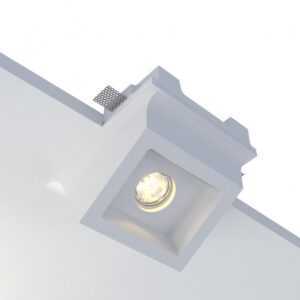
Встраиваемый светильник ALCYONE SN012MRR
Первоначальная цена составляла 3240 руб..3140 руб.Текущая цена: 3140 руб..
-56%
