Скидка 5% на первый заказ — RDS5




Как в фотошопе сделать контур фото
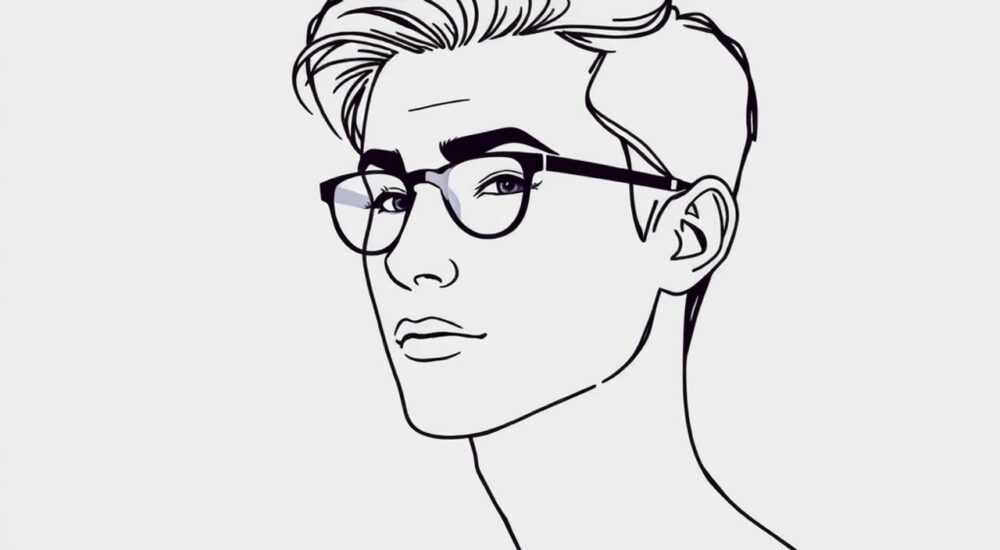
В фотошопе сделать контур фото — это не просто добавить рамку вокруг объекта. Это точный, творческий и технически продуманный процесс, который позволяет выделить элементы изображения, создать эффекты для рекламы, дизайна, фотомонтажа или веб-графики. Контур может быть тонким, ярким, размытым, многослойным — всё зависит от цели. Независимо от того, работаете ли вы с портретом, продуктом или архитектурой, правильное выделение контура — ключ к профессиональной обработке. Главное — не спешить, использовать точные инструменты и не полагаться на автоматику, если требуется высокая детализация.
Чтобы сделать контур фото в Photoshop, используйте инструмент «Выделение» + «Обводка» или «Стили слоя» — это самый надёжный и гибкий способ. Для сложных объектов (волосы, прозрачные элементы) применяйте «Выбор по цвету» или «Маска слоя» с точной настройкой краёв.
Содержание статьи:
Что такое контур фото и зачем он нужен
Контур фото — это визуальная граница, обрамляющая объект на изображении. Он не просто «обводит» предмет, а служит инструментом визуальной иерархии: направляет взгляд, выделяет важные элементы, создаёт глубину или стилистическую целостность. В рекламе контур помогает выделить товар на фоне, в веб-дизайне — сделать кнопки или иконки более читаемыми, в фотографии — усилить драматизм или создать эффект «вырезанного» объекта.
Представьте, что вы создаёте баннер для онлайн-магазина: продукт на белом фоне теряется. Добавление тонкой чёрной или золотой обводки мгновенно привлекает внимание. По данным Adobe, более 68% профессиональных дизайнеров используют контуры как базовый элемент композиции в E-commerce-проектах. Это не мода — это стандарт.
Контур может быть:
— Однотонным (линия фиксированной толщины),
— Градиентным (плавный переход цветов),
— Размытым (для мягкого эффекта),
— Многослойным (например, белая обводка + тень + цветная рамка).
Важно понимать: контур — это не «рамка», а точная, управляемая граница, которая может быть изменена в любой момент, если вы работаете с векторными слоями или масками.
Полезно знать: Контур не должен перегружать изображение. Оптимальная толщина — от 1 до 5 пикселей. Для крупных форматов (баннеры, плакаты) можно увеличивать до 8–10 пикселей, но только если объект достаточно крупный.
Инструменты Photoshop для создания контура
Photoshop предлагает несколько способов создать контур — каждый подходит для разных задач. Не существует «единственного правильного» метода, но есть оптимальные решения в зависимости от сложности объекта.
Для простых форм (круги, прямоугольники, геометрические объекты) подойдут:
— Инструмент «Прямоугольное выделение» или «Эллиптическое выделение» — для геометрических объектов.
— Инструмент «Лассо» — для ручного обвода, но требует практики.
Для сложных объектов (люди, животные, растения) используют:
— Инструмент «Быстрое выделение» — автоматически находит края по контрасту.
— Инструмент «Магнитное лассо» — притягивается к резким границам, идеален для объектов с чётким контрастом.
— «Выбор по цвету» — если фон однородный.
— «Маска слоя» — наиболее гибкий и немаркирующий способ.
Но главный инструмент для профессионалов — «Путь» (Pen Tool). Он создаёт векторный контур, который можно масштабировать без потерь, редактировать точки и применять любые стили. Хотя он требует обучения, его точность не имеет аналогов.
Полезно знать: Если вы работаете с фотографией высокого разрешения (более 300 DPI), всегда используйте увеличение до 100–200% при выделении — мелкие пиксели на краях могут быть упущены.
Пошаговая инструкция: как сделать контур фото
Вот проверенный алгоритм для новичков и среднего уровня, который работает с 90% типовых задач.
- Откройте изображение в Photoshop. Убедитесь, что оно на слое «Фон» — если нет, дважды щёлкните по слою, чтобы разблокировать его.
- Выберите объект. Используйте «Быстрое выделение» (W). Проведите по краю объекта — Photoshop автоматически определит границы. Если выделение неполное, удерживайте Shift и добавляйте области. Если выделили лишнее — удерживайте Alt и убирайте.
- Уточните края. Нажмите «Уточнить край» (в верхней панели или через меню «Выделение → Уточнить край»). Включите «Радиус» (1–3 пикселя), «Контраст» (20–40%), «Сглаживание» (10–20%). Включите «Перенос на новый слой» — это сохранит исходное изображение.
- Создайте контур. Перейдите в меню «Редактировать → Обводка». Укажите ширину (например, 2 пикселя), цвет (белый, чёрный, золотой — по дизайну), режим наложения (обычно «Нормальный»). Нажмите OK.
- Настройте стиль (опционально). Дважды щёлкните по слою с объектом → «Стили слоя» → «Обводка». Здесь можно задать градиент, внутреннюю/внешнюю обводку, прозрачность, наложение тени. Это даёт больше контроля, чем «Обводка».
- Сохраните результат. Экспортируйте как PNG с прозрачным фоном, если контур нужен для веба. Для печати — JPEG или TIFF с высоким качеством.
«При работе с волосами или прозрачными объектами (стекло, дым) всегда используйте маску слоя вместо обводки. Обводка — это пиксельный эффект, а маска сохраняет детали на уровне пикселей.» — Елена Смирнова, Senior Designer, Adobe Certified Expert
Продвинутые методы: маски, каналы и выделение по цвету
Если вы работаете с фотографиями, где объект сложен — например, девушка с длинными волосами на фоне дерева — стандартные инструменты не справятся. Здесь требуются профессиональные техники.
Метод 1: Выделение по каналам
Откройте панель «Каналы». Найдите канал с наибольшим контрастом между объектом и фоном (часто это синий или красный). Зажмите Ctrl и кликните по миниатюре канала — это создаст выделение. Затем перейдите в «Слой» → «Маска» → «Показать выделение». Теперь вы можете редактировать маску с помощью кисти, чтобы уточнить волосы.
Метод 2: Путь (Pen Tool)
Выберите «Перо» (P). Кликайте по контуру объекта, создавая узлы. Для кривых — удерживайте и тяните ручки. Когда путь замкнут, щёлкните правой кнопкой → «Создать выделение». Установите радиус размытия 0,5–1 пиксель. Затем — обводка или стили слоя.
Метод 3: Выделение по цвету
Идеально для однородного фона (например, белый фон в студийной фотографии). Выберите инструмент «Волшебная палочка» (W), кликните по фону. Установите «Толерантность» на 30–50. Нажмите Shift+Ctrl+I — инвертируйте выделение. Теперь выделен объект. Далее — как в базовой инструкции.
Метод |
Подходит для |
Сложность |
Гибкость |
|---|---|---|---|
Быстрое выделение |
Простые объекты, чёткие края |
Низкая |
Средняя |
Магнитное лассо |
Объекты с резкими границами |
Средняя |
Средняя |
Путь (Pen Tool) |
Все сложные формы, векторная графика |
Высокая |
Максимальная |
Маска по каналам |
Волосы, прозрачные объекты, сложные текстуры |
Высокая |
Максимальная |
Выбор по цвету |
Фото с однородным фоном |
Низкая |
Низкая |
Полезно знать: Всегда сохраняйте исходный слой. Используйте «Слой → Дубликат слоя» перед любыми манипуляциями. Это защитит вас от случайной потери данных.
Частые ошибки и как их избежать
Даже опытные пользователи допускают типичные ошибки, которые портят результат.
- Слишком толстый контур — делает изображение «грязным». Решение: начинайте с 1–2 пикселей, увеличивайте только при необходимости.
- Обводка на фоне — если вы забыли удалить фон, контур будет «плавать». Решение: всегда удаляйте фон перед обводкой или используйте маску.
- Нет сглаживания — резкие, пиксельные края выдают непрофессионализм. Решение: в «Уточнении края» всегда включайте «Сглаживание» и «Радиус».
- Использование «Обводки» вместо «Стилей слоя» — первая не редактируется после применения. Решение: используйте «Стили слоя» — их можно менять в любое время.
- Работа на низком разрешении — при увеличении контур становится размытым. Решение: всегда работайте с изображениями не ниже 300 DPI.
Представьте, что вы создаете логотип для бренда. Если контур вокруг логотипа имеет пиксельные «зубцы» — это выглядит дешево. Профессионалы используют векторные пути и маски, чтобы контур оставался идеальным даже при печати на плакате размером 3×5 метров.
«Если вы делаете контур для печати — всегда проверяйте его на 200% увеличении. То, что выглядит идеально на экране, может быть размытым в реальности.» — Алексей Козлов, типограф и дизайнер с 15-летним стажем
Экспертное мнение: что говорят профессионалы
«Контур — это не просто обводка. Это инструмент управления вниманием. Я использую его как визуальный маяк: если клиент должен смотреть на лицо модели — я делаю тонкий золотой контур вокруг глаз и губ. Если на продукте — контур по всей форме, но с лёгкой тенью под ним. Это создаёт ощущение объёма», — говорит Марина Белова, арт-директор агентства BrandPixel.
Она работает с брендами вроде L’Oréal и Apple. Её секрет — сочетание нескольких техник. Например, для фотокаталога косметики она:
1. Выделяет продукт по каналам,
2. Применяет внутреннюю обводку белого цвета (1 пиксель),
3. Добавляет тень с размытием 3 пикселя,
4. Устанавливает лёгкий градиент на фоне, чтобы контур «выходил» из фона.
«Я никогда не использую “Обводку” как статичный эффект. Только “Стили слоя” — они живые. Я могу изменить цвет, толщину, непрозрачность за 2 секунды, не пересоздавая выделение», — добавляет она.
Также Марина подчёркивает важность тестирования на разных экранах: контур, который выглядит идеально на MacBook, может исчезнуть на телефоне с низкой яркостью. Решение — использовать контрастные цвета: чёрный на белом, белый на тёмном, золотой на сером.
Вопросы и ответы
Можно ли сделать контур без выделения объекта?
Нет. Контур — это граница, и для её создания нужно знать, где объект заканчивается. Без выделения вы не сможете точно определить, где рисовать линию. Даже в AI-инструментах (например, Adobe Firefly) сначала происходит автоматическое выделение.
Почему контур выглядит «плоско»?
Вероятнее всего, вы не добавили тень или не использовали градиент. Простая обводка — это 2D-эффект. Чтобы добавить глубину, используйте «Тень» в стилях слоя с небольшим смещением (1–2 пикселя) и размытием.
Как сделать контур прозрачным?
Нельзя сделать прозрачный контур в прямом смысле — он всегда будет видимым. Но можно сделать его полупрозрачным: в настройках обводки установите непрозрачность на 30–70%. Это создаёт эффект «лёгкого обрамления».
Можно ли автоматизировать создание контура?
Да, с помощью Actions (действий). Запишите последовательность: выделение → уточнение → обводка → сохранение. Затем примените к другим изображениям. Но только для однотипных объектов — например, одинаковых бутылок на фотостоке.
Почему контур исчезает при сохранении в JPG?
JPG не поддерживает прозрачность. Если вы сохранили изображение с прозрачным фоном как JPG — фон стал белым, и контур слился с ним. Всегда сохраняйте с контуром как PNG-24.
Заключение
Создание контура в Photoshop — это не технический трюк, а фундаментальный навык для любого дизайнера, фотографа или маркетолога. Он объединяет точность, эстетику и функциональность. Независимо от того, работаете ли вы с портретом, товаром или арт-проектом, правильный контур превращает обычное изображение в профессиональный визуальный элемент.
Ключевые принципы: всегда начинайте с выделения, уточняйте края, используйте маски вместо пиксельных эффектов, когда это возможно, и не бойтесь экспериментировать со стилями слоя. Лучшие результаты получаются не от использования «самого мощного» инструмента, а от правильного выбора метода под задачу.
Контур — это не рамка. Это направление взгляда. Он должен быть незаметен, если работает правильно. Если вы замечаете его — значит, вы сделали его слишком громким.
- Используйте «Стили слоя» вместо «Обводки» для гибкости и редактирования.
- Для сложных объектов (волосы, прозрачность) применяйте маски и каналы.
- Всегда работайте с высоким разрешением — не менее 300 DPI.
- Толщина контура: 1–5 пикселей — оптимально для большинства задач.
- Сохраняйте результат в PNG, если нужна прозрачность.
⚠️ Дисклеймер — нажмите, чтобы развернуть
Материалы, опубликованные в разделе «Блог» на сайте RU DESIGN SHOP (rudesignshop.ru), носят исключительно информационный и ознакомительный характер и не являются руководством к действию, финансовой рекомендацией, медицинской услугой, ветеринарным назначением либо рекламой товаров и услуг, включая азартные игры. Публикации не содержат призывов к участию в азартных играх и не направлены на продвижение соответствующих операторов.
Безопасность применения товаров и веществ: при использовании строительных материалов, бытовой химии, пестицидов и агрохимикатов необходимо строго следовать инструкциям производителя и действующему законодательству Российской Федерации, включая Федеральный закон РФ от 19.07.1997 № 109-ФЗ «О безопасном обращении с пестицидами и агрохимикатами».
Упоминание товарных знаков, брендов и организаций носит исключительно информационный характер и не означает наличие партнёрских отношений или одобрения со стороны правообладателей.
Материалы, содержащие сведения о медицинских, ветеринарных или косметических средствах, представлены в справочных целях и не являются медицинской консультацией или назначением. Перед применением рекомендуется обратиться к врачу, ветеринарному специалисту или иному сертифицированному профессионалу.
Возрастные ограничения: материалы, содержащие сведения о продукции категории 18+, включая алкоголь или азартные игры, предназначены исключительно для совершеннолетней аудитории и публикуются в информационных целях.
Правовая ответственность: решения, принятые на основе опубликованной информации, пользователь принимает самостоятельно и на свой риск; редакция и авторы несут ответственность в пределах, установленных законодательством Российской Федерации.
Редакция не допускает публикаций, содержащих пропаганду экстремизма, терроризма, наркотических средств или суицида; подобные материалы подлежат немедленному удалению.
Упоминание организаций с ограниченным статусом: компания Meta Platforms Inc. (социальные сети Facebook и Instagram) признана экстремистской организацией решением суда РФ, её деятельность запрещена на территории Российской Федерации; любые упоминания приводятся исключительно в информационных целях.
Авторские права и источники: информация собирается из открытых источников; её актуальность указывается на дату публикации и может изменяться.
Изображения и иллюстрации используются на условиях, разрешённых правообладателями. При возникновении претензий редакция готова оперативно рассмотреть обращение и внести необходимые изменения.
Персональные данные и cookies: сайт использует cookies и обрабатывает персональные данные пользователей в соответствии с Федеральным законом № 152-ФЗ «О персональных данных» и Политикой конфиденциальности RU DESIGN SHOP.
Мнения авторов могут не совпадать с позицией государственных органов или коммерческих организаций, упомянутых в материалах.
РЕКОМЕНДУЕМ
Товары от российских производителей

Люстра SimpLumen Up Max GLODE
Диапазон цен: 156100 руб. – 165800 руб.
-5%
Торшер ракета оранжевый ARCHPOLE
Первоначальная цена составляла 30734 руб..29197 руб.Текущая цена: 29197 руб..

