Скидка 5% на первый заказ — RDS5




Как в фотошопе сделать контур изображения
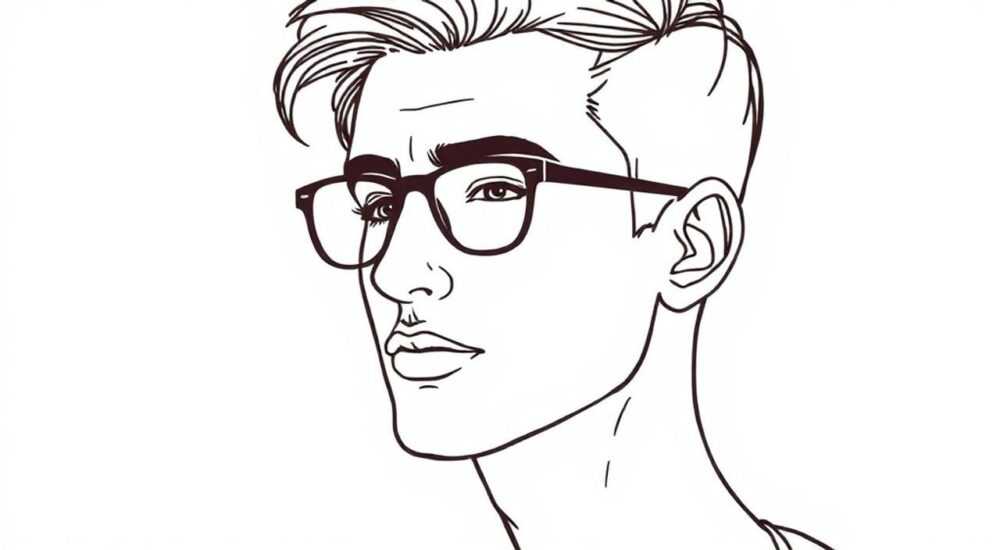
Контур изображения в Photoshop — это мощный инструмент для выделения объектов, создания масок, дизайна логотипов или подготовки графики к верстке. Он позволяет работать с векторными траекториями, которые не теряют качества при масштабировании. Основной способ — использование инструмента «Перо» (Pen Tool) и команды «Создать контур из выделенной области», но есть и альтернативные методы: автоматическое выделение, трассировка, конвертация текста и слоев.
Чтобы сделать контур изображения в Photoshop, используйте инструмент «Перо» для ручного обведения или преобразуйте выделение в контур через палитру «Контуры». Для точности и гибкости предпочтительнее векторные траектории — они масштабируются без потерь.
Содержание статьи:
- Что такое контур в Photoshop и зачем он нужен
- Как создать контур из выделения: пошаговая инструкция
- Работа с инструментом «Перо»: ручная трассировка контуров
- Основные режимы «Пера»
- Пошаговое руководство
- Горячие клавиши для удобства
- Автоматические методы трассировки: от выделения к контуру
- Метод 1: Выделение → Контур
- Метод 2: Трассировка через «Контур обтравки»
- Метод 3: Преобразование текста в контур
- Метод 4: Использование «Магического карандаша» + конвертация
- Редактирование и сохранение контуров
- Как сохранить контур
- Практические применения контуров
- Типичные ошибки новичков и как их избежать
- Экспертное мнение
- Вопросы и ответы
- Заключение
Что такое контур в Photoshop и зачем он нужен
Контур (path) в Adobe Photoshop — это векторная траектория, состоящая из управляющих точек и направляющих. В отличие от пиксельных выделений, контуры не зависят от разрешения изображения. Их можно бесконечно масштабировать, редактировать, экспортировать в Illustrator или использовать для создания точных масок.
Основные преимущества контуров:
- Высокая точность при работе с детализированными объектами (волосы, края одежды, мелкие элементы).
- Возможность многократного редактирования: изменение формы, добавление/удаление точек.
- Интеграция с другими программами Adobe: экспорт в AI, использование в InDesign.
- Применение для печати, вырезания на плоттере, дизайна упаковки.
Контур не влияет напрямую на пиксели изображения. Это «невидимая» линия, которую можно активировать, обвести кистью, заполнить цветом или преобразовать в выделение. Особенно полезны контуры при подготовке товаров для интернет-магазинов, где требуется чистый вырез без зазубрин.
Полезно знать: Контур — не то же самое, что слой или канал. Это отдельный тип данных, хранящийся на панели «Контуры» (Paths), доступной внизу палитры «Слои».
Как создать контур из выделения: пошаговая инструкция
Если объект уже выделен (например, с помощью «Быстрого выбора» или «Магического палочки»), его можно легко преобразовать в контур. Этот метод подходит для простых форм с четкими границами.
- Выделите объект любым инструментом («Лассо», «Прямоугольное выделение», «Область по цвету»).
- Перейдите на панель «Контуры» (окно → Контуры). Если её нет — откройте через F7 или меню «Окно».
- Нажмите иконку «Сделать рабочий контур из выделения» (квадрат с контуром внутри).
- Photoshop создаст новый контур с названием «Рабочий путь». Его можно переименовать двойным кликом.
После создания контура вы можете:
- Активировать его для дальнейшего редактирования.
- Щёлкнуть правой кнопкой мыши и выбрать «Образовать выделение» для обратного преобразования.
- Выбрать «Обвести контур» → «Кисть», чтобы нарисовать линию вдоль траектории.
- Сохранить контур для будущего использования.
«Преобразование выделения в контур — отличный способ «законсервировать» сложную маску. Даже если выделение было неточным, вы всегда сможете подправить контур позже.» — Анна Смирнова, графический дизайнер, 12 лет опыта
Работа с инструментом «Перо»: ручная трассировка контуров
Инструмент «Перо» (P) — самый точный способ создания контуров. Он требует практики, но даёт полный контроль над формой.
Основные режимы «Пера»
- Контур — создаёт векторную траекторию.
- Фигура — рисует заполненную фигуру с заливкой.
- Тип — используется для ввода текста вдоль линии.
Для создания контура выберите режим «Контур» на панели параметров сверху.
Пошаговое руководство
- Выберите «Перо» (P), убедитесь, что в параметрах стоит «Контур».
- Щелкните по краю объекта — появится первая анкерная точка.
- Щелкните в другом месте — между точками появится прямая линия.
- Чтобы создать изгиб, потяните мышь после щелчка — появятся направляющие рычаги.
- Продолжайте обводить объект, добавляя точки на поворотах.
- Завершите контур, щелкнув по первой точке (курсор изменится — появится маленький кружок).
Горячие клавиши для удобства
Действие |
Горячая клавиша |
|---|---|
Временное переключение на «Выделение пути» |
Ctrl (Cmd) |
Переключение на «Добавление/удаление точки» |
Alt (Option) |
Прямолинейный сегмент (удерживать) |
Shift |
Создать замкнутый контур |
Щелчок по начальной точке |
Полезно знать: Не старайтесь ставить слишком много точек. Лучше использовать меньше точек с правильно выставленными рычагами — так контур будет плавнее и легче редактировать.
Автоматические методы трассировки: от выделения к контуру
Не всегда нужно рисовать контур вручную. Photoshop предлагает несколько способов автоматической трассировки.
Метод 1: Выделение → Контур
Как описано выше, этот способ подходит для объектов с высоким контрастом. Улучшите результат с помощью:
- «Уточнение края» (Select and Mask) перед преобразованием.
- Сглаживания (Feather) на 0.5–1 px для мягких переходов.
Метод 2: Трассировка через «Контур обтравки»
Для импорта в InDesign или верстку PDF часто используется обтравочный контур. Чтобы создать его:
- Выделите объект.
- Перейдите в «Файл» → «Сохранить как» → PDF.
- В настройках PDF установите «Обтравочный контур» → «Текущее выделение».
Метод 3: Преобразование текста в контур
Текстовые слои можно превратить в векторные контуры:
- Выберите текстовый слой.
- Кликните правой кнопкой → «Создать контур».
- Текст превратится в редактируемый вектор.
Это полезно для логотипов, когда нужно изменить форму букв.
Метод 4: Использование «Магического карандаша» + конвертация
Для черно-белых рисунков:
- Используйте «Карандаш» для очистки фона.
- Выделите фигуру.
- Преобразуйте в контур.
«Для сканированных эскизов используйте Image Trace в Illustrator, а затем импортируйте в PSD. Так вы получите чистый вектор с минимальными усилиями.» — Дмитрий Ковалев, иллюстратор, ArtDirector Studio
Редактирование и сохранение контуров
После создания контур можно изменять. Для этого используйте инструменты:
- «Выделение пути» (A) — перемещение всей траектории.
- «Прямое выделение» (A, с зажатым Ctrl) — работа с отдельными точками.
- «Добавление/удаление точки» — корректировка сложных изгибов.
Как сохранить контур
- Переименуйте «Рабочий путь» двойным кликом.
- Сохраните файл в формате PSD — контуры останутся на панели «Контуры».
- Для экспорта: «Файл» → «Экспорт» → «Пути в Illustrator».
Практические применения контуров
Задача |
Метод |
|---|---|
Точный вырез объекта |
Контур → Образовать выделение → Маска |
Обводка линии |
Обвести контур кистью или пером |
Заливка формы |
Контур → Заполнить путь |
Экспорт в вектор |
Сохранить как AI или PDF с контуром |
Печать на плоттере |
Отправка контура в RIP-программу |
Полезно знать: Рабочий путь исчезает при закрытии файла, если его не сохранить. Всегда переименовывайте и сохраняйте важные контуры.
Типичные ошибки новичков и как их избежать
Новички часто сталкиваются с трудностями при работе с контурами. Вот самые частые проблемы:
- Путаница между режимами «Пера». Начинающие случайно выбирают «Фигуру» вместо «Контура» и не понимают, почему не видят траекторию. Решение: всегда проверяйте режим на панели параметров.
- Слишком много точек. Чрезмерное количество анкеров делает контур «ломаным» и трудным для редактирования. Рекомендация: ставьте точки только на изгибах, используйте направляющие для плавных кривых.
- Игнорирование «Рабочего пути». После выделения пользователи забывают преобразовать его в контур, и данные теряются. Совет: сразу после выделения создавайте контур и переименовывайте его.
- Попытка обводить сложные объекты вручную. Например, волосы или листва. Лучше использовать комбинацию: «Быстрое выделение» + «Уточнение края» + контур.
- Неиспользование горячих клавиш. Это замедляет работу. Освойте Ctrl/Cmd, Alt/Option, Shift — это сэкономит часы.
«Если контур выглядит «ступенчатым» при увеличении — проблема не в качестве, а в масштабе отображения. Вектор всегда идеален. Увеличьте масштаб до 400%, чтобы точно видеть форму.» — Елена Петрова, преподаватель цифровой графики, Школа дизайна ProArt
Экспертное мнение
«Контур — это фундамент профессионального дизайна. Я обучаю студентов с него, потому что он развивает глазомер и понимание формы. Даже при использовании ИИ-инструментов, знание контуров необходимо: они позволяют довести результат до совершенства. Сегодня многие полагаются на автоматику, но в реальных проектах — в брендинге, упаковке, полиграфии — без ручной доработки не обойтись.» — Максим Волков, арт-директор, 15 лет в рекламе
Вопросы и ответы
Можно ли сделать контур из фотографии с низким контрастом?
Да, но потребуется предварительная обработка: увеличение контраста, ручная доработка фона. Используйте «Уточнение края» или комбинируйте «Перо» с выделением.
Почему мой контур не отображается?
Возможно, вы работаете в режиме «Фигура» или случайно скрыли путь. Проверьте панель «Контуры» и убедитесь, что выбран режим «Контур».
Как экспортировать контур в SVG?
Photoshop не поддерживает прямой экспорт в SVG. Сохраните как PDF или AI, затем откройте в Illustrator и экспортируйте в SVG.
Можно ли использовать контур для анимации?
Да, особенно в сочетании с After Effects. Экспортируйте путь как маску или используйте «Копировать путь» → «Вставить в AE».
Чем контур отличается от маски?
Маска — пиксельная, зависит от разрешения, подходит для мягких переходов. Контур — векторный, идеален для чётких границ и масштабирования.
Заключение
Создание контура в Photoshop — это не просто технический навык, а ключ к профессиональному уровню работы с графикой. Будь то вырезка товара для каталога, дизайн логотипа или подготовка макета к печати, векторные траектории обеспечивают точность, гибкость и совместимость с другими программами.
Главное — понимать, что контур не заменяет, а дополняет другие инструменты. Используйте автоматическое выделение для старта, но всегда готовьтесь к ручной доработке «Пером». Сохраняйте контуры, применяйте горячие клавиши и помните: качество результата зависит не от количества точек, а от умения с ними работать.
- Контур — векторная траектория, не теряющая качества при масштабировании.
- Создавайте контур из выделения или с помощью «Пера» для максимального контроля.
- Всегда сохраняйте рабочие пути под именем — они не сохраняются автоматически.
- Используйте контуры для точных вырезок, обводки, экспорта в вектор и печати.
- Освойте горячие клавиши и режимы «Пера» — это сократит время работы в разы.
⚠️ Дисклеймер — нажмите, чтобы развернуть
Материалы, опубликованные в разделе «Блог» на сайте RU DESIGN SHOP (rudesignshop.ru), носят исключительно информационный и ознакомительный характер и не являются руководством к действию, финансовой рекомендацией, медицинской услугой, ветеринарным назначением либо рекламой товаров и услуг, включая азартные игры. Публикации не содержат призывов к участию в азартных играх и не направлены на продвижение соответствующих операторов.
Безопасность применения товаров и веществ: при использовании строительных материалов, бытовой химии, пестицидов и агрохимикатов необходимо строго следовать инструкциям производителя и действующему законодательству Российской Федерации, включая Федеральный закон РФ от 19.07.1997 № 109-ФЗ «О безопасном обращении с пестицидами и агрохимикатами».
Упоминание товарных знаков, брендов и организаций носит исключительно информационный характер и не означает наличие партнёрских отношений или одобрения со стороны правообладателей.
Материалы, содержащие сведения о медицинских, ветеринарных или косметических средствах, представлены в справочных целях и не являются медицинской консультацией или назначением. Перед применением рекомендуется обратиться к врачу, ветеринарному специалисту или иному сертифицированному профессионалу.
Возрастные ограничения: материалы, содержащие сведения о продукции категории 18+, включая алкоголь или азартные игры, предназначены исключительно для совершеннолетней аудитории и публикуются в информационных целях.
Правовая ответственность: решения, принятые на основе опубликованной информации, пользователь принимает самостоятельно и на свой риск; редакция и авторы несут ответственность в пределах, установленных законодательством Российской Федерации.
Редакция не допускает публикаций, содержащих пропаганду экстремизма, терроризма, наркотических средств или суицида; подобные материалы подлежат немедленному удалению.
Упоминание организаций с ограниченным статусом: компания Meta Platforms Inc. (социальные сети Facebook и Instagram) признана экстремистской организацией решением суда РФ, её деятельность запрещена на территории Российской Федерации; любые упоминания приводятся исключительно в информационных целях.
Авторские права и источники: информация собирается из открытых источников; её актуальность указывается на дату публикации и может изменяться.
Изображения и иллюстрации используются на условиях, разрешённых правообладателями. При возникновении претензий редакция готова оперативно рассмотреть обращение и внести необходимые изменения.
Персональные данные и cookies: сайт использует cookies и обрабатывает персональные данные пользователей в соответствии с Федеральным законом № 152-ФЗ «О персональных данных» и Политикой конфиденциальности RU DESIGN SHOP.
Мнения авторов могут не совпадать с позицией государственных органов или коммерческих организаций, упомянутых в материалах.
РЕКОМЕНДУЕМ
Товары от российских производителей


Гипсовый светильник SGS11
3374 руб.

