Скидка 5% на первый заказ — RDS5




Как в фотошопе сделать контур у текста
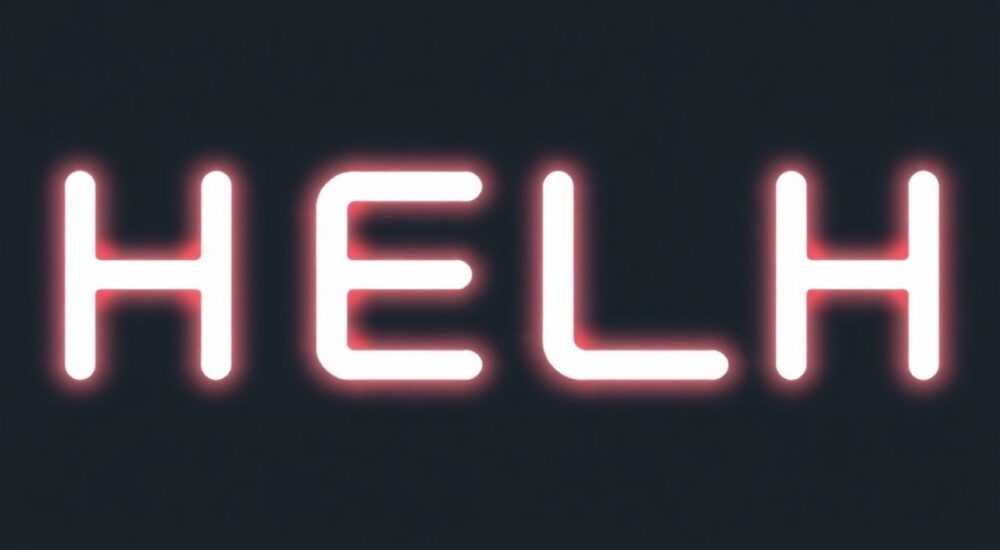
Добавление контура к тексту в Adobe Photoshop — один из базовых, но важнейших навыков для дизайнеров, верстальщиков и всех, кто работает с графическими материалами. Контур помогает выделить текст на сложном фоне, придать ему объём, стиль или соответствие бренду. В отличие от простого обводки через шрифт, настоящий контур в фотошопе создаётся с помощью стилей слоя, что обеспечивает гибкость, масштабируемость и точный контроль над внешним видом.
Чтобы добавить контур к тексту в Photoshop, используйте функцию «Обводка» в стилях слоя. Доступна через двойной щелчок по текстовому слою или палитру «Слои». Настройте цвет, размер и положение контура для идеального результата.
Содержание статьи:
- Зачем нужен контур у текста: практическое применение
- Основные способы создания контура у текста в Photoshop
- Пошаговое руководство: как сделать контур у текста
- Настройка параметров контура: цвет, толщина, положение
- Раскраска и дополнительные эффекты для контура
- Частые ошибки и как их избежать
- Экспертное мнение
- Вопросы и ответы
- Заключение
Зачем нужен контур у текста: практическое применение
Контур вокруг текста — не просто декоративный элемент. Он решает ряд задач, особенно когда текст размещается на динамичных или неоднородных фонах. Например, белый текст на светлом фоне может теряться, а чёрный — сливаться с тёмным. Обводка позволяет создать промежуточную границу, которая делает текст читаемым.
В логотипах, баннерах, социальных сетях и печатной продукции контур используется для усиления визуального воздействия. Он может имитировать неон, металлический блеск или тень, добавляя глубину. Также контур применяется в UI/UX-дизайне, где важно, чтобы подписи оставались различимыми при любых условиях освещения.
Интересно, что контур может быть не только однотонным. С помощью градиентов, текстур и смешивания слоёв его можно превратить в полноценный художественный элемент. Это особенно актуально в современных трендах цифрового дизайна, где минимализм сочетается с яркими акцентами.
Полезно знать: Контур (обводка) в Photoshop не изменяет сам текст — он остаётся векторным и редактируемым. Это ключевое преимущество перед конвертацией в кривые.
Основные способы создания контура у текста в Photoshop
В Photoshop существует несколько подходов к созданию контура. Не все из них одинаково эффективны, и выбор зависит от ваших целей: нужен ли вам временный эффект или полностью редактируемый результат.
Первый способ — использование стиля слоя «Обводка». Это самый правильный и профессиональный метод. Он не влияет на исходный текст, позволяет легко менять цвет, толщину и положение, а также комбинировать с другими эффектами. Кроме того, при масштабировании изображения качество контура не теряется.
Второй способ — преобразование текста в фигуру и применение внешнего контура через инструмент «Контур пути». Этот подход даёт больше свободы, например, для применения кистей или сложных узоров в качестве обводки. Однако после преобразования текст становится неизменяемым: вы не сможете отредактировать буквы или шрифт.
Третий способ — рисование контура вручную с помощью пера или кисти. Подходит для художественных проектов, но крайне трудоёмок и не рекомендуется для массового использования. Точность и равномерность такого контура зависят от навыков дизайнера.
Метод |
Гибкость |
Редактируемость текста |
Качество при масштабировании |
Сложность |
|---|---|---|---|---|
Стиль слоя «Обводка» |
Высокая |
Полная |
Отличное |
Низкая |
Преобразование в фигуру + контур |
Средняя |
Нет |
Хорошее |
Средняя |
Ручной контур (перо/кисть) |
Ограниченная |
Нет |
Зависит от разрешения |
Высокая |
«Лучший способ — всегда начинать с эффекта “Обводка” в стилях слоя. Только если нужны особые текстуры или формы, стоит переходить к конвертации в контур.” — Алексей Миронов, графический дизайнер, 12 лет в Adobe Photoshop
Пошаговое руководство: как сделать контур у текста
Давайте рассмотрим классический и самый надёжный способ — добавление контура через стили слоя. Этот алгоритм подойдёт для любой версии Photoshop, начиная с CS6.
- Откройте Photoshop и создайте новый документ или откройте существующий.
- Выберите инструмент «Текст» (T) и добавьте нужный текст на холст. Убедитесь, что текст находится на отдельном слое.
- В панели «Слои» найдите ваш текстовый слой. Дважды щёлкните по нему — это откроет окно «Стили слоя».
- В левой части окна выберите пункт «Обводка».
- Настройте параметры: цвет, размер (толщина), положение (внутри, по центру, снаружи).
- Нажмите «ОК». Контур появится мгновенно.
Если вы случайно закрыли окно, повторно вызвать его можно через меню: «Слой» → «Стиль слоя» → «Обводка». Также можно щёлкнуть правой кнопкой мыши по текстовому слою и выбрать «Стили слоя…».
Важно понимать, что эффект «Обводка» не является частью самого текста. Он остаётся привязанным к слою, но не изменяет его содержимое. Это значит, что вы можете в любой момент изменить шрифт, размер или содержание текста — контур автоматически адаптируется.
Полезно знать: Чтобы быстро отключить контур, снимите галочку рядом с «Обводка» в панели «Слои». Эффект сохранится, но станет невидимым.
Настройка параметров контура: цвет, толщина, положение
После активации эффекта «Обводка» вы получаете доступ к трём основным параметрам: цвет, размер и положение. Каждый из них играет ключевую роль в восприятии текста.
Цвет контура выбирается через палитру. Можно использовать сплошной цвет, градиент или даже образец. Для контрастного эффекта часто выбирают чёрный или белый. В брендированном дизайне — фирменный цвет компании. Нажмите на квадрат с цветом, чтобы открыть выбор.
Размер определяет толщину контура в пикселях. Значение от 1 до 5 подходит для тонкой обводки, 10–20 — для акцентированного эффекта. Слишком толстый контур может «съесть» текст, особенно если шрифт узкий. Пробуйте разные значения и смотрите на результат в реальном времени.
Положение — один из самых важных, но часто игнорируемых параметров. Есть три варианта:
- Снаружи — контур расширяется за пределы текста. Подходит, когда нужно подчеркнуть форму букв.
- По центру — половина контура внутри, половина снаружи. Редко используется, так как искажает оригинальные пропорции.
- Внутри — контур находится строго внутри границ текста. Хорош для плотных композиций, но может затенить мелкие детали шрифта.
«Положение “снаружи” — стандарт для 90% случаев. Оно сохраняет читаемость и не деформирует текст.” — Анна Котова, UX-дизайнер, опыт работы с интерфейсами более 8 лет
Раскраска и дополнительные эффекты для контура
Хотя базовая обводка — это уже мощный инструмент, Photoshop позволяет значительно расширить её возможности. Например, вместо сплошного цвета можно использовать градиентную заливку.
Чтобы применить градиент к контуру, в том же окне «Обводка» нажмите на значок цвета, затем выберите «Градиент». Откроется редактор, где вы сможете задать несколько цветов, угол и тип градиента. Такой контур отлично смотрится в заголовках, логотипах и рекламных материалах.
Также можно использовать текстуры. Через режим наложения (например, «Перекрытие» или «Умножение») контур может имитировать бумагу, металл или дерево. Для этого применяйте эффект «Текстура» вместе с «Обводкой», либо используйте маску слоя.
Контур можно комбинировать с другими стилями: тенью, свечением, наложением цвета. Например, белый текст с чёрной обводкой и мягким свечением снизу создаёт эффект «парящего» заголовка. Экспериментируйте с порядком эффектов в панели «Слои» — он влияет на визуальный результат.
Полезно знать: Если вы используете несколько эффектов, кликните по названию группы (например, «fx») правой кнопкой — там доступны опции копирования стиля, сброса или сохранения как предустановки.
Частые ошибки и как их избежать
Даже опытные пользователи допускают ошибки при работе с контурами. Знание типичных проблем поможет сэкономить время и добиться лучшего результата.
Первая ошибка — слишком толстый контур. Он может доминировать над текстом, особенно если шрифт тонкий или имеет засечки. Правило простое: чем сложнее шрифт, тем тоньше должна быть обводка. Для каллиграфических шрифтов достаточно 1–2 пикселей.
Вторая ошибка — неправильный выбор цвета. Серый контур на сером фоне не выполняет своей задачи. Используйте контрастные тона. Если не уверены, включите чёрно-белый режим (Ctrl+Shift+U) и проверьте, виден ли текст.
Третья ошибка — забыть про разрешение. Контур в 5 пикселей на изображении 72 ppi будет слишком тонким для печати (300 ppi). При подготовке к печати масштабируйте толщину пропорционально: например, увеличьте до 15–20 px.
- Не конвертируйте текст в растр без необходимости.
- Не используйте ручную обводку для больших текстовых блоков.
- Не игнорируйте режим наложения — он может испортить цвет контура.
- Не применяйте контур ко всему тексту в документе — это снижает читаемость.
Экспертное мнение
«Сегодня многие дизайнеры используют AI-плагины для автоматического контурирования текста, но базовые навыки всё ещё важны. Я регулярно вижу, как молодые специалисты теряются, когда нужно вручную настроить обводку под сложный фон. Умение работать с “Обводкой” в стилях слоя — это фундамент.” — Дмитрий Фролов, арт-директор студии «Pixel One», 15 лет в графическом дизайне
По его словам, в 2025 году Adobe внедрила улучшенный алгоритм сглаживания контуров, который уменьшает «ступенчатость» на диагональных линиях. Это особенно заметно при увеличении. Также в последних версиях Photoshop появилась возможность сохранять стили контура как глобальные ресурсы — они доступны во всех проектах.
Вопросы и ответы
Можно ли сделать разноцветный контур у каждой буквы?
Да, но стандартная обводка применяется ко всему слою. Чтобы каждая буква имела свой цвет, нужно разбить текст на отдельные слои. Выделите одну букву, скопируйте её в новый слой, удалите из исходного и повторите для остальных. Затем примените разные стили к каждому слою.
Почему контур выглядит размытым?
Это может происходить из-за низкого DPI документа или включённого сглаживания (anti-aliasing). Убедитесь, что документ создан с разрешением не ниже 72 ppi (для веба) или 300 ppi (для печати). Также проверьте, не применялись ли эффекты размытия к слою.
Как экспортировать текст с контуром в PNG без фона?
Убедитесь, что фоновый слой отключён или удалён. Сохраните файл через «Файл» → «Экспортировать» → «Быстрое экспортирование как PNG». Прозрачность сохранится, включая контур.
Можно ли анимировать контур в Photoshop?
Да, в режиме Timeline (временная шкала). Вы можете анимировать параметры обводки — например, изменять толщину или цвет со временем. Это полезно для создания GIF-баннеров или видеоэффектов.
Почему после экспорта контур стал тоньше?
Возможно, изображение было масштабировано при экспорте. Проверьте настройки экспорта: размер должен соответствовать исходнику. Также некоторые форматы (например, JPEG при высокой компрессии) могут «сглаживать» границы.
Заключение
Добавление контура к тексту в Photoshop — простая, но мощная техника, которая значительно повышает читаемость и визуальное качество дизайна. Главное — использовать правильный метод: стили слоя вместо ручной обводки или конвертации. Это гарантирует гибкость, качество и возможность быстрого редактирования.
Современные версии Photoshop предлагают широкие возможности: от базовой обводки до градиентов, текстур и анимации. Однако даже самые продвинутые инструменты не заменяют понимания основ. Умение настроить цвет, толщину и положение контура — ключ к профессиональному результату.
Контур — это не просто рамка вокруг текста. Это инструмент выделения, акцента и стилизации. Используйте его осознанно, следуя принципам контрастности, читаемости и гармонии с общим дизайном.
- Всегда начинайте с эффекта «Обводка» в стилях слоя.
- Оставляйте текст редактируемым — не конвертируйте в растр без необходимости.
- Используйте контрастный цвет и адекватную толщину контура.
- Комбинируйте контур с другими эффектами для сложных визуальных решений.
- Тестируйте результат на разных фоновых изображениях перед финализацией.
⚠️ Дисклеймер — нажмите, чтобы развернуть
Материалы, опубликованные в разделе «Блог» на сайте RU DESIGN SHOP (rudesignshop.ru), носят исключительно информационный и ознакомительный характер и не являются руководством к действию, финансовой рекомендацией, медицинской услугой, ветеринарным назначением либо рекламой товаров и услуг, включая азартные игры. Публикации не содержат призывов к участию в азартных играх и не направлены на продвижение соответствующих операторов.
Безопасность применения товаров и веществ: при использовании строительных материалов, бытовой химии, пестицидов и агрохимикатов необходимо строго следовать инструкциям производителя и действующему законодательству Российской Федерации, включая Федеральный закон РФ от 19.07.1997 № 109-ФЗ «О безопасном обращении с пестицидами и агрохимикатами».
Упоминание товарных знаков, брендов и организаций носит исключительно информационный характер и не означает наличие партнёрских отношений или одобрения со стороны правообладателей.
Материалы, содержащие сведения о медицинских, ветеринарных или косметических средствах, представлены в справочных целях и не являются медицинской консультацией или назначением. Перед применением рекомендуется обратиться к врачу, ветеринарному специалисту или иному сертифицированному профессионалу.
Возрастные ограничения: материалы, содержащие сведения о продукции категории 18+, включая алкоголь или азартные игры, предназначены исключительно для совершеннолетней аудитории и публикуются в информационных целях.
Правовая ответственность: решения, принятые на основе опубликованной информации, пользователь принимает самостоятельно и на свой риск; редакция и авторы несут ответственность в пределах, установленных законодательством Российской Федерации.
Редакция не допускает публикаций, содержащих пропаганду экстремизма, терроризма, наркотических средств или суицида; подобные материалы подлежат немедленному удалению.
Упоминание организаций с ограниченным статусом: компания Meta Platforms Inc. (социальные сети Facebook и Instagram) признана экстремистской организацией решением суда РФ, её деятельность запрещена на территории Российской Федерации; любые упоминания приводятся исключительно в информационных целях.
Авторские права и источники: информация собирается из открытых источников; её актуальность указывается на дату публикации и может изменяться.
Изображения и иллюстрации используются на условиях, разрешённых правообладателями. При возникновении претензий редакция готова оперативно рассмотреть обращение и внести необходимые изменения.
Персональные данные и cookies: сайт использует cookies и обрабатывает персональные данные пользователей в соответствии с Федеральным законом № 152-ФЗ «О персональных данных» и Политикой конфиденциальности RU DESIGN SHOP.
Мнения авторов могут не совпадать с позицией государственных органов или коммерческих организаций, упомянутых в материалах.
РЕКОМЕНДУЕМ
Товары от российских производителей


Люстра ArcLamp GLODE
Диапазон цен: 34000 руб. – 67100 руб.

