Скидка 5% на первый заказ — RDS5




Как в фотошопе сделать кривую линию
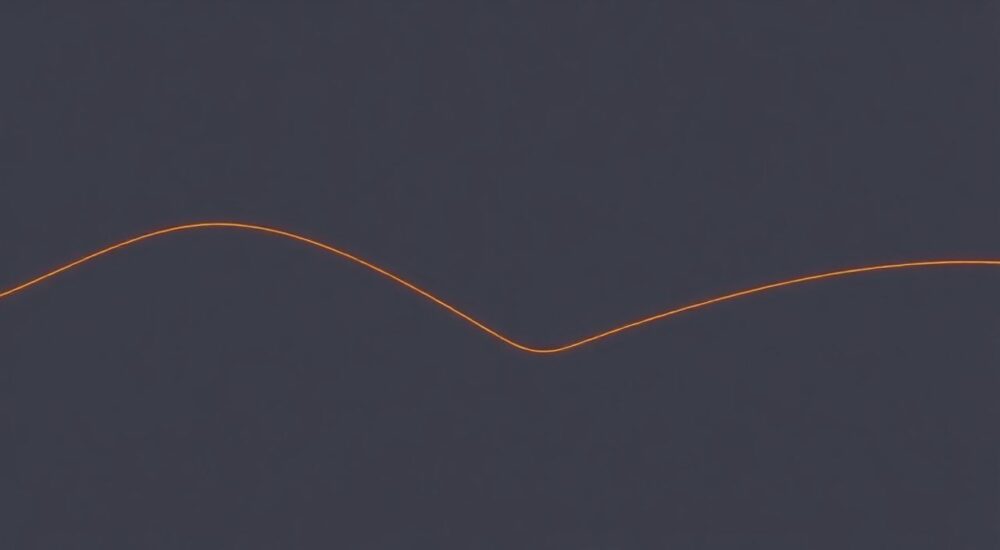
Создание кривой линии в Photoshop — одна из базовых, но чрезвычайно важных задач для дизайнеров, иллюстраторов и ретушеров. Независимо от того, работаете ли вы над векторной графикой, созданием плавных контуров или оформлением текста по кривой, понимание инструментов, таких как «Перо» и «Кривые», позволяет добиться высокоточного результата. Владение этими функциями открывает доступ к профессиональному уровню вёрстки, типографике и цифровому искусству.
Чтобы сделать кривую линию в Photoshop, используйте инструмент «Перо» (P) для создания плавных векторных контуров с опорными точками и направляющими рычагами. Для быстрых эскизов подойдёт кисть с включённым режимом «Сглаживание». Главное — работать на новых слоях и использовать векторные маски для гибкости правок.
Содержание статьи:
- Инструмент «Перо»: основа для кривых
- Пошаговая инструкция: рисование S-образной кривой
- Как рисовать кривые кистью с эффектом сглаживания
- Советы по рисованию кривых кистью
- Векторные маски и контуры: работа с формами
- Текст по кривой: практическое применение
- Советы по работе с текстом на кривой
- Распространённые ошибки и как их исправить
- Ошибка 1: Кривая выглядит угловатой или рваной
- Ошибка 2: Текст не следует по кривой
- Ошибка 3: Сглаживание кисти не работает
- Ошибка 4: Контур исчез после рисования
- Экспертное мнение
- Вопросы и ответы
- Заключение
Инструмент «Перо»: основа для кривых
Инструмент «Перо» (Pen Tool) — один из самых мощных в Adobe Photoshop, особенно когда речь идёт о создании плавных кривых. Он работает с векторными контурами, что обеспечивает идеальную чёткость при любом масштабировании. В отличие от растровых линий, созданных кистью, контуры можно редактировать бесконечно: перемещать точки, изменять углы, регулировать кривизну.
Для начала выберите «Перо» на панели инструментов (горячая клавиша P). Чтобы нарисовать кривую, кликните в начальной точке, затем перейдите к следующему положению и, удерживая левую кнопку мыши, потяните в нужном направлении. Появятся направляющие рычаги, которые определяют форму кривой. Чем длиннее рычаг, тем плавнее будет изгиб.
После создания двух точек с направляющими можно замкнуть контур или продолжить его. Если нужно создать угол, кликните по новой точке без протяжки. Это создаёт «угловую» опорную точку. Для плавного соединения кривых используйте команду «Преобразовать точку» (Ctrl+Alt+клик), чтобы отрегулировать только один рычаг.
Полезно знать: Удерживайте клавишу Shift при рисовании с помощью «Пера», чтобы ограничить угол наклона направляющих — это помогает создавать симметричные дуги или вертикальные/горизонтальные кривые.
Пошаговая инструкция: рисование S-образной кривой
- Выберите инструмент «Перо» (P).
- Установите первую опорную точку в нижнем левом углу холста.
- Перейдите в центр холста, кликните и потяните вверх и вправо, задавая первый изгиб.
- Переместитесь в правый нижний угол, кликните и потяните вниз и влево — получится противоположный изгиб.
- Нажмите Ctrl+Enter (Cmd+Return на Mac), чтобы преобразовать контур в выделение, или щёлкните правой кнопкой и выберите «Обвести контур».
Если вы хотите не просто обвести, а получить линию с цветом и толщиной, выберите в контекстном меню «Обвести контур» → «Кисть». Перед этим активируйте нужную кисть и цвет. Такой способ даёт контроль над стилем линии: вы можете использовать текстурированные, прерывистые или градиентные кисти.
Формат линии |
Инструмент |
Где используется |
|---|---|---|
Векторная кривая |
Перо + контур |
Логотипы, иконки, точные формы |
Растровая кривая |
Кисть с сглаживанием |
Скетчи, живопись, эффекты |
Текст по кривой |
Инструмент «Текст» + путь |
Обложки, баннеры, шрифтовые композиции |
Как рисовать кривые кистью с эффектом сглаживания
Не всегда нужно строить идеальные математические кривые. Иногда дизайнеру требуется более органичный, «ручной» вид линии. В таких случаях лучше использовать кисть, но с включённой опцией «Сглаживание» (Smoothing). Эта функция доступна в версиях Photoshop CC 2019 и новее.
Активируйте инструмент «Кисть» (B), откройте панель параметров (Window → Brush Settings) и найдите ползунок «Smoothing». Установите значение от 20% до 100% — чем выше, тем плавнее будет линия. При значении 100% Photoshop почти полностью устраняет дрожание руки, делая штрихи идеально гладкими.
«Сглаживание — спасение для тех, кто рисует мышью или трекпадом. Даже с минимальным опытом можно получить аккуратные кривые, если установить Smoothing на 70–80%.» — Алексей Миронов, цифровой иллюстратор, 12 лет в графическом дизайне
Однако будьте осторожны: слишком высокое сглаживание может добавить задержку между движением курсора и отображением линии. Это мешает при динамичном рисовании. Оптимальное значение — 50–70%, особенно при использовании графического планшета.
Советы по рисованию кривых кистью
- Используйте крупные, мягкие кисти для фоновых элементов и тонкие — для контуров.
- Работайте на отдельном слое, чтобы можно было легко стереть или скрыть результат.
- Включите режим «Плавность» (Flow) и установите непрозрачность кисти на 60–80% для более естественного вида.
- Для создания симметричных кривых воспользуйтесь зеркальным режимом рисования (Brush Settings → Mirror Painting).
Если вы не видите опцию «Smoothing», проверьте версию Photoshop. В старых версиях (до CC 2019) такой функции нет. Альтернатива — использовать плагины вроде Lazy Nezumi Pro (для Windows), которые добавляют сглаживание на уровне системы.
Векторные маски и контуры: работа с формами
Одно из главных преимуществ кривых в Photoshop — возможность использовать их как векторные маски. Это особенно полезно при создании сложных вырезов, плавных переходов или анимационных путей.
После создания контура с помощью «Пера», вы можете преобразовать его в векторную маску. Выделите слой, щёлкните по иконке «Добавить векторную маску» внизу панели слоёв, удерживая Alt — так маска будет создана на основе текущего контура. Теперь всё, что находится за пределами кривой, будет скрыто, но при этом вы сможете редактировать форму в любое время.
Полезно знать: Векторные маски не теряют качество при масштабировании. Их можно редактировать с помощью инструментов «Перо», «Прямолинейное лассо» или «Выделение и маски».
Также можно конвертировать путь в выделение и заполнить его цветом. Для этого:
- Создайте путь с помощью «Пера».
- Щёлкните правой кнопкой по контуру и выберите «Сделать выделение».
- Установите желаемое расширение (Feather), если нужно смягчить края.
- Залейте выделение через Edit → Fill (Shift+F5).
Если вы работаете с формами (Shape Tool), то все кривые автоматически становятся векторными. Например, при выборе инструмента «Прямоугольник» или «Круг» вы можете переключиться в режим «Путь» (Path) в верхней панели, чтобы рисовать именно контуры, а не заливать фигуры.
Текст по кривой: практическое применение
Одно из самых востребованных применений кривых — размещение текста вдоль дуги. Это часто используется в логотипах, обложках, рекламных баннерах. Чтобы написать текст по кривой, сначала создайте путь с помощью «Пера».
Например, нарисуйте полукруг: установите начальную точку слева, потяните направляющую вверх, затем вторую точку справа с направляющей вниз. Получится плавная дуга. Затем выберите инструмент «Текст» (T) и наведите курсор на линию пути. Курсор изменится — появится маленькая буква «Т» с волнистой чертой. Кликните и начните вводить текст.
Текст автоматически выровняется по кривой. Если нужно перевернуть текст на внутреннюю сторону дуги, щёлкните по нему правой кнопкой и выберите «Изменить направление пути». Также можно перемещать начало и конец текста, перетаскивая маленькие квадратики вдоль пути.
«Чтобы точно центрировать текст по кривой, используйте выравнивание в панели Character: выберите весь текст и нажмите “Center Text”.» — Екатерина Лебедева, типографический дизайнер, студия TypeForm
Советы по работе с текстом на кривой
- Используйте простые, читаемые шрифты — декоративные могут искажаться на сильных изгибах.
- Не перегружайте путь длинным текстом — он может потерять читаемость.
- Проверяйте отображение на разных размерах — особенно если работа будет печататься.
- Можно комбинировать несколько фрагментов текста на одном пути, используя разные цвета и начертания.
Распространённые ошибки и как их исправить
Даже опытные пользователи сталкиваются с трудностями при работе с кривыми. Ниже — самые частые проблемы и способы их решения.
Ошибка 1: Кривая выглядит угловатой или рваной
Причина — недостаточно опорных точек или слишком короткие направляющие рычаги. Решение: добавьте больше точек с помощью «Добавить точку» (Pen Tool + Ctrl+Click), затем потяните направляющие, чтобы сгладить изгиб.
Ошибка 2: Текст не следует по кривой
Убедитесь, что вы кликнули именно на линию пути, а не на холст. Если путь неактивен, активируйте его через панель «Контуры» (Window → Paths).
Ошибка 3: Сглаживание кисти не работает
Функция Smoothing доступна только в современных версиях Photoshop. Обновите программу или используйте альтернативные методы — например, рисование с включённым Stabilizer в Wacom-планшетах.
Ошибка 4: Контур исчез после рисования
Photoshop не сохраняет временные контуры автоматически. После завершения работы с «Пером» перейдите на панель «Контуры» и дважды щёлкните по «Рабочий контур», чтобы сохранить его как постоянный путь.
Полезно знать: Все контуры можно сохранять в PSD-файле и переиспользовать позже. Это удобно для шаблонов и повторяющихся элементов дизайна.
Экспертное мнение
«Многие начинающие дизайнеры боятся инструмента “Перо”, считая его сложным. Но на самом деле это ключ к профессиональному уровню. Я рекомендую потратить 30 минут в день на упражнения: рисование букв, логотипов, простых форм. Через неделю вы почувствуете уверенность.» — Дмитрий Фролов, арт-директор дизайн-студии “PixelLab”, 15 лет опыта
Он также отмечает, что сочетание «Пера» и сглаживания кисти — мощный дуэт: «Сначала постройте точный контур “Пером”, затем обведите его кистью с высоким Smoothing. Так вы получите и точность, и художественность».
Вопросы и ответы
Можно ли сделать кривую линию без использования “Пера”?
Да, можно. Используйте кисть с включённым Smoothing, инструмент «Линия» с закруглёнными концами или рисуйте от руки с последующим сглаживанием через Filter → Blur → Gaussian Blur (для фоновых эффектов).
Как экспортировать кривую в Illustrator?
Сохраните файл в формате .PSD и откройте в Adobe Illustrator. Векторные контуры и формы импортируются без потерь. Также можно скопировать путь через Edit → Copy, затем вставить в Illustrator как векторный объект.
Почему кривая теряет чёткость при увеличении?
Если вы использовали кисть (растровый инструмент), линия состоит из пикселей и будет размываться. Чтобы избежать этого, работайте с векторными контурами или формами.
Как сделать симметричную кривую?
Используйте вспомогательные линии и сетку (View → Show → Grid). Также можно нарисовать половину кривой, скопировать её, отразить (Edit → Transform → Flip Horizontal) и соединить точки с помощью “Пера”.
Можно ли анимировать кривую в Photoshop?
Да, через Timeline (Окно → Timeline). Вы можете анимировать появление контура (Write-on effect), изменение его формы или движение объекта вдоль пути.
Заключение
Создание кривой линии в Photoshop — не просто технический навык, а фундамент для профессионального дизайна. Независимо от того, выбираете ли вы точность векторных контуров или свободу кистевого рисования, каждый метод имеет свои преимущества. Главное — понимать, когда и какой инструмент использовать.
Владение кривыми открывает возможности для создания логотипов, типографики, иллюстраций и сложных композиций. Практикуйтесь регулярно, экспериментируйте с настройками и помните: даже самый сложный путь начинается с одной точки.
- Инструмент «Перо» — основа для точных и редактируемых кривых.
- Сглаживание (Smoothing) делает рисование кистью плавным и контролируемым.
- Векторные маски и контуры позволяют работать без потери качества.
- Текст по кривой — важный приём в полиграфии и брендинге.
- Регулярная практика и внимание к деталям — залог мастерства.
⚠️ Дисклеймер — нажмите, чтобы развернуть
Материалы, опубликованные в разделе «Блог» на сайте RU DESIGN SHOP (rudesignshop.ru), носят исключительно информационный и ознакомительный характер и не являются руководством к действию, финансовой рекомендацией, медицинской услугой, ветеринарным назначением либо рекламой товаров и услуг, включая азартные игры. Публикации не содержат призывов к участию в азартных играх и не направлены на продвижение соответствующих операторов.
Безопасность применения товаров и веществ: при использовании строительных материалов, бытовой химии, пестицидов и агрохимикатов необходимо строго следовать инструкциям производителя и действующему законодательству Российской Федерации, включая Федеральный закон РФ от 19.07.1997 № 109-ФЗ «О безопасном обращении с пестицидами и агрохимикатами».
Упоминание товарных знаков, брендов и организаций носит исключительно информационный характер и не означает наличие партнёрских отношений или одобрения со стороны правообладателей.
Материалы, содержащие сведения о медицинских, ветеринарных или косметических средствах, представлены в справочных целях и не являются медицинской консультацией или назначением. Перед применением рекомендуется обратиться к врачу, ветеринарному специалисту или иному сертифицированному профессионалу.
Возрастные ограничения: материалы, содержащие сведения о продукции категории 18+, включая алкоголь или азартные игры, предназначены исключительно для совершеннолетней аудитории и публикуются в информационных целях.
Правовая ответственность: решения, принятые на основе опубликованной информации, пользователь принимает самостоятельно и на свой риск; редакция и авторы несут ответственность в пределах, установленных законодательством Российской Федерации.
Редакция не допускает публикаций, содержащих пропаганду экстремизма, терроризма, наркотических средств или суицида; подобные материалы подлежат немедленному удалению.
Упоминание организаций с ограниченным статусом: компания Meta Platforms Inc. (социальные сети Facebook и Instagram) признана экстремистской организацией решением суда РФ, её деятельность запрещена на территории Российской Федерации; любые упоминания приводятся исключительно в информационных целях.
Авторские права и источники: информация собирается из открытых источников; её актуальность указывается на дату публикации и может изменяться.
Изображения и иллюстрации используются на условиях, разрешённых правообладателями. При возникновении претензий редакция готова оперативно рассмотреть обращение и внести необходимые изменения.
Персональные данные и cookies: сайт использует cookies и обрабатывает персональные данные пользователей в соответствии с Федеральным законом № 152-ФЗ «О персональных данных» и Политикой конфиденциальности RU DESIGN SHOP.
Мнения авторов могут не совпадать с позицией государственных органов или коммерческих организаций, упомянутых в материалах.
РЕКОМЕНДУЕМ
Товары от российских производителей




