Скидка 5% на первый заказ — RDS5




Как в фотошопе сделать лицо худее
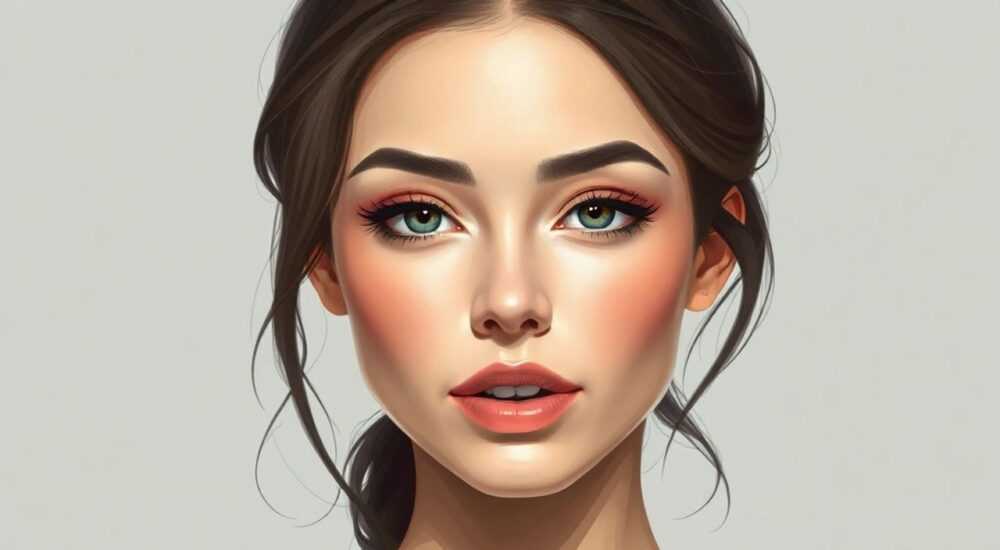
Коррекция формы лица в Photoshop — одна из самых востребованных задач при ретуши портретов. С помощью инструментов искажения, маскирования и тонкой настройки можно визуально сузить овал, скорректировать пропорции и добиться естественного результата без следов обработки. Главное — работать деликатно, опираясь на анатомию и перспективу.
Чтобы сделать лицо худее в Photoshop, используйте инструмент «Искажение» (Ctrl+T → ПКМ → Искажение) или Liquify с минимальными параметрами. Важно сохранять естественные пропорции и не переусердствовать — лучше несколько слабых коррекций, чем один агрессивный шаг.
Современная цифровая фотография позволяет не только улучшать качество снимков, но и кардинально менять внешность моделей. При этом профессиональные ретушеры всё чаще сталкиваются с запросом: как визуально скорректировать форму лица, сделав его более утончённым, не теряя при этом реализма? Ответ — в грамотном использовании возможностей Adobe Photoshop. Речь не идёт о радикальных изменениях, которые выдают фальшь, а о тонкой коррекции, подчёркивающей естественную красоту. Эта статья посвящена именно таким техникам: от базовых до продвинутых, с акцентом на реалистичность и контроль над результатом.
Содержание статьи:
- Методы ретуши лица: что выбрать?
- Сравнение методов
- Шаг за шагом: искажение формы лица
- Настройки искажения
- Liquify для тонкой коррекции — как не испортить снимок
- Пошаговая инструкция
- Как сохранить реализм: ключевые принципы
- Правила естественной коррекции
- Распространённые ошибки и как их избежать
- Чек-лист перед сохранением
- Экспертное мнение
- Вопросы и ответы
- Заключение
Методы ретуши лица: что выбрать?
В Photoshop существует несколько подходов к визуальному изменению формы лица. Каждый из них имеет свои преимущества и ограничения. Выбор метода зависит от исходного снимка, желаемого эффекта и уровня подготовки пользователя.
Наиболее популярные техники:
- Трансформация с искажением (Warp)
- Фильтр Liquify (Жидкость)
- Пластика с помощью Puppet Warp (Марионетка)
- Коррекция через контурную ретушь и тени
Первые два метода позволяют напрямую воздействовать на форму, тогда как третий и четвёртый требуют глубокого понимания света, теней и восприятия формы. Например, если нужно быстро сузить лицо на 5–10%, достаточно использовать искажение. Но если требуется работа с живым макетом для рекламной кампании, где каждая деталь важна, предпочтительнее комбинировать Liquify с ручной ретушью.
Полезно знать: всегда работайте на дубликате слоя. Это позволит отменить изменения в любой момент и использовать маски для точечной коррекции.
Для начинающих рекомендуется начинать с инструмента «Искажение», так как он интуитивно понятен и даёт быстрый результат. Однако даже здесь есть нюансы: важно не деформировать ключевые точки — глаза, нос, уголки губ. Они должны оставаться на месте, чтобы избежать «эффекта маски».
Сравнение методов
Метод |
Скорость |
Контроль |
Реализм |
Подходит для |
|---|---|---|---|---|
Искажение (Warp) |
Высокая |
Средний |
Средний |
Быстрая коррекция, соцсети |
Liquify |
Средняя |
Высокий |
Высокий |
Профессиональная ретушь |
Puppet Warp |
Низкая |
Очень высокий |
Высокий |
Сложные позы, движение |
Контурная ретушь |
Низкая |
Очень высокий |
Очень высокий |
Печать, журналы |
Выбор зависит от задачи. Для большинства пользователей фильтр Liquify остаётся золотой серединой между простотой и качеством.
Шаг за шагом: искажение формы лица
Этот метод подходит для тех, кто хочет быстро и безопасно сузить лицо без использования сложных фильтров. Он особенно эффективен при работе с анфас-снимками, где симметрия играет ключевую роль.
- Откройте изображение в Photoshop и создайте дубликат фонового слоя (Ctrl+J).
- Выделите область лица с помощью инструмента «Лассо» или «Быстрое выделение». Не обязательно точно обводить — главное, чтобы границы захватывали щёки и скулы.
- Нажмите Ctrl+T, чтобы активировать свободную трансформацию. Щёлкните правой кнопкой мыши и выберите «Искажение» (Warp).
- В режиме искажения потяните боковые части сетки внутрь, чтобы сузить лицо. Делайте это постепенно, ориентируясь на глаза и нос — они должны остаться на месте.
- Используйте параметр «Степень» в верхней панели, чтобы контролировать силу искажения. Значение 15–30% обычно достаточно.
- Нажмите Enter для применения. При необходимости добавьте маску слоя и размойте переходы (размытие по Гауссу, радиус 5–10 пикселей), чтобы избежать резких границ.
«При искажении всегда проверяйте симметрию. Включите линейки (Ctrl+R) и наложите вертикальную направляющую по центру лица — это поможет избежать асимметричного растяжения.» — Александра Волкова, ретушёр, 8 лет опыта
Если лицо повернуто в профиль, такой метод может исказить перспективу. В этом случае лучше использовать Puppet Warp или Liquify.
Настройки искажения
- Стиль: выберите «Личность» или «Обтекание» — они лучше всего подходят для мягких форм.
- Глубина сетки: увеличьте количество строк и столбцов (например, 5×5), чтобы получить больше контроля.
- Анкерные точки: закрепите центральные области (нос, лоб), чтобы они не двигались.
Полезно знать: после искажения может потребоваться дополнительная ретушь кожи — текстура иногда растягивается. Используйте Healing Brush или Spot Healing для восстановления.
Liquify для тонкой коррекции — как не испортить снимок
Фильтр Liquify — самый мощный инструмент для коррекции формы лица. Он позволяет «толкать» и «тянуть» ткани, как будто они настоящие. Однако из-за высокой чувствительности легко переборщить.
Чтобы открыть Liquify, перейдите в меню Фильтр → Жидкость (Filter → Liquify). Убедитесь, что работаете на дублированном слое.
Основные инструменты в Liquify:
- Перемещение вперёд (Forward Warp): основной инструмент для сужения. Нажмите и потяните кожу внутрь.
- Отталкивание (Pucker): сжимает область, полезен для кончиков щёк.
- Заморозка/Разморозка: позволяет защитить участки (например, глаза) от изменений.
- Маска: задаёт зону действия фильтра.
Рекомендации по настройке:
- Размер кисти — 50–70% от ширины щеки
- Давление — 20–40%
- Режим: «Нормальный»
Пошаговая инструкция
- Запустите Liquify.
- Увеличьте масштаб до 100–200%, чтобы видеть детали.
- Используйте инструмент «Заморозка», чтобы защитить глаза, нос и губы.
- Выберите «Перемещение вперёд» и аккуратно «вдавите» щёки с обеих сторон, двигаясь от ушей к скулам.
- Не затрагивайте подбородок — его можно слегка сузить отдельно, но без чрезмерного давления.
- После завершения нажмите «ОК».
«В Liquify всегда сравнивайте «до» и «после» — используйте горячую клавишу X или кнопку «Показать оригинал». Разница должна быть едва заметной.» — Михаил Петров, цифровой художник, Adobe Certified Expert
Как сохранить реализм: ключевые принципы
Главная ошибка новичков — стремление к идеалу, которое приводит к неестественным чертам. Реализм достигается не через радикальные изменения, а через соблюдение анатомии и перспективы.
Во-первых, помните: лицо — трёхмерный объект. При сужении необходимо учитывать объём. Если просто «втянуть» щёки, лицо станет плоским. Чтобы этого избежать, добавьте тени и блики вручную.
Во-вторых, сохраняйте симметрию. Даже 2–3 пикселя разницы между сторонами могут быть заметны. Используйте отзеркаливание: временно отразите изображение по горизонтали (Ctrl+T → ПКМ → Отразить по горизонтали) — любые асимметрии сразу станут очевидны.
В-третьих, не забывайте про волосы и фон. При деформации граница лица может «вторгнуться» в фон. Всегда используйте маску слоя и аккуратно прорабатывайте край.
Правила естественной коррекции
- Максимальное сужение — 10% от исходной ширины.
- Не изменяйте положение глаз, носа и рта.
- Контролируйте пропорции: расстояние от подбородка до носа должно остаться прежним.
- После ретуши проверьте текстуру кожи — она не должна выглядеть «натянутой».
Полезно знать: для проверки реализма отдалитесь от экрана или посмотрите на фото с расстояния 1–2 метра. Настоящий результат должен восприниматься естественно с первого взгляда.
Распространённые ошибки и как их избежать
Даже опытные пользователи допускают типичные просчёты при работе с формой лица. Вот самые частые:
- Перекос симметрии: одна сторона сужена сильнее другой. Решение — использовать направляющие и регулярно отзеркаливать изображение.
- Плоское лицо: потеря объёма из-за равномерного сжатия. Компенсируйте тенями вдоль челюсти и бликами на скулах.
- Размытые черты: возникает при высоком давлении в Liquify. Всегда работайте с низким flow и делайте несколько проходов.
- Искажение волос: при искажении волосы могут «влезть» на лицо. Решение — выделить лицо с запасом или работать с маской.
- Нарушение перспективы: особенно заметно в профильных снимках. Избегайте глобальных трансформаций — используйте Puppet Warp.
Чек-лист перед сохранением
- Проверена симметрия (в том числе в отзеркаленном виде)
- Глаза, нос и рот остались на своих местах
- Текстура кожи не повреждена
- Границы лица чистые, без артефактов
- Объём и перспектива сохранены
- Результат сравнивается с оригиналом
Полезно знать: сохраняйте файл в PSD — это позволит вернуться к редактированию. Финальный экспорт делайте в TIFF или PNG для максимального качества.
Экспертное мнение
«Я работаю с портретной ретушью более 12 лет, и могу сказать: лучшая ретушь — та, которую не замечают. Когда клиент говорит „Я сегодня такой красивый!“, а не „Какой классный фотошоп!“ — это успех. При сужении лица я никогда не использую более 7% изменения. Добавляю объём через Dodge & Burn — это создаёт иллюзию худобы без единого пикселя сдвига.“ — Елена Миронова, главный ретушёр студии „ArtFrame“, автор курсов по ретуши
По её словам, современные стандарты красоты часто требуют коррекции, но этически важно не уходить от реальности слишком далеко. «Мы не создаём новых людей, мы помогаем людям выглядеть лучше в рамках их природных черт».
Вопросы и ответы
Можно ли сделать лицо худее без следов фотошопа?
Да, если использовать тонкие методы — например, контурную ретушь (Dodge & Burn) или минимальное искажение. Главное — не стремиться к радикальному изменению. Разница в 5–7% практически неуловима, но визуально создаёт эффект стройности.
Какой инструмент лучше: Liquify или Puppet Warp?
Liquify подходит для мягких тканей и общего сужения. Puppet Warp — для точечного контроля, особенно при боковом освещении или сложных ракурсах. В профессиональной практике их часто комбинируют.
Почему после сужения лицо выглядит странно?
Чаще всего — из-за нарушенной симметрии или потери объёма. Также проблема в том, что фон или волосы не соответствуют новой форме. Всегда проверяйте весь кадр целиком, а не только лицо.
Можно ли автоматизировать процесс?
Да, существуют экшены и плагины (например, Portraiture, FaceAether), но они требуют настройки. Полностью автоматическая ретушь редко даёт хороший результат — человеческий контроль остаётся обязательным.
Как научиться делать это профессионально?
Начните с анализа работ известных ретушёров. Затем практикуйтесь на разных типах лиц. Используйте сетку золотого сечения и учитесь видеть пропорции. Курсы, форумы и обратная связь коллег — лучшие способы роста.
Заключение
Визуальное сужение лица в Photoshop — это не просто технический навык, а сочетание знаний об анатомии, свете и восприятии. Современные инструменты дают огромные возможности, но ключ к успеху — в умеренности и внимании к деталям. Лучшие результаты достигаются не через радикальные изменения, а через тонкую работу с пропорциями, объёмом и светом.
Главное правило ретуши — не испортить естественность. Хорошая коррекция должна подчёркивать красоту, а не заменять её. Используйте дублирование слоёв, маски и регулярно сверяйтесь с оригиналом. Помните: цель — не идеал, а уверенность.
- Работайте на дубликатах слоёв и используйте маски
- Ограничьте сужение 5–10% для естественного эффекта
- Применяйте Liquify с низким давлением и защищайте ключевые зоны
- Проверяйте симметрию и перспективу через отзеркаливание
- Сохраняйте объём с помощью теней и бликов
⚠️ Дисклеймер — нажмите, чтобы развернуть
Материалы, опубликованные в разделе «Блог» на сайте RU DESIGN SHOP (rudesignshop.ru), носят исключительно информационный и ознакомительный характер и не являются руководством к действию, финансовой рекомендацией, медицинской услугой, ветеринарным назначением либо рекламой товаров и услуг, включая азартные игры. Публикации не содержат призывов к участию в азартных играх и не направлены на продвижение соответствующих операторов.
Безопасность применения товаров и веществ: при использовании строительных материалов, бытовой химии, пестицидов и агрохимикатов необходимо строго следовать инструкциям производителя и действующему законодательству Российской Федерации, включая Федеральный закон РФ от 19.07.1997 № 109-ФЗ «О безопасном обращении с пестицидами и агрохимикатами».
Упоминание товарных знаков, брендов и организаций носит исключительно информационный характер и не означает наличие партнёрских отношений или одобрения со стороны правообладателей.
Материалы, содержащие сведения о медицинских, ветеринарных или косметических средствах, представлены в справочных целях и не являются медицинской консультацией или назначением. Перед применением рекомендуется обратиться к врачу, ветеринарному специалисту или иному сертифицированному профессионалу.
Возрастные ограничения: материалы, содержащие сведения о продукции категории 18+, включая алкоголь или азартные игры, предназначены исключительно для совершеннолетней аудитории и публикуются в информационных целях.
Правовая ответственность: решения, принятые на основе опубликованной информации, пользователь принимает самостоятельно и на свой риск; редакция и авторы несут ответственность в пределах, установленных законодательством Российской Федерации.
Редакция не допускает публикаций, содержащих пропаганду экстремизма, терроризма, наркотических средств или суицида; подобные материалы подлежат немедленному удалению.
Упоминание организаций с ограниченным статусом: компания Meta Platforms Inc. (социальные сети Facebook и Instagram) признана экстремистской организацией решением суда РФ, её деятельность запрещена на территории Российской Федерации; любые упоминания приводятся исключительно в информационных целях.
Авторские права и источники: информация собирается из открытых источников; её актуальность указывается на дату публикации и может изменяться.
Изображения и иллюстрации используются на условиях, разрешённых правообладателями. При возникновении претензий редакция готова оперативно рассмотреть обращение и внести необходимые изменения.
Персональные данные и cookies: сайт использует cookies и обрабатывает персональные данные пользователей в соответствии с Федеральным законом № 152-ФЗ «О персональных данных» и Политикой конфиденциальности RU DESIGN SHOP.
Мнения авторов могут не совпадать с позицией государственных органов или коммерческих организаций, упомянутых в материалах.
РЕКОМЕНДУЕМ
Товары от российских производителей




