Скидка 5% на первый заказ — RDS5




Как в фотошопе сделать макияж
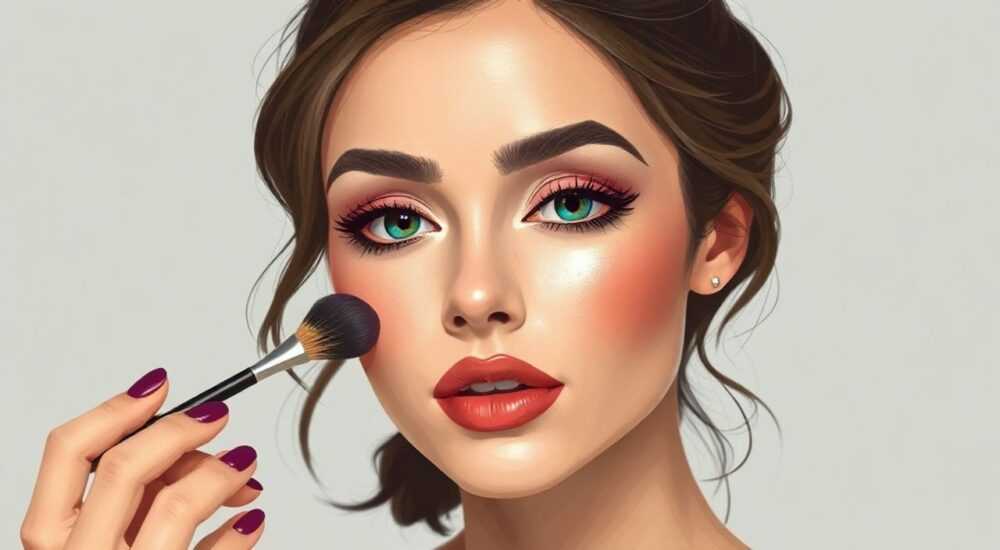
В современной цифровой фотографии обработка портретов стала неотъемлемой частью работы как профессиональных ретушёров, так и начинающих пользователей. Одной из самых востребованных задач является цифровой макияж — создание естественного или художественного образа с помощью Adobe Photoshop. Эта техника позволяет улучшить внешний вид модели без физического нанесения косметики, скорректировать черты лица, подчеркнуть глаза, губы и кожу, а также исправить недостатки съёмки. Важно понимать, что качественный цифровой макияж — это не просто наложение фильтров, а комплексная работа с цветом, текстурой, светом и тенями.
Цифровой макияж в Photoshop требует точности, знания инструментов коррекции и чувства естественности. Главное — работать слоями, использовать маски и избегать переретуши. Начинайте с базовой подготовки кожи, затем последовательно добавляйте тени, помаду и хайлайтер.
Содержание статьи:
- Инструменты Photoshop для создания цифрового макияжа
- Основные режимы наложения для макияжа
- Подготовка кожи: выравнивание тона и текстуры
- Смягчение кожи без потери детализации
- Как сделать макияж глаз в фотошопе
- Подводка и ресницы
- Блики и внутренний угол глаза
- Работа с губами и скулами: помада, бронзатор, румяна
- Типичные ошибки и как их избежать
- Экспертное мнение
- Вопросы и ответы
- Заключение
Инструменты Photoshop для создания цифрового макияжа
Для успешного выполнения цифрового макияжа необходимо использовать правильный набор инструментов Photoshop. Каждый элемент макияжа требует своего подхода: от мягкой растушёвки до точного позиционирования цвета. Основные инструменты включают кисти, слои, маски, режимы наложения и корректирующие слои.
Начните с создания дубликата фонового слоя (Ctrl+J), чтобы сохранить оригинальное изображение. Далее используйте слои с разными режимами наложения — например, «Мягкий свет» (Soft Light) для теней и «Осветление» (Screen) для хайлайтера. Это позволяет добиться реалистичного эффекта, не повреждая структуру кожи.
Кисть (Brush Tool) — основной инструмент для нанесения макияжа. Убедитесь, что она имеет мягкую кромку (размытые края) и низкую непрозрачность (10–30%). Это предотвратит резкие переходы и сделает цвет более естественным. Для локальной коррекции используйте кисть с маской слоя: так можно легко корректировать участки без потери качества.
Полезно знать: Всегда работайте на отдельных слоях. Например, создайте один слой для теней, второй — для румян, третий — для губ. Это упростит редактирование и позволит быстро вносить изменения.
Основные режимы наложения для макияжа
- Мягкий свет (Soft Light) — идеален для теней, подводки и контуринга. Сохраняет текстуру кожи, усиливает контраст.
- Перекрытие (Overlay) — подходит для насыщения цвета губ и скул. Хорошо работает с полупрозрачными кистями.
- Осветление (Screen) — используется для хайлайтера, бликов на коже и внутренних уголков глаз.
- Умножение (Multiply) — подходит для бронзатора и скульптурирования лица. Углубляет тени естественно.
Инструмент |
Назначение |
Рекомендации |
|---|---|---|
Кисть (B) |
Нанесение цвета |
Мягкая кисть, низкая непрозрачность, режим «Мягкий свет» |
Ластик (E) |
Коррекция ошибок |
Используйте только при необходимости, лучше — маска слоя |
Маска слоя |
Скрытие/показ участков |
Чёрная кисть — скрыть, белая — показать |
Clone Stamp (S) |
Удаление дефектов |
Низкая непрозрачность, маленький размер |
Подготовка кожи: выравнивание тона и текстуры
Прежде чем наносить цифровой макияж, необходимо подготовить кожу. Даже самый красивый макияж будет смотреться плохо на необработанном лице с пятнами, воспалениями и неровностями. Подготовка включает три этапа: удаление дефектов, выравнивание тона и смягчение текстуры.
Для удаления прыщей, пигментных пятен и других локальных дефектов используйте штамп (Clone Stamp Tool) или точечную восстановительную кисть (Spot Healing Brush). Работайте на отдельном слое, чтобы можно было вернуться назад. Штамп особенно эффективен при работе с текстурой — он копирует участки кожи, сохраняя микротени и блики.
Для выравнивания общего тона кожи подойдут корректирующие слои: «Цветовой тон/насыщенность» (Hue/Saturation) и «Кривые» (Curves). С их помощью можно убрать красноту, выровнять желтизну и подобрать естественный оттенок. Например, уменьшение насыщенности красного канала помогает снизить покраснение на щеках.
Смягчение кожи без потери детализации
Один из самых частых вопросов: как сгладить кожу, но не сделать лицо пластиковым? Ответ — в использовании метода частотного разложения (Frequency Separation). Этот приём разделяет изображение на два слоя: один отвечает за цвет и тон, другой — за текстуру. Это позволяет разглаживать кожу, не затрагивая морщинки, родинки и другие важные детали.
«Частотное разложение — must-have в арсенале любого ретушёра. Оно даёт контроль над каждым аспектом кожи. Я использую его в 90% своих портретных проектов.» — Анна Петрова, ретушёр, 12 лет опыта
Чтобы выполнить частотное разложение:
- Создайте два дубликата фонового слоя.
- На нижнем дубликате примените Gaussian Blur (радиус 3–5 пикселей) — это будет слой тонов.
- На верхнем дубликате выберите Image → Apply Image с настройками: Layer: Merged, Blending: Subtract, Opacity: 50%, Scale: 2.
- Измените режим наложения этого слоя на «Вычитание» (Subtract) или «Линейный свет» (Linear Light).
- Теперь можно ретушировать тон на нижнем слое, а текстуру — на верхнем.
Полезно знать: После частотного разложения используйте кисть с низкой непрозрачностью на слое тонов, чтобы устранить пятна. На слое текстуры — штамп или шарпинг для восстановления чёткости.
Как сделать макияж глаз в фотошопе
Глаза — центральный элемент макияжа. Цифровой макияж глаз включает нанесение теней, подводки, туши и бликов. Ключ к успеху — аккуратность и внимание к направлению света на фото.
Начните с создания нового слоя для теней. Выберите цвет, соответствующий реальному освещению и образу. Используйте мягкую кисть, чтобы нанести тёмный цвет во внешний угол глаза и на подвижное веко. Затем режим наложения установите на «Мягкий свет» и снизьте непрозрачность до 40–60%. Это создаст эффект глубины.
Для растушёвки используйте кисть с ещё более низкой непрозрачностью (10–15%) и цветом, близким к тону кожи. Плавно растушуйте границы теней, имитируя движение натуральной кисти. Избегайте резких переходов — они сразу выдают ретушь.
Подводка и ресницы
Цифровая подводка — мощный инструмент, но требует осторожности. Создайте новый слой, выберите жёсткую кисть с размером 2–4 пикселя. Цвет — чёрный или тёмно-коричневый. Аккуратно проведите линию вдоль ресничного контура, начиная от середины века к внешнему углу. Не делайте слишком толстую линию — это может исказить форму глаза.
Для объёма ресниц используйте кисть с небольшим разбросом (Scattering) и низкой непрозрачностью. Нарисуйте тонкие удлинённые штрихи, имитируя ресницы. Меняйте угол и длину — настоящие ресницы никогда не ровные. Добавьте немного белого цвета на верхние ресницы для эффекта блеска.
Полезно знать: Чтобы подводка выглядела реалистично, слегка размойте её края (Filter → Blur → Gaussian Blur, 0.5–1 px).
Блики и внутренний угол глаза
Добавление бликов — простой способ оживить взгляд. Создайте новый слой с режимом наложения «Осветление» (Screen). Белой мягкой кистью нанесите небольшие точки во внутренних углах глаз, на радужке и под бровью. Эти акценты создают эффект свежести и внимания.
Работа с губами и скулами: помада, бронзатор, румяна
Губы — ещё одна ключевая зона. Цифровая помада должна соответствовать освещению и типу кожи. Начните с выделения контура губ с помощью инструмента «Перо» (Pen Tool). Создайте замкнутый контур, преобразуйте его в выделение (Ctrl+Enter) и заполните выбранным цветом на новом слое.
Не закрашивайте губы сплошным цветом — это выглядит неестественно. Используйте градиент: темнее по краям, светлее в центре. Добавьте блик на нижнюю губу белой кистью с режимом «Осветление». Это придаст объём и эффект глянцевой помады.
Для румян выберите мягкий розовый или персиковый цвет. Нанесите его на скулы с помощью кисти, ориентируясь на направление света. Если свет падает спереди — румяна будут круглыми; если сбоку — овальными. Режим наложения — «Перекрытие» или «Мягкий свет», непрозрачность 30–50%.
Бронзатор применяется для скульптурирования лица. Используйте тёмно-коричневый цвет с режимом «Умножение». Нанесите его под скулы, на виски, вдоль линии роста волос и под подбородок. Обязательно растушуйте — грани должны быть невидимыми.
«При работе с румянами и бронзатором представьте, как падает свет. Там, где тень — нужен бронзатор, где блик — румяна или хайлайтер. Это создаёт объём.» — Дмитрий Соколов, визажист и цифровой художник
Типичные ошибки и как их избежать
Даже опытные пользователи допускают ошибки при создании цифрового макияжа. Самые распространённые:
- Переретушь. Слишком много слоёв, высокая насыщенность и резкие границы делают макияж искусственным.
- Игнорирование света. Макияж, нанесённый без учёта источника света, выглядит плоско и неестественно.
- Одинаковые цвета для всех. Не используйте стандартные оттенки. Подбирайте цвет под тон кожи и стиль фото.
- Отсутствие масок. Работа без масок слоя ограничивает возможности коррекции.
Чтобы избежать этих ошибок:
- Работайте с низкой непрозрачностью (10–30%).
- Используйте маски слоёв вместо ластика.
- Проверяйте результат на 100% масштабе.
- Делайте перерывы — свежий взгляд помогает заметить переретушь.
- Сравнивайте с оригиналом (Alt+клик по глазику слоя).
Экспертное мнение
«Цифровой макияж — это не замена настоящему, а дополнение. Лучшие результаты получаются, когда модель уже нанесла лёгкий макияж, а мы лишь усиливаем его. Полностью цифровой образ требует больше времени и мастерства.» — Елена Миронова, преподаватель цифровой ретуши, школа «ФотоМастер»
По словам эксперта, важнейшее правило — сохранять естественность. «Если человек не уверен, ретушировано фото или нет — вы сделали всё правильно. Современные тренды идут в сторону минимализма. Глянцевые журналы всё чаще отказываются от тяжёлой ретуши в пользу честной фотографии».
Вопросы и ответы
Можно ли делать цифровой макияж на смартфоне?
Да, приложения вроде Adobe Photoshop Express или Facetune позволяют выполнять базовый макияж. Однако функционал ограничен по сравнению с десктопной версией Photoshop.
Как подобрать цвет помады?
Используйте пипетку (I), чтобы взять цвет с уже существующих тёплых участков лица (например, с внутреннего уголка глаза или щек). Это обеспечит гармонию с общим тоном.
Нужно ли удалять родинки при ретуши?
Нет. Родинки, веснушки и лёгкие морщины — часть индивидуальности. Их удаление делает образ безликим. Убирайте только временные дефекты (прыщи, покраснения).
Как проверить, не переретушил ли я?
Уменьшите масштаб до 33% и взгляните на фото. Если макияж «кричит» с экрана, а кожа выглядит как фарфор — снизьте непрозрачность слоёв.
Заключение
Цифровой макияж в Photoshop — это мощный инструмент для создания выразительных и эстетичных портретов. Он сочетает в себе технические навыки работы со слоями, кистями и режимами наложения с художественным чутьём и чувством меры. Главное — помнить, что цель ретуши не в том, чтобы изменить человека, а в том, чтобы раскрыть его лучшие стороны.
Успешный цифровой макияж строится на последовательности: подготовка кожи → коррекция тонов → аккуратное нанесение цвета → финальная проверка. Работайте медленно, используйте маски и не бойтесь экспериментировать.
- Всегда начинайте с подготовки кожи: удаление дефектов и выравнивание тона.
- Используйте частотное разложение для качественной ретуши без потери текстуры.
- Работайте на отдельных слоях с масками — это обеспечивает гибкость правок.
- Подбирайте цвета макияжа с учётом освещения и тона кожи.
- Главный критерий успеха — естественность. Переретушь всегда заметна.
⚠️ Дисклеймер — нажмите, чтобы развернуть
Материалы, опубликованные в разделе «Блог» на сайте RU DESIGN SHOP (rudesignshop.ru), носят исключительно информационный и ознакомительный характер и не являются руководством к действию, финансовой рекомендацией, медицинской услугой, ветеринарным назначением либо рекламой товаров и услуг, включая азартные игры. Публикации не содержат призывов к участию в азартных играх и не направлены на продвижение соответствующих операторов.
Безопасность применения товаров и веществ: при использовании строительных материалов, бытовой химии, пестицидов и агрохимикатов необходимо строго следовать инструкциям производителя и действующему законодательству Российской Федерации, включая Федеральный закон РФ от 19.07.1997 № 109-ФЗ «О безопасном обращении с пестицидами и агрохимикатами».
Упоминание товарных знаков, брендов и организаций носит исключительно информационный характер и не означает наличие партнёрских отношений или одобрения со стороны правообладателей.
Материалы, содержащие сведения о медицинских, ветеринарных или косметических средствах, представлены в справочных целях и не являются медицинской консультацией или назначением. Перед применением рекомендуется обратиться к врачу, ветеринарному специалисту или иному сертифицированному профессионалу.
Возрастные ограничения: материалы, содержащие сведения о продукции категории 18+, включая алкоголь или азартные игры, предназначены исключительно для совершеннолетней аудитории и публикуются в информационных целях.
Правовая ответственность: решения, принятые на основе опубликованной информации, пользователь принимает самостоятельно и на свой риск; редакция и авторы несут ответственность в пределах, установленных законодательством Российской Федерации.
Редакция не допускает публикаций, содержащих пропаганду экстремизма, терроризма, наркотических средств или суицида; подобные материалы подлежат немедленному удалению.
Упоминание организаций с ограниченным статусом: компания Meta Platforms Inc. (социальные сети Facebook и Instagram) признана экстремистской организацией решением суда РФ, её деятельность запрещена на территории Российской Федерации; любые упоминания приводятся исключительно в информационных целях.
Авторские права и источники: информация собирается из открытых источников; её актуальность указывается на дату публикации и может изменяться.
Изображения и иллюстрации используются на условиях, разрешённых правообладателями. При возникновении претензий редакция готова оперативно рассмотреть обращение и внести необходимые изменения.
Персональные данные и cookies: сайт использует cookies и обрабатывает персональные данные пользователей в соответствии с Федеральным законом № 152-ФЗ «О персональных данных» и Политикой конфиденциальности RU DESIGN SHOP.
Мнения авторов могут не совпадать с позицией государственных органов или коммерческих организаций, упомянутых в материалах.
РЕКОМЕНДУЕМ
Товары от российских производителей




