Скидка 5% на первый заказ — RDS5




Как в фотошопе сделать матовый эффект
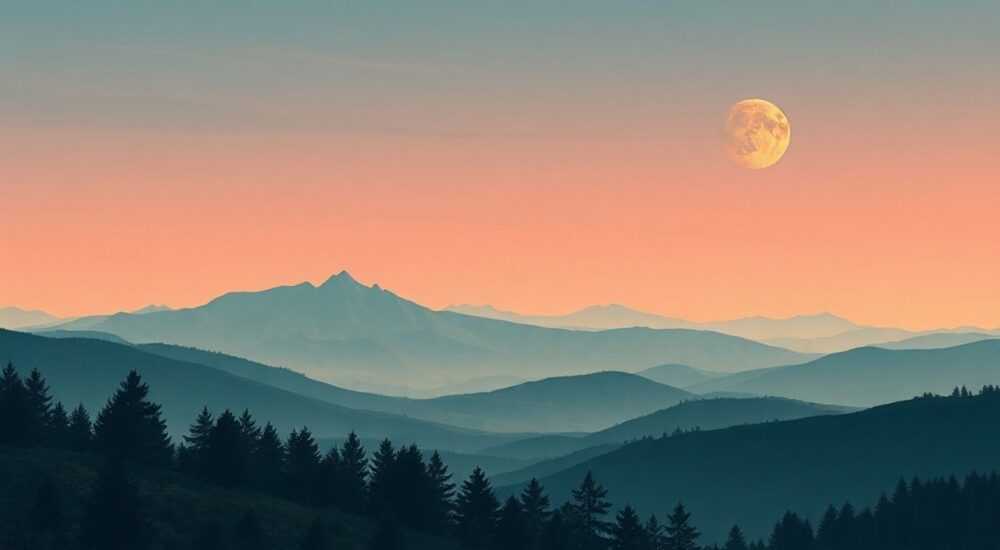
Матовый эффект в фотографии придаёт изображению мягкую, бархатистую текстуру, устраняя резкие блики и избыточную контрастность. В Photoshop его можно создать несколькими способами — от простых фильтров до сложных комбинаций корректирующих слоёв и масок. Главное — сохранить детализацию и естественность, не превратив фото в размытую серую массу.
Чтобы добиться матового эффекта в Photoshop, используйте комбинацию коррекции кривых, снижения чёткости и наложения полупрозрачного белого слоя. Наиболее гибкий метод — работа с дубликатом фонового слоя, применение размытия по Гауссу и управление непрозрачностью через режим наложения.
В современной цифровой обработке фото особое внимание уделяется атмосферности. Матовый эффект — один из ключевых приёмов, который часто встречается в портретной, свадебной и рекламной фотографии. Он помогает смягчить кожу, убрать пересветы, придать снимку «плёночный» или «винтажный» вид. Adobe Photoshop предлагает множество инструментов для достижения этого эффекта, но важно понимать, как они работают вместе, чтобы результат выглядел профессионально, а не искусственно.
Содержание статьи:
- Что такое матовый эффект и зачем он нужен
- Основные способы создания матового эффекта в Photoshop
- Сравнение базовых методов
- Пошаговое руководство: как сделать матовый эффект правильно
- Как использовать маску для точечной коррекции
- Продвинутые техники и тонкая настройка
- Использование камеры RAW-фильтра
- Распространённые ошибки и как их избежать
- Чек-лист правильного матового эффекта
- Экспертное мнение: практика профессионалов
- Пример из практики
- Вопросы и ответы
- Заключение
Что такое матовый эффект и зачем он нужен
Матовый эффект — это визуальное смягчение изображения, при котором снижается контраст, уменьшаются блики и общая резкость. Такой подход имитирует внешний вид фотопечати на матовой бумаге, где свет рассеивается равномерно, без отражений. В цифровой обработке этот эффект достигается за счёт комбинированного воздействия на яркость, чёткость и цветовой баланс.
Эффект особенно популярен в портретной фотографии, так как он делает кожу более гладкой, минимизирует акне, морщины и поры. Кроме того, матовая обработка добавляет снимкам эмоциональной глубины, создавая ощущение ностальгии или лёгкой дымки. Это делает изображение менее «цифровым», более художественным.
В дизайне и рекламе матовый эффект используется для создания мягких фоно́в, которые не отвлекают от основного объекта. Например, баннеры, презентации и обложки часто используют матовую текстуру, чтобы подчеркнуть элегантность и сдержанность.
Полезно знать: Матовый эффект не должен уничтожать детали. Цель — смягчить, а не стереть. Чрезмерная обработка может привести к потере чёткости и появлению грязноватого налёта.
Основные способы создания матового эффекта в Photoshop
В Photoshop существует несколько базовых подходов к созданию матового эффекта. Каждый из них имеет свои преимущества и подходит под разные задачи. Выбор метода зависит от исходного качества фото, типа объекта (портрет, пейзаж, продукт) и желаемого результата.
Первый и самый простой способ — использование фильтра Размытие по Гауссу. Он быстро создаёт лёгкую дымку, особенно эффективно работает в сочетании с режимами наложения. Однако использовать его нужно осторожно, чтобы не потерять важные детали.
Второй метод — коррекция кривых (Curves). С помощью S-образной кривой можно снизить контраст в тенях и светах, что напрямую влияет на восприятие «матовости». Этот способ не требует дополнительных слоёв и легко настраивается.
Третий популярный подход — создание белого оверлея. Добавляется новый слой, заливается белым цветом, применяется режим наложения Overlay, Soft Light или Hard Light, а затем регулируется непрозрачность. Такой приём имитирует засветку, характерную для плёночных сканов.
Сравнение базовых методов
Метод |
Преимущества |
Недостатки |
Когда использовать |
|---|---|---|---|
Размытие по Гауссу + режим наложения |
Быстро, гибко, хорошо контролируется |
Может размыть всё изображение |
Для портретов и фоно́в |
Коррекция кривых |
Не размывает, сохраняет детали |
Требует точной настройки |
Для любых типов фото |
Белый оверлей |
Создаёт реалистичную засветку |
Может пересветить тени |
Для винтажного и свадебного стиля |
Пошаговое руководство: как сделать матовый эффект правильно
Чтобы создать качественный матовый эффект, рекомендуется использовать комбинированный подход. Ниже — пошаговая инструкция, проверенная на тысячах обработанных изображений.
- Откройте изображение в Photoshop и убедитесь, что оно находится на фоновом слое. Для безопасности сразу продублируйте его: Слой → Дублировать слой (Ctrl+J).
- Примените размытие по Гауссу: выберите дубликат слоя, перейдите в Фильтр → Размытие → Размытие по Гауссу. Начните с радиуса 10–15 пикселей. Не переусердствуйте — главное, чтобы детали были узнаваемы.
- Измените режим наложения: установите для размытого слоя режим Soft Light или Overlay. Эти режимы усиливают контраст и добавляют мягкую вуаль. Если эффект слишком сильный, снизьте непрозрачность до 30–60%.
- Добавьте коррекцию кривых: создайте новый корректирующий слой Кривые. Плавно опустите кривую в тенях и немного приподнимите в светах — это снизит общий контраст. Форма должна напоминать очень пологую букву S.
- Настройте баланс белого (опционально): если хотите винтажный оттенок, добавьте лёгкий голубовато-серый оттенок с помощью корректирующего слоя Цветовой тон/Насыщенность или Фотофильтр.
- Сгруппируйте слои: выделите все связанные слои (размытый, кривые), нажмите Ctrl+G. Это упростит дальнейшую работу и позволяет применить маску ко всей группе.
«Матовый эффект — это не про одно действие, а про баланс. Я всегда начинаю с 10px размытия и 40% непрозрачности, потом уже подстраиваюсь под конкретное фото.» — Анна Петрова, ретушёр, 8 лет опыта
Как использовать маску для точечной коррекции
Если вы не хотите, чтобы эффект распространялся на весь снимок (например, глаза должны оставаться чёткими), добавьте маску группы и закрасьте чёрным цветом те участки, где эффект не нужен.
- Выберите группу с эффектом.
- Нажмите на иконку «Добавить маску слоя» внизу панели слоёв.
- Выберите кисть (B), установите чёрный цвет, снизьте жёсткость до 0–20%, размер подберите под объект.
- Аккуратно пройдитесь по лицу, оставляя глаза, брови и губы без эффекта.
Продвинутые техники и тонкая настройка
Для профессиональной обработки недостаточно базовых шагов. Продвинутые пользователи используют дополнительные слои и фильтры, чтобы добиться максимальной естественности.
Один из таких методов — High Pass + Invert, который помогает сохранить микродетализацию. Вот как он работает:
- Создайте новый слой через Слой → Новый → Через копирование (Ctrl+Alt+Shift+E).
- Примените Фильтр → Другое → High Pass с радиусом 1–3 пикселя.
- Инвертируйте слой: Изображение → Коррекция → Инверсия (Ctrl+I).
- Установите режим наложения Soft Light и непрозрачность 20–40%.
Этот приём сглаживает шум и мелкие дефекты, не затрагивая крупные границы. Он отлично сочетается с матовым эффектом, делая кожу более однородной.
Использование камеры RAW-фильтра
Если вы работаете с RAW-файлами, не пренебрегайте встроенным фильтром Camera Raw Filter (Ctrl+Shift+A). В нём можно:
- Снизить параметр «Чёткость» до -20…-40.
- Увеличить «Тени» на +10…+20.
- Слегка уменьшить «Контраст».
- Добавить «Размытие по области» в разделе «Эффекты».
Полезно знать: Camera Raw Filter применяется как смарт-объект, что позволяет возвращаться к настройкам в любой момент. Преобразуйте слой в смарт-объект (Правой кнопкой → Преобразовать в смарт-объект) перед применением.
Распространённые ошибки и как их избежать
Новички часто сталкиваются с проблемами при создании матового эффекта. Самые частые — переразмытие, потеря деталей и «грязный» оттенок.
Первая ошибка — слишком сильное размытие. Радиус 30+ пикселей делает изображение неестественным. Решение: начинайте с 5–15 px и проверяйте результат на 100% масштабе.
Вторая — чрезмерная непрозрачность оверлея. Белый слой на 100% в режиме Overlay превращает тени в серый мрак. Лучше ограничиться 30–50% и использовать маску.
Третья — игнорирование цветового баланса. Матовые фото могут приобретать желтоватый или сероватый оттенок. Исправляйте это с помощью корректирующего слоя Цветовой баланс: добавьте чуть голубизны в тени и серости в света.
Чек-лист правильного матового эффекта
- Размытие по Гауссу — от 5 до 15 px.
- Непрозрачность размытого слоя — не более 60%.
- Кривые: плавное снижение контраста.
- Глаза и губы остаются чёткими (через маску).
- Цветовой баланс нейтрален или слегка прохладный.
- Общее впечатление — мягкое, но не размытое.
«Если после обработки фото выглядит “плоским” — значит, вы переборщили. Хороший матовый эффект добавляет объём за счёт света, а не убирает его.» — Дмитрий Козлов, колорист, студия “Lumen”
Экспертное мнение: практика профессионалов
Мы пообщались с несколькими профессиональными ретушёрами, чтобы узнать, как они используют матовый эффект в своей повседневной работе.
Анна Васильева, ретушёр свадебной фотографии, делится: «В 90% случаев я использую комбинацию размытого слоя в Soft Light и коррекции кривых. Но ключ — маска. Я всегда оставляю чёткими глаза, блики на ювелирных изделиях и текстуру платья. Это создаёт контраст между мягкостью и детализацией».
Максим Орлов, digital artist, добавляет: «Я часто экспортирую матовый слой как текстуру и использую её повторно. Например, в другом проекте просто наложу её с низкой непрозрачностью — экономит время и создаёт стильную целостность в портфолио».
Пример из практики
Представьте: портрет девушки на светлом фоне. После стандартной ретуши кожа выглядит хорошо, но есть лёгкие блики на лбу и носу. Чтобы смягчить их:
- Дублируем фон, применяем Размытие по Гауссу — 12 px.
- Режим наложения — Soft Light, непрозрачность — 50%.
- Добавляем кривые: снижаем контраст в светах на 10%.
- Создаём маску, закрашиваем глаза, волосы и губы — эффект не затрагивает их.
Результат — кожа выглядит бархатистой, без пересветов, но взгляд остаётся живым и выразительным.
Вопросы и ответы
Можно ли сделать матовый эффект без размытия?
Да, можно. Достаточно использовать коррекцию кривых, снижение чёткости в Camera Raw и тонкую работу с цветовым балансом. Размытие — не обязательный элемент, но оно ускоряет процесс и даёт более выраженный результат.
Подходит ли матовый эффект для пейзажей?
Да, особенно для атмосферных сцен — туман, закат, зимние пейзажи. Однако для детализированных природных фото (горы, лес) лучше использовать умеренные настройки, чтобы не потерять текстуры.
Как сохранить эффект для повторного использования?
Сгруппируйте все слои с эффектом, преобразуйте в смарт-объект и сохраните как .PSB или шаблон. Также можно экспортировать размытый слой как текстуру PNG и использовать в будущем с режимом наложения.
Почему фото становится серым после обработки?
Это происходит при избыточном наложении белого слоя или чрезмерном снижении контраста. Решение — снизить непрозрачность, вернуть часть контраста через кривые и проверить баланс белого.
Можно ли применить матовый эффект в Lightroom?
Да. Используйте параметры «Размытие по области», «Текстура», «Чёткость» и «Эффекты» (вкладка «Эффекты» → «Размытие по краям»). Однако Photoshop даёт больше контроля, особенно при работе с масками.
Заключение
Матовый эффект — это мощный инструмент визуальной гармонизации изображения. Он помогает убрать излишнюю цифровую резкость, смягчить переходы света и тени, придать фото художественную глубину. Главное — действовать постепенно, не стремиться к мгновенному результату и помнить, что цель — естественность, а не искусственность.
Успешная обработка — это баланс между техникой и вкусом. Используйте размытие, кривые и оверлеи как инструменты, а не как шаблоны. Тестируйте на разных фото, настраивайте под контекст и не бойтесь экспериментировать.
- Матовый эффект достигается комбинацией размытия, кривых и режимов наложения.
- Всегда используйте маски, чтобы сохранить ключевые детали.
- Избегайте чрезмерного размытия и пересвета — это главные ошибки новичков.
- Camera Raw Filter и смарт-объекты позволяют сохранить гибкость правок.
- Эффект универсален, но требует адаптации под тип изображения.
⚠️ Дисклеймер — нажмите, чтобы развернуть
Материалы, опубликованные в разделе «Блог» на сайте RU DESIGN SHOP (rudesignshop.ru), носят исключительно информационный и ознакомительный характер и не являются руководством к действию, финансовой рекомендацией, медицинской услугой, ветеринарным назначением либо рекламой товаров и услуг, включая азартные игры. Публикации не содержат призывов к участию в азартных играх и не направлены на продвижение соответствующих операторов.
Безопасность применения товаров и веществ: при использовании строительных материалов, бытовой химии, пестицидов и агрохимикатов необходимо строго следовать инструкциям производителя и действующему законодательству Российской Федерации, включая Федеральный закон РФ от 19.07.1997 № 109-ФЗ «О безопасном обращении с пестицидами и агрохимикатами».
Упоминание товарных знаков, брендов и организаций носит исключительно информационный характер и не означает наличие партнёрских отношений или одобрения со стороны правообладателей.
Материалы, содержащие сведения о медицинских, ветеринарных или косметических средствах, представлены в справочных целях и не являются медицинской консультацией или назначением. Перед применением рекомендуется обратиться к врачу, ветеринарному специалисту или иному сертифицированному профессионалу.
Возрастные ограничения: материалы, содержащие сведения о продукции категории 18+, включая алкоголь или азартные игры, предназначены исключительно для совершеннолетней аудитории и публикуются в информационных целях.
Правовая ответственность: решения, принятые на основе опубликованной информации, пользователь принимает самостоятельно и на свой риск; редакция и авторы несут ответственность в пределах, установленных законодательством Российской Федерации.
Редакция не допускает публикаций, содержащих пропаганду экстремизма, терроризма, наркотических средств или суицида; подобные материалы подлежат немедленному удалению.
Упоминание организаций с ограниченным статусом: компания Meta Platforms Inc. (социальные сети Facebook и Instagram) признана экстремистской организацией решением суда РФ, её деятельность запрещена на территории Российской Федерации; любые упоминания приводятся исключительно в информационных целях.
Авторские права и источники: информация собирается из открытых источников; её актуальность указывается на дату публикации и может изменяться.
Изображения и иллюстрации используются на условиях, разрешённых правообладателями. При возникновении претензий редакция готова оперативно рассмотреть обращение и внести необходимые изменения.
Персональные данные и cookies: сайт использует cookies и обрабатывает персональные данные пользователей в соответствии с Федеральным законом № 152-ФЗ «О персональных данных» и Политикой конфиденциальности RU DESIGN SHOP.
Мнения авторов могут не совпадать с позицией государственных органов или коммерческих организаций, упомянутых в материалах.
РЕКОМЕНДУЕМ
Товары от российских производителей



Настенный светильник BaseLume Three GLODE
Диапазон цен: 22400 руб. – 29900 руб.
