Скидка 5% на первый заказ — RDS5




Как в фотошопе сделать мокап визитки
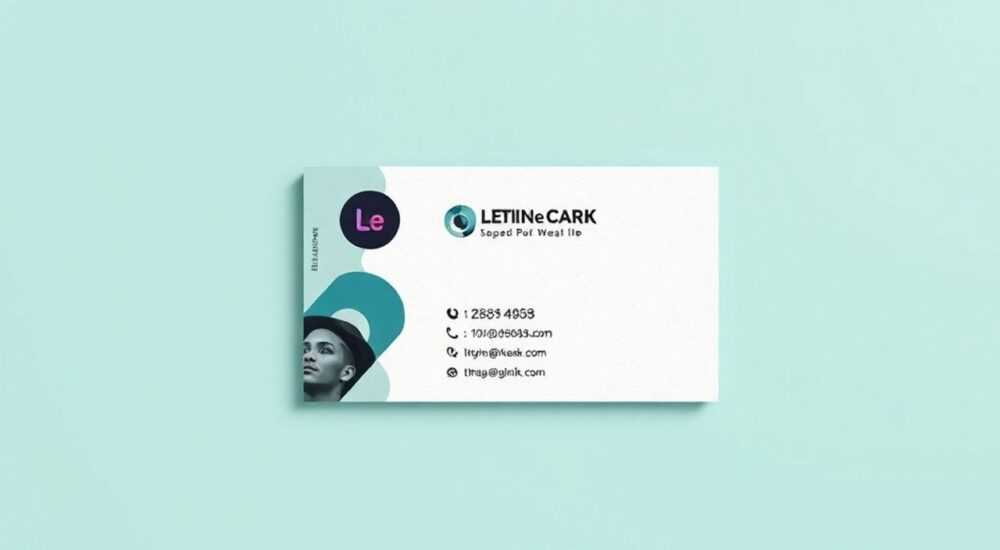
Создание мокапа визитки в Photoshop — это важный этап подготовки дизайна к презентации клиенту или публикации в портфолио. Мокап позволяет показать, как будет выглядеть готовая визитка в реальных условиях: на столе, в руке, при определённом освещении. Это значительно повышает восприятие проекта, делая его более убедительным и профессиональным. В отличие от плоского макета, мокап передаёт объём, текстуру и контекст использования.
Чтобы сделать мокап визитки в Photoshop, используйте Smart Objects — это самый быстрый и гибкий способ. Просто вставьте свой дизайн в заготовку, и он автоматически адаптируется под изгиб, тень и перспективу.
Содержание статьи:
- Зачем нужен мокап визитки
- Подготовка дизайна визитки
- Где взять мокапы для визиток
- Как вставить дизайн в мокап через Smart Object
- Шаг 1: Откройте мокап в Photoshop
- Шаг 2: Дважды щёлкните по Smart Object
- Шаг 3: Разместите дизайн правильно
- Шаг 4: Проверьте результат
- Дополнительные настройки и эффекты
- Регулировка освещения
- Добавление текстуры бумаги
- Кастомизация фона
- Работа с тенями и бликами
- Ошибки, которых стоит избегать
- Как проверить качество мокапа
- Экспорт результата
- Экспертное мнение
- Вопросы и ответы
- Заключение
Зачем нужен мокап визитки
Мокап — это визуализация продукта в реалистичной среде. В случае с визиткой, он помогает продемонстрировать не только цвета и шрифты, но и фактуру бумаги, толщину карточки, блики, тени и даже её расположение в пространстве. Такой подход особенно важен при презентации дизайна заказчику, который может не представлять, как будет выглядеть печатная продукция по сравнению с цифровым макетом.
Исследования в области UX-дизайна показывают, что визуальные материалы с контекстом воспринимаются на 40% эффективнее, чем плоские изображения. Это означает, что мокап увеличивает шансы на одобрение проекта с первого раза. Кроме того, качественный мокап укрепляет ваш имидж как профессионала, способного думать о деталях.
Для фрилансеров и студий мокапы — это также мощный инструмент продвижения. Портфолио с реалистичными примерами работ привлекает больше внимания на Behance, Dribbble и в социальных сетях. Клиенты видят не просто «картинку», а законченную идею.
Полезно знать: Мокапы бывают разных типов: статичные (на белом фоне), лайфстайл (в руках, на столе, рядом с кофе), изометрические и анимированные. Выбор зависит от цели использования.
Подготовка дизайна визитки
Прежде чем переходить к созданию мокапа, необходимо убедиться, что сам дизайн визитки готов к интеграции. Оптимальный формат — PSD или PNG с прозрачным фоном, хотя подойдёт и высококачественный JPG. Размеры должны соответствовать стандартным параметрам: 90×50 мм с учётом полей обрезки (обычно +3 мм с каждой стороны).
Цветовая модель — CMYK для последующей печати. Если вы работаете в RGB, обязательно конвертируйте изображение перед экспортом, чтобы избежать расхождений в цветопередаче. Шрифты должны быть растреризованы или встроены, если используется PSD.
Также важно проверить разрешение. Для мокапов рекомендуется использовать исходники с разрешением не менее 300 dpi. Это гарантирует чёткость текста и графики после масштабирования. Если вы создаёте двустороннюю визитку, подготовьте обе стороны: лицевую и оборотную.
- Формат: 90×50 мм + 3 мм припусков
- Разрешение: 300 dpi
- Цветовая модель: CMYK
- Формат файла: PSD, PNG или JPG высокого качества
Где взять мокапы для визиток
Существует несколько способов получить качественные мокапы:
- Бесплатные ресурсы: сайты вроде Pexels, Unsplash, Pixabay и Freepik предлагают бесплатные PSD-мокапы. Однако качество и разнообразие ограничены.
- Платные платформы: Envato Elements, Creative Market, Placeit и Design Cuts предоставляют профессиональные мокапы с множеством настроек, включая разные углы, освещение и текстуры.
- Собственное фото: можно сфотографировать реальную визитку и создать мокап вручную, но это требует времени и навыков ретуши.
При выборе мокапа обращайте внимание на наличие Smart Object — это ключевое преимущество. Такие файлы позволяют быстро заменять содержимое без потери качества. Также проверяйте слои: хорошая заготовка должна иметь отдельные слои для теней, бликов и фона.
Источник |
Плюсы |
Минусы |
|---|---|---|
Freepik |
Бесплатно, большой выбор |
Низкое качество, реклама, лицензионные ограничения |
Creative Market |
Профессиональные мокапы, Smart Objects |
Цена от $5 до $20 за набор |
Envato Elements |
Неограниченный доступ, ежемесячная подписка |
Требуется подписка, нельзя продавать производные работы |
«Всегда скачивайте мокапы с отзывами и оценками выше 4.5. Это снижает риск получить некачественный файл.» — Алексей Романов, арт-директор студии BrandLab
Как вставить дизайн в мокап через Smart Object
Это самый эффективный способ создания мокапа. Он сохраняет пропорции, применяет искажение и позволяет легко вносить правки.
Шаг 1: Откройте мокап в Photoshop
Загрузите PSD-файл с мокапом. Обычно он содержит несколько слоёв: фон, тень, визитка, блики. Найдите слой с названием «Smart Object», «Double-click to edit» или аналогичным.
Шаг 2: Дважды щёлкните по Smart Object
Откроется новое окно с пустым холстом. Здесь нужно вставить ваш дизайн. Перетащите изображение визитки или скопируйте его из другого документа.
Шаг 3: Разместите дизайн правильно
Убедитесь, что макет полностью покрывает холст Smart Object. Избегайте пустых полей по краям. Сохраните файл (Ctrl+S), закройте вкладку.
Шаг 4: Проверьте результат
Photoshop автоматически применит эффекты: изгиб, перспективу, тень. Если изображение сместилось — повторите шаги, проверив размеры.
Если мокап двусторонний, найдите второй Smart Object для обратной стороны. Процедура аналогична.
Полезно знать: Иногда Smart Object имеет другой размер, чем ваш дизайн. В этом случае используйте команду «Edit > Free Transform» (Ctrl+T), чтобы масштабировать изображение без потерь.
Дополнительные настройки и эффекты
После вставки дизайна можно улучшить реалистичность с помощью дополнительных настроек.
Регулировка освещения
Если ваш макет выглядит слишком ярким или тёмным, добавьте корректирующий слой «Brightness/Contrast» или «Curves» поверх Smart Object. Настройте так, чтобы он гармонировал с общим освещением сцены.
Добавление текстуры бумаги
Для имитации матовой или глянцевой поверхности можно наложить текстуру. Скачайте изображение фактуры бумаги, поместите его над слоем визитки, измените режим наложения на «Overlay» или «Soft Light» и уменьшите непрозрачность до 10–20%.
Кастомизация фона
Многие мокапы позволяют менять фон. Просто скройте текущий слой фона и вставьте своё изображение — например, деревянный стол или офисное помещение.
Работа с тенями и бликами
Не отключайте слои теней — они создают объём. При необходимости скорректируйте их непрозрачность или размытие (Filter > Blur > Gaussian Blur), чтобы адаптировать под ваш сценарий.
«Добавление лёгкого размытия в движении (Motion Blur) по краям визитки делает её более динамичной, будто она только что положена на стол.» — Марина Костина, UX-дизайнер, 8 лет опыта
Ошибки, которых стоит избегать
Даже опытные дизайнеры иногда допускают ошибки при работе с мокапами. Вот самые распространённые:
- Несоответствие размеров: если дизайн не заполняет Smart Object, появляются белые поля. Всегда проверяйте масштабирование.
- Переусердствование с эффектами: чрезмерное наложение текстур или теней делает мокап неестественным. Держитесь баланса.
- Игнорирование цветовой модели: RGB-макет на CMYK-мокапе может выглядеть ярче, чем в реальности. Проверяйте цвета.
- Использование низкокачественных мокапов: плохие тени, пикселизация, неестественные углы — всё это снижает доверие к проекту.
Как проверить качество мокапа
- Есть ли Smart Object?
- Разрешение выше 300 dpi?
- Тени и блики выглядят реалистично?
- Можно ли изменить фон и угол?
Полезно знать: Перед финальным экспортом сделайте зум на 100%, чтобы проверить чёткость текста и отсутствие артефактов.
Экспорт результата
После завершения настроек необходимо правильно экспортировать мокап. Формат зависит от цели:
- JPG: для презентаций, соцсетей, email. Высокое качество (80–100%), сжатие минимальное.
- PNG: если нужен прозрачный фон или максимальное качество без потерь.
- PDF: для печати или отправки клиенту в векторном виде (если мокап позволяет).
Используйте команду «File > Export > Save for Web (Legacy)» или «Export As…» для точной настройки размера и качества. Убедитесь, что изображение не превышает 2000–3000 пикселей по большей стороне — этого достаточно для веб-просмотра.
Для портфолио можно создать несколько ракурсов: один крупный, один в интерьере, один в руке. Это покажет глубину проработки проекта.
Экспертное мнение
«Мокап — это не просто картинка, это сторителлинг. Хороший мокап рассказывает, где, когда и кем будет использоваться визитка. Я всегда выбираю лайфстайл-сцены: визитка на столе у ноутбука, в руке у бизнесмена, в кармане пиджака. Это создаёт эмоциональную связь.» — Дмитрий Петров, креативный директор DDB Moscow, 12 лет в брендинге
По его словам, студии, которые используют мокапы, получают на 35% больше положительных отзывов от клиентов. Особенно эффективны видео-мокапы — короткие анимации, где визитка «оживает» на экране.
Вопросы и ответы
Можно ли сделать мокап без Photoshop?
Да, существуют онлайн-сервисы вроде Placeit, Canva, Renderforest. Они проще в использовании, но дают меньше контроля над деталями. Photoshop остаётся лучшим выбором для профессионалов.
Нужно ли платить за мокапы?
Не обязательно. Есть качественные бесплатные варианты, но платные мокапы обычно имеют больше опций, лучше проработаны и лицензированы для коммерческого использования.
Как часто обновлять мокапы в портфолио?
Рекомендуется использовать актуальные стили. Если ваши мокапы выглядят как из 2015 года (резкие тени, неестественные углы), это может снизить доверие. Обновляйте каждые 1–2 года.
Можно ли использовать чужой мокап в коммерческом проекте?
Только при наличии соответствующей лицензии. Бесплатные мокапы с Freepik часто требуют указания авторства. Платные с Creative Market разрешают коммерческое использование без ограничений.
Что делать, если нет Smart Object в мокапе?
Придётся вставлять дизайн вручную: использовать «Edit > Transform > Perspective» или «Warp». Это сложнее и менее точно, но возможно. Лучше найти другой мокап.
Заключение
Создание мокапа визитки в Photoshop — это простой, но мощный способ усилить восприятие вашего дизайна. Использование Smart Object делает процесс быстрым и обратимым, а качественная заготовка обеспечивает реалистичность. Главное — соблюдать технические требования к исходникам и не забывать о деталях: свете, текстуре и контексте.
Мокап превращает макет в историю. Он показывает не только «что», но и «где», «когда» и «для кого». Это делает вашу работу живой и убедительной.
- Всегда используйте Smart Object для быстрой и точной вставки дизайна.
- Подготавливайте макет в CMYK, 300 dpi, с припусками.
- Выбирайте мокапы с хорошими отзывами и возможностью кастомизации.
- Настройте освещение, тени и текстуру для максимальной реалистичности.
- Экспортируйте в JPG или PNG в зависимости от цели использования.
⚠️ Дисклеймер — нажмите, чтобы развернуть
Материалы, опубликованные в разделе «Блог» на сайте RU DESIGN SHOP (rudesignshop.ru), носят исключительно информационный и ознакомительный характер и не являются руководством к действию, финансовой рекомендацией, медицинской услугой, ветеринарным назначением либо рекламой товаров и услуг, включая азартные игры. Публикации не содержат призывов к участию в азартных играх и не направлены на продвижение соответствующих операторов.
Безопасность применения товаров и веществ: при использовании строительных материалов, бытовой химии, пестицидов и агрохимикатов необходимо строго следовать инструкциям производителя и действующему законодательству Российской Федерации, включая Федеральный закон РФ от 19.07.1997 № 109-ФЗ «О безопасном обращении с пестицидами и агрохимикатами».
Упоминание товарных знаков, брендов и организаций носит исключительно информационный характер и не означает наличие партнёрских отношений или одобрения со стороны правообладателей.
Материалы, содержащие сведения о медицинских, ветеринарных или косметических средствах, представлены в справочных целях и не являются медицинской консультацией или назначением. Перед применением рекомендуется обратиться к врачу, ветеринарному специалисту или иному сертифицированному профессионалу.
Возрастные ограничения: материалы, содержащие сведения о продукции категории 18+, включая алкоголь или азартные игры, предназначены исключительно для совершеннолетней аудитории и публикуются в информационных целях.
Правовая ответственность: решения, принятые на основе опубликованной информации, пользователь принимает самостоятельно и на свой риск; редакция и авторы несут ответственность в пределах, установленных законодательством Российской Федерации.
Редакция не допускает публикаций, содержащих пропаганду экстремизма, терроризма, наркотических средств или суицида; подобные материалы подлежат немедленному удалению.
Упоминание организаций с ограниченным статусом: компания Meta Platforms Inc. (социальные сети Facebook и Instagram) признана экстремистской организацией решением суда РФ, её деятельность запрещена на территории Российской Федерации; любые упоминания приводятся исключительно в информационных целях.
Авторские права и источники: информация собирается из открытых источников; её актуальность указывается на дату публикации и может изменяться.
Изображения и иллюстрации используются на условиях, разрешённых правообладателями. При возникновении претензий редакция готова оперативно рассмотреть обращение и внести необходимые изменения.
Персональные данные и cookies: сайт использует cookies и обрабатывает персональные данные пользователей в соответствии с Федеральным законом № 152-ФЗ «О персональных данных» и Политикой конфиденциальности RU DESIGN SHOP.
Мнения авторов могут не совпадать с позицией государственных органов или коммерческих организаций, упомянутых в материалах.
РЕКОМЕНДУЕМ
Товары от российских производителей




