Скидка 5% на первый заказ — RDS5




Как в фотошопе сделать мокап
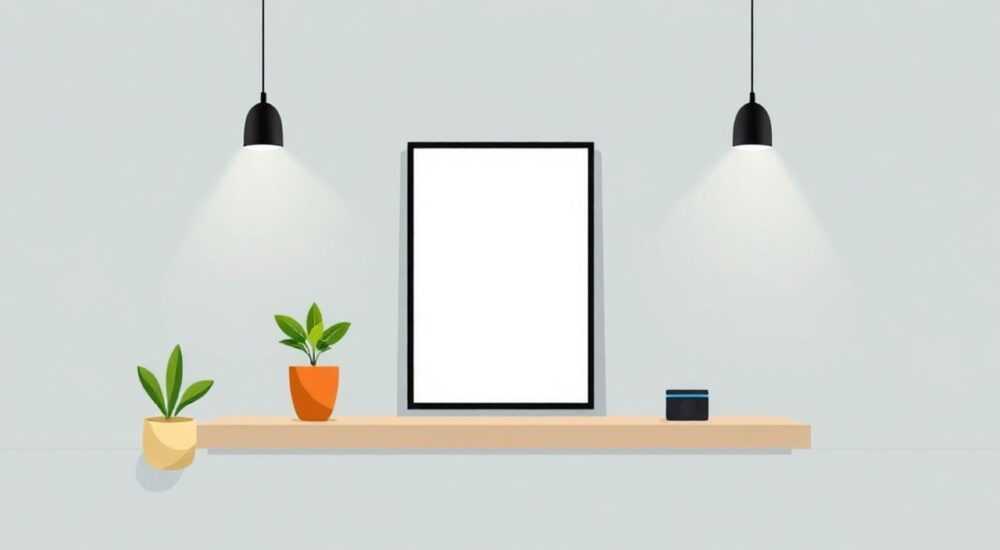
Создание мокапов в Photoshop — это мощный инструмент для дизайнеров, маркетологов и предпринимателей, позволяющий визуализировать продукт в реальных условиях. Мокап (от англ. mockup) — это реалистичная имитация изделия, будь то футболка, упаковка, сайт на экране смартфона или обложка книги, в которой ваш дизайн органично встроен в окружение. Процесс основан на использовании Smart Objects — специального типа слоёв, сохраняющих качество изображения при трансформации и позволяющих быстро заменять контент без потери пропорций.
Чтобы сделать мокап в Photoshop, загрузите шаблон с выделенным Smart Object, вставьте туда свой дизайн и сохраните результат. Главное — использовать качественные PSD-файлы с правильно настроенными слоями.
Содержание статьи:
- Что такое мокап и зачем он нужен
- Подготовка к работе: что нужно для создания мокапа
- Пошаговое руководство: как вставить дизайн в мокап
- Как проверить корректность вставки
- Продвинутые техники редактирования мокапов
- Анимированные и интерактивные мокапы
- Типичные ошибки и как их избежать
- Где брать качественные мокапы
- Экспертное мнение
- Вопросы и ответы
- Заключение
Что такое мокап и зачем он нужен
Мокап — это не просто картинка с нанесённым логотипом, а полноценная визуализация продукта в среде его использования. Он помогает оценить, как будет выглядеть дизайн в реальности: под каким углом виден принт на футболке, как ложится текст на упаковку или как смотрится интерфейс приложения на экране телефона. Это важнейший этап презентации перед клиентом, запуском рекламной кампании или публикацией в каталоге.
Для брендов и фрилансеров мокапы экономят время и бюджет. Вместо съёмки реального продукта с моделями, светом и реквизитом можно за 10 минут создать фотореалистичное изображение в Photoshop. Особенно это актуально для интернет-магазинов, где важно показать товар с разных сторон и в разных цветах.
Мокапы делятся на несколько типов:
- Одежда — футболки, худи, кепки;
- Полиграфия — визитки, обложки книг, журналы;
- Электроника — смартфоны, ноутбуки, телевизоры;
- Упаковка — коробки, бутылки, банки;
- Интерьер — стены, полы, постеры в комнате.
Каждый тип требует своего подхода, но основной принцип остаётся один — использование Smart Object’ов, которые позволяют заменять содержимое слоя без искажений.
Полезно знать: Чем выше разрешение исходного мокапа, тем реалистичнее результат. Оптимально — от 3000×2000 пикселей и выше.
Подготовка к работе: что нужно для создания мокапа
Прежде чем начать, убедитесь, что у вас есть всё необходимое. Работа с мокапами требует не только Photoshop, но и определённой подготовки файлов и понимания структуры проекта.
Первое — установите актуальную версию Adobe Photoshop. Подойдут версии CC 2019 и новее, так как они лучше поддерживают Smart Objects, слои и 3D-эффекты. Устаревшие версии могут некорректно открывать современные PSD-шаблоны.
Второе — подготовьте ваш дизайн. Он должен быть:
- Высокого разрешения (минимум 300 dpi);
- На прозрачном фоне (если требуется);
- В формате PNG или PSD (не JPEG, если есть прозрачность);
- Правильно ориентирован — горизонтальный для обложек, вертикальный для экранов.
Третье — скачайте подходящий мокап. Лучше выбирать файлы с чёткой структурой слоёв и пометками вроде «Double-click to edit». Хорошие шаблоны содержат папки с эффектами, тенями и фоном, что позволяет гибко настраивать внешний вид.
Компонент |
Обязательно? |
Рекомендации |
|---|---|---|
Photoshop (CC 2019+) |
Да |
Последняя версия обеспечивает совместимость |
PSD-мокап |
Да |
С наличием Smart Object |
Ваш дизайн |
Да |
Вектор или высокое разрешение |
Мышь с колёсиком |
Нет |
Удобно для масштабирования |
Цветовой профиль sRGB |
Желательно |
Для корректного отображения в сети |
Пошаговое руководство: как вставить дизайн в мокап
Процесс вставки дизайна в мокап прост, если следовать чёткому алгоритму. Ниже — подробная инструкция для начинающих.
- Откройте PSD-файл мокапа в Photoshop. Дождитесь полной загрузки всех слоёв.
- Найдите слой Smart Object. Обычно он называется «Your Design Here», «Replace Me» или имеет значок в виде миниатюры.
- Дважды щёлкните по этому слою. Откроется новый документ — именно сюда нужно вставить ваш дизайн.
- Вставьте своё изображение: перетащите его из проводника или используйте File → Place Embedded.
- Отрегулируйте положение и размер, чтобы дизайн точно попал в область макета. Используйте Ctrl+T (Cmd+T на Mac) для трансформации.
- Сохраните документ (Ctrl+S). Закрывать его не нужно — изменения применятся автоматически.
- Вернитесь к основному файлу. Ваш дизайн уже должен быть встроен в мокап.
- Проверьте результат: увеличьте изображение, убедитесь, что нет искажений, размытия или обрезки.
- При необходимости отредактируйте тени, освещение или фон через отдельные слои.
- Экспортируйте финальное изображение: File → Export → Export As (выберите JPEG или PNG).
Если мокап содержит несколько зон для дизайна (например, перед и спинка футболки), повторите процесс для каждого Smart Object’а.
«Всегда работайте с копией исходного мокапа. Это защитит вас от случайного повреждения структуры слоёв.» — Анна Ковалёва, цифровой продюсер
Как проверить корректность вставки
После вставки дизайна важно убедиться, что он не потерял качество. Увеличьте масштаб до 200–300% и проверьте чёткость краёв, особенно текста и мелких деталей. Если изображение выглядит размытым, возможно, вы увеличили маленький файл — используйте векторные шаблоны или увеличьте разрешение оригинала.
Продвинутые техники редактирования мокапов
Когда базовый навык освоен, можно переходить к более сложным приёмам, которые делают мокап ещё реалистичнее.
Настройка освещения и теней. Стандартные мокапы часто имеют жёсткие тени, не соответствующие вашему дизайну. Чтобы исправить это, создайте корректирующие слои: Curves, Levels или Hue/Saturation. Примените их в режиме Clipping Mask (Alt+клик между слоями), чтобы повлиять только на нужный элемент.
Изменение цвета фона или материала. Некоторые мокапы позволяют менять цвет одежды или упаковки. Для этого найдите слой с названием «Color Overlay» или «Fill Color» и измените его параметры. Иногда используется слой с режимом Color, куда можно залить любой оттенок.
Добавление текстур и эффектов износа. Чтобы мокап не выглядел «стерильным», добавьте лёгкую текстуру ткани или царапины. Используйте текстурные кисти или наложите фото фактуры в режиме Multiply с низкой непрозрачностью (10–20%).
Анимированные и интерактивные мокапы
Современные шаблоны иногда включают несколько видов ракурсов. Вы можете создать серию изображений: фронтальный вид, вид сбоку, крупный план. Это особенно полезно для карусели в Instagram или сайта-витрины.
Полезно знать: Используйте Action (действия) в Photoshop, чтобы автоматизировать экспорт нескольких версий мокапа с разными именами файлов.
Типичные ошибки и как их избежать
Даже опытные пользователи допускают ошибки при работе с мокапами. Вот самые распространённые — и способы их устранения.
- Размытый дизайн после вставки. Причина — низкое разрешение исходного файла. Решение: всегда используйте изображение больше, чем область Smart Object.
- Искажение формы. Происходит, если трансформировать изображение без учёта перспективы. Решение: используйте Edit → Transform → Perspective или Warp для точной подгонки.
- Некорректные тени. Ваш дизайн может выглядеть «приклеенным». Решение: добавьте мягкие тени с помощью кисти с низкой непрозрачностью или используйте Layer Style → Drop Shadow.
- Несоответствие цветов. На экране цвета могут отличаться от реальных. Решение: проверяйте мокап в режиме Proof Colors (View → Proof Setup → Internet Standard RGB).
- Повреждение структуры PSD. Случается при удалении или переименовании ключевых слоёв. Решение: работайте с дубликатом файла и не трогайте слои с пометкой «Do not edit».
Ошибка |
Причина |
Решение |
|---|---|---|
Размытие |
Низкое разрешение дизайна |
Используйте вектор или увеличьте DPI |
Искажение |
Неправильная трансформация |
Применяйте Warp или Perspective |
Плоский вид |
Отсутствие теней/рефлексов |
Добавьте слои с эффектами |
Цветовые сдвиги |
Некорректный профиль |
Настройте Proof Colors |
Файл не открывается |
Устаревшая версия PS |
Обновите Photoshop |
Где брать качественные мокапы
Не все мокапы одинаково полезны. Качество зависит от источника. Ниже — проверенные платформы и ресурсы.
- Pixeden.com — бесплатные и премиальные мокапы высокого качества, особенно для электроники и упаковки.
- Mockup World (mockupworld.co) — крупнейшая коллекция бесплатных PSD-мокапов с фильтрами по категориям.
- GraphicBurger — стильные мокапы для веб- и полиграфического дизайна.
- Envato Elements — подписка даёт доступ к тысячам мокапов, включая анимированные и 3D.
- Behance — поиск по тегу «free mockup» часто выдаёт авторские работы с лицензией для коммерции.
При выборе мокапа обращайте внимание на:
- Дата загрузки (новее — лучше);
- Количество слоёв (больше — гибче настройка);
- Наличие инструкции внутри PSD;
- Лицензию (разрешено ли коммерческое использование).
«Бесплатные мокапы — это хорошо, но за $5–10 можно получить уникальный шаблон, который выделит ваш продукт среди конкурентов.» — Дмитрий Романов, UX-дизайнер
Экспертное мнение
Хороший мокап должен вызывать доверие. Для этого важно соблюдать баланс между реалистичностью и чёткостью дизайна. Избегайте перегруженных фонов — они отвлекают от продукта. Лучше использовать нейтральные текстуры: светлый деревянный стол, белая стена, бетон.
Освещение играет ключевую роль. Идеальный мокап имитирует естественный свет — мягкий, рассеянный, без резких бликов. Если в шаблоне слишком тёмные тени, скорректируйте их с помощью корректирующих слоёв, но не удаляйте полностью — это сделает изображение плоским.
Для презентаций клиентам готовьте минимум три вида: фронтальный, вид под углом и деталь. Это создаёт эффект «оживления» продукта. Также полезно добавить мини-сцену: например, телефон на столе с чашкой кофе — это усиливает вовлечённость.
Важно тестировать мокап на разных устройствах. То, что отлично смотрится на мониторе, может потеряться на мобильном экране. Проверяйте читаемость текста и контрастность при уменьшении масштаба.
Вопросы и ответы
Можно ли сделать мокап без Photoshop?
Да, существуют онлайн-сервисы вроде Placeit, Smartmockups или Canva, но они менее гибкие. Photoshop даёт полный контроль над каждым элементом, включая тени, перспективу и текстуры.
Почему мой дизайн выглядит бледным на мокапе?
Возможно, наложен эффект затемнения или используется слой с режимом Multiply. Проверьте папку «Shadows» или «Overlay» и временно отключите её, чтобы увидеть исходный вид.
Как сделать мокап одежды с принтом, который огибает фигуру?
Используйте мокапы с несколькими Smart Object’ами — для переда, спины и рукавов. Вручную искажать один слой неэффективно и некачественно.
Можно ли использовать мокапы в коммерческих проектах?
Зависит от лицензии. Большинство бесплатных ресурсов разрешают коммерческое использование без указания авторства, но всегда проверяйте условия (обычно в файле ReadMe.txt).
Как быстро создать серию мокапов с разными цветами?
Используйте функцию «Заменить содержимое» (Replace Contents) через контекстное меню Smart Object’а. Сохраняйте каждый вариант как отдельный файл или используйте Artboards.
Заключение
Создание мокапов в Photoshop — это не просто техническая задача, а важный этап визуальной коммуникации. Правильно выполненный мокап помогает клиенту «примерить» продукт, убеждает в качестве дизайна и экономит ресурсы на фотосъёмке. Главное — использовать качественные шаблоны, соблюдать порядок работы и не пренебрегать деталями вроде теней и освещения.
Mastering мокапов открывает новые возможности для дизайнеров: от быстрой презентации идей до профессионального портфолио. Photoshop остаётся лидером в этой области благодаря гибкости, контролю и интеграции с другими инструментами Creative Cloud.
- Используйте Smart Object’ы для точной и безопасной вставки дизайна.
- Выбирайте мокапы с чёткой структурой и лицензией для коммерции.
- Не забывайте про тени, освещение и текстуры — они делают изображение живым.
- Работайте с копиями файлов, чтобы не повредить оригинальный шаблон.
- Экспортите в высоком разрешении и проверяйте результат на разных устройствах.
⚠️ Дисклеймер — нажмите, чтобы развернуть
Материалы, опубликованные в разделе «Блог» на сайте RU DESIGN SHOP (rudesignshop.ru), носят исключительно информационный и ознакомительный характер и не являются руководством к действию, финансовой рекомендацией, медицинской услугой, ветеринарным назначением либо рекламой товаров и услуг, включая азартные игры. Публикации не содержат призывов к участию в азартных играх и не направлены на продвижение соответствующих операторов.
Безопасность применения товаров и веществ: при использовании строительных материалов, бытовой химии, пестицидов и агрохимикатов необходимо строго следовать инструкциям производителя и действующему законодательству Российской Федерации, включая Федеральный закон РФ от 19.07.1997 № 109-ФЗ «О безопасном обращении с пестицидами и агрохимикатами».
Упоминание товарных знаков, брендов и организаций носит исключительно информационный характер и не означает наличие партнёрских отношений или одобрения со стороны правообладателей.
Материалы, содержащие сведения о медицинских, ветеринарных или косметических средствах, представлены в справочных целях и не являются медицинской консультацией или назначением. Перед применением рекомендуется обратиться к врачу, ветеринарному специалисту или иному сертифицированному профессионалу.
Возрастные ограничения: материалы, содержащие сведения о продукции категории 18+, включая алкоголь или азартные игры, предназначены исключительно для совершеннолетней аудитории и публикуются в информационных целях.
Правовая ответственность: решения, принятые на основе опубликованной информации, пользователь принимает самостоятельно и на свой риск; редакция и авторы несут ответственность в пределах, установленных законодательством Российской Федерации.
Редакция не допускает публикаций, содержащих пропаганду экстремизма, терроризма, наркотических средств или суицида; подобные материалы подлежат немедленному удалению.
Упоминание организаций с ограниченным статусом: компания Meta Platforms Inc. (социальные сети Facebook и Instagram) признана экстремистской организацией решением суда РФ, её деятельность запрещена на территории Российской Федерации; любые упоминания приводятся исключительно в информационных целях.
Авторские права и источники: информация собирается из открытых источников; её актуальность указывается на дату публикации и может изменяться.
Изображения и иллюстрации используются на условиях, разрешённых правообладателями. При возникновении претензий редакция готова оперативно рассмотреть обращение и внести необходимые изменения.
Персональные данные и cookies: сайт использует cookies и обрабатывает персональные данные пользователей в соответствии с Федеральным законом № 152-ФЗ «О персональных данных» и Политикой конфиденциальности RU DESIGN SHOP.
Мнения авторов могут не совпадать с позицией государственных органов или коммерческих организаций, упомянутых в материалах.
РЕКОМЕНДУЕМ
Товары от российских производителей
-5%
Светильник DIRECT WALL Forstlight
Диапазон цен: 20650 руб. – 22710 руб.
Люстра Juny GLODE
56925 руб.
-6%
