Скидка 5% на первый заказ — RDS5




Как в фотошопе сделать неоновую линию
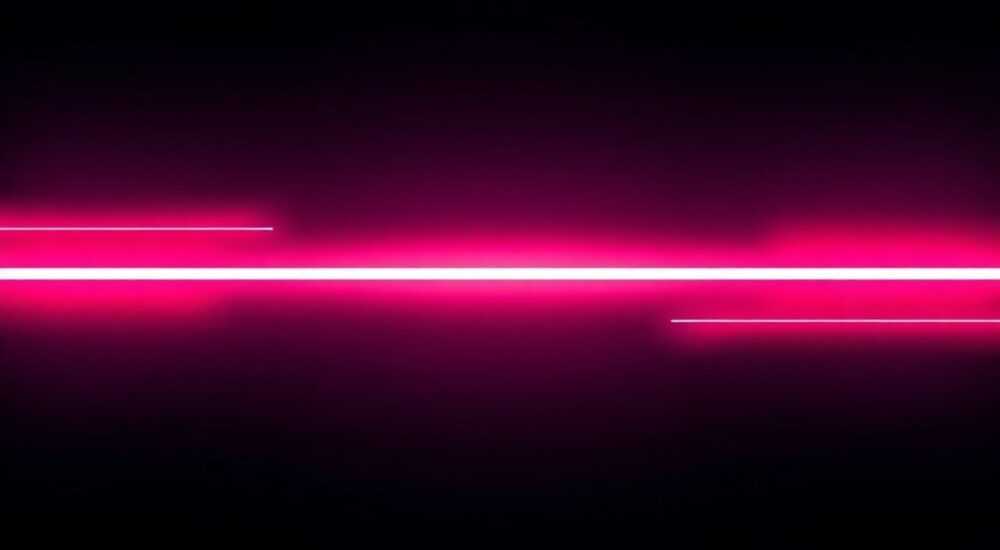
Создание неоновой линии в Photoshop — это популярный графический приём, используемый дизайнерами для визуального акцента, оформления логотипов, эффектных заголовков и арт-проектов. Техника имитирует свечение неоновых трубок, добавляя изображению динамику, глубину и современный вид. Основная суть заключается в комбинации контуров, кистей, эффектов наложения и коррекции свечения. Главная рекомендация — использовать векторные формы или пути вместе с фильтром «Размытие по Гауссу» и слоевыми стилями, такими как «Внешнее свечение».
Чтобы создать неоновую линию в Photoshop, начните с создания пути с помощью инструмента «Перо», примените мягкую кисть с прозрачностью и добавьте эффекты свечения через слоевые стили. Для максимальной реалистичности сочетайте несколько слоёв с разной интенсивностью свечения.
Содержание статьи:
- Основные этапы создания неоновой линии
- Инструменты и настройки: что понадобится
- Как сделать неоновую линию по контуру: пошаговая инструкция
- Шаг 1: Создание базового слоя
- Шаг 2: Добавление свечения
- Шаг 3: Усиление эффекта размытием
- Шаг 4: Добавление бликов
- Дополнительные эффекты для реализма
- Распространённые ошибки и как их избежать
- Советы эксперта: как улучшить результат
- Вопросы и ответы
- Заключение
Основные этапы создания неоновой линии
Неоновый эффект строится на трёх ключевых компонентах: форме линии, цвете свечения и фоне. Без правильного сочетания этих элементов результат будет выглядеть плоско. Первый шаг — определиться с формой: это может быть прямая линия, плавный изгиб, надпись или сложный контур. Важно, чтобы форма была чёткой и ровной, особенно если вы работаете с текстом.
Далее следует выбор цвета. Неон традиционно ассоциируется с яркими оттенками: электрик, розовый, синий, зелёный, жёлтый. Однако важно помнить, что насыщенные цвета могут перегружать изображение, если не сбалансированы с фоном. Работа с режимами наложения слоёв помогает добиться естественного свечения, особенно при использовании фона с темными или текстурированными участками.
Финальный этап — добавление световых эффектов. Это достигается за счёт комбинации внешнего и внутреннего свечения, размытия и, при необходимости, использования масок. Многие новички пытаются добиться эффекта одним кликом, но качественный результат требует многослойного подхода. Каждый слой отвечает за определённую часть свечения: основное, вторичное, блики.
Полезно знать: Всегда работайте с разрешением не менее 300 ppi, особенно если изображение предназначено для печати или крупномасштабного отображения. Это сохранит чёткость краёв и качество свечения.
Инструменты и настройки: что понадобится
Для создания неоновой линии в Photoshop потребуется минимальный набор инструментов, но каждый из них должен быть правильно настроен. Основной рабочий инструмент — «Перо» (Pen Tool), который позволяет создавать точные и гладкие контуры. Альтернатива — «Кисть» (Brush Tool) с включённым следованием по контуру, но она менее точна.
Также необходимы:
- Панель «Слои» — для управления прозрачностью, режимами наложения и стилями;
- Слоевые стили — «Внешнее свечение», «Внутреннее свечение», «Обводка»;
- Фильтр «Размытие по Гауссу» — для смягчения краёв и имитации свечения;
- Маски слоёв — для точной коррекции области свечения;
- Панель «Контур» — для работы с векторными путями.
Настройки документа играют важную роль. Рекомендуется создавать новый файл с чёрным или тёмным фоном — это лучше всего передаёт атмосферу неоновой подсветки. Размер холста зависит от цели: для веба подойдёт 1920×1080 px, для печати — минимум A4 при 300 dpi. Цветовой профиль — RGB, так как работа связана со свечением, которое в CMYK теряет насыщенность.
Инструмент |
Назначение |
Горячая клавиша |
|---|---|---|
Перо (Pen Tool) |
Создание точных контуров |
P |
Кисть (Brush Tool) |
Прорисовка линии по контуру |
B |
Размытие по Гауссу |
Создание эффекта свечения |
Ctrl+Alt+I (Win) / Cmd+Opt+I (Mac) |
Слоевые стили |
Добавление свечения и обводки |
Dвойной клик по слою |
«Всегда используйте векторные контуры, а не растровые линии. Это даёт возможность масштабировать изображение без потери качества и легко редактировать форму.» — Алексей Миронов, графический дизайнер, 12 лет опыта
Как сделать неоновую линию по контуру: пошаговая инструкция
Создание неонового эффекта начинается с подготовки контура. Используйте инструмент «Перо» для рисования желаемой формы. После завершения контура щёлкните правой кнопкой мыши и выберите «Контур к выделению». Настройте радиус размытия — от 5 до 15 пикселей, в зависимости от толщины линии.
Шаг 1: Создание базового слоя
- Создайте новый слой (Ctrl+Shift+N);
- Залейте выделение цветом будущего неона с помощью «Заливки» (Shift+F5);
- Отмените выделение (Ctrl+D).
Шаг 2: Добавление свечения
Дважды щёлкните по слою, чтобы открыть панель слоевых стилей. Добавьте «Внешнее свечение»:
- Цвет — тот же, что и у линии, или немного светлее;
- Режим наложения — «Экран» или «Линейный осветлитель»;
- Размер — от 10 до 30 px, в зависимости от масштаба;
- Качество — «Мягкое».
Шаг 3: Усиление эффекта размытием
Дублируйте слой с линией (Ctrl+J), удалите стили и примените к нему «Размытие по Гауссу». Увеличьте прозрачность этого слоя до 50–70%, чтобы создать дополнительный ореол. Повторите при необходимости для более насыщенного свечения.
Шаг 4: Добавление бликов
Создайте новый слой поверх всех. Используя белую кисть с низкой непрозрачностью (10–20%), добавьте точки или полосы света вдоль линии — это имитирует неравномерность свечения реальной неоновой трубки. Режим наложения — «Экран».
Полезно знать: Если линия проходит по сложному контуру, используйте функцию «Образец по контуру» (Stroke Path) с кистью. Это обеспечит равномерную толщину и гладкость.
Дополнительные эффекты для реализма
Чтобы неон выглядел максимально реалистично, важно добавить детали, характерные для настоящих источников света. Например, отражение на поверхностях, затемнение вокруг лампы или легкий шум текстуры. Эти элементы делают изображение живым и интегрированным в среду.
Один из эффективных приёмов — добавление тени от неоновой линии. Создайте копию слоя, залейте её серым цветом, сместите относительно оригинала и примените сильное размытие. Режим наложения — «Умножение», прозрачность — 30–50%. Это создаёт эффект проекции света на стену или пол.
Ещё один уровень реализма — текстура фона. Наложите на задний план изображение бетона, кирпича или старой штукатурки. Затем создайте маску у неонового слоя и слегка сотрите края, имитируя пыль или неравномерность прилегания. Такой приём часто используется в стилях лофт, cyberpunk и urban art.
Для динамики можно добавить эффект мерцания. Это достигается через анимацию в Photoshop: создайте несколько кадров, где яркость неона меняется от 70% до 100%. Экспортируйте как GIF — такой эффект отлично подойдёт для баннеров или соцсетей.
Эффект |
Как применить |
Цель |
|---|---|---|
Отражение |
Копия слоя + смещение + размытие |
Имитация проекции света |
Текстура фона |
Наложение текстуры + режим «Перекрытие» |
Увеличение реалистичности |
Мерцание |
Анимационные кадры + изменение яркости |
Динамичный визуальный эффект |
Распространённые ошибки и как их избежать
Новички часто сталкиваются с проблемами, которые портят общее впечатление. Одна из самых частых — перенасыщение цветом. Яркая неоновая линия на ярком фоне теряет контраст и выглядит грязно. Решение — использовать тёмные или нейтральные фоны, а также контролировать насыщенность через палитру HSB.
Вторая ошибка — чрезмерное размытие. Слишком большой радиус «Размытия по Гауссу» приводит к потере формы и размытому пятну вместо чёткой линии. Оптимальный радиус — не более чем в 2–3 раза больше толщины самой линии.
Третья типичная проблема — отсутствие иерархии свечения. Все слои имеют одинаковую яркость, что делает эффект плоским. В реальности неон имеет центральную яркую полосу и постепенно затухающий ореол. Решение — использовать несколько слоёв с разной интенсивностью и размером свечения.
«Не бойтесь уменьшать непрозрачность. Часто лучший эффект даёт не яркость, а баланс между светом и тенью.» — Дарья Ковалёва, UX/UI дизайнер, специалист по визуальным эффектам
Советы эксперта: как улучшить результат
Профессионалы используют ряд приёмов, которые не всегда очевидны новичкам. Один из них — работа с цветовыми градиентами вдоль линии. Вместо однотонного цвета применяйте градиентный контур: например, от синего к фиолетовому. Это создаёт эффект изменения давления газа в трубке.
Ещё один продвинутый метод — использование 3D-эффектов. В Photoshop есть инструмент «Преобразовать в 3D», который позволяет придать линии объём. После преобразования можно настроить источник света, тень и угол обзора, что особенно эффективно для логотипов.
Автоматизация процесса — ещё один путь к эффективности. Создайте Action (действие), которое будет выполнять цепочку: создание контура → заливка → добавление свечения → размытие. Это сэкономит время при работе с несколькими линиями или проектами.
Полезно знать: Сохраняйте проект в PSD с отдельными слоями. Это позволит в будущем легко редактировать цвет, форму или эффекты без повторного создания.
Вопросы и ответы
Можно ли сделать неоновую линию из текста?
Да, любой текст можно превратить в неоновую надпись. Выделите текстовый слой, преобразуйте его в контур (правой кнопкой → «Создать контур»), затем следуйте стандартной процедуре: заливка, свечение, размытие.
Как добиться эффекта мигания в финальном изображении?
Используйте панель «Таймлайн» в Photoshop. Создайте анимационные кадры, где меняется прозрачность или яркость слоя с неоном. Экспортируйте как GIF для веба или видео для презентаций.
Подойдёт ли этот эффект для логотипа?
Да, но с осторожностью. Неон хорошо работает в нишевых брендах: бары, клубы, музыкальные проекты. Для универсальных брендов рекомендуется иметь и монохромную версию логотипа без свечения.
Какой шрифт лучше использовать для неонового текста?
Выбирайте простые, округлые или рукописные шрифты. Избегайте слишком тонких или угловатых форм — они плохо передают эффект свечения. Хорошие примеры: Bebas Neue, Anton, Lobster.
Можно ли имитировать неон в других программах?
Да, аналогичные эффекты доступны в Illustrator (с помощью эффекта «Свечение»), After Effects (для анимации) и Figma (через тени и opacity). Однако Photoshop остаётся самым гибким инструментом для детализированной работы.
Заключение
Создание неоновой линии в Photoshop — это не просто технический навык, а искусство управления светом и цветом. Успешный результат зависит от точности контура, баланса свечения и гармонии с фоном. Использование векторных путей, слоевых стилей и многослойной композиции позволяет достичь высокого уровня реализма.
Главное — не стремиться к идеальной симметрии. Реальный неон имеет неравномерность, блики и лёгкую вибрацию света. Именно эти «дефекты» делают эффект живым и привлекательным.
- Используйте инструмент «Перо» для точных контуров.
- Комбинируйте «Внешнее свечение» и «Размытие по Гауссу» для эффекта свечения.
- Работайте с тёмным фоном для максимального контраста.
- Добавляйте блики и отражения для реализма.
- Сохраняйте проект в PSD для последующей редакции.
⚠️ Дисклеймер — нажмите, чтобы развернуть
Материалы, опубликованные в разделе «Блог» на сайте RU DESIGN SHOP (rudesignshop.ru), носят исключительно информационный и ознакомительный характер и не являются руководством к действию, финансовой рекомендацией, медицинской услугой, ветеринарным назначением либо рекламой товаров и услуг, включая азартные игры. Публикации не содержат призывов к участию в азартных играх и не направлены на продвижение соответствующих операторов.
Безопасность применения товаров и веществ: при использовании строительных материалов, бытовой химии, пестицидов и агрохимикатов необходимо строго следовать инструкциям производителя и действующему законодательству Российской Федерации, включая Федеральный закон РФ от 19.07.1997 № 109-ФЗ «О безопасном обращении с пестицидами и агрохимикатами».
Упоминание товарных знаков, брендов и организаций носит исключительно информационный характер и не означает наличие партнёрских отношений или одобрения со стороны правообладателей.
Материалы, содержащие сведения о медицинских, ветеринарных или косметических средствах, представлены в справочных целях и не являются медицинской консультацией или назначением. Перед применением рекомендуется обратиться к врачу, ветеринарному специалисту или иному сертифицированному профессионалу.
Возрастные ограничения: материалы, содержащие сведения о продукции категории 18+, включая алкоголь или азартные игры, предназначены исключительно для совершеннолетней аудитории и публикуются в информационных целях.
Правовая ответственность: решения, принятые на основе опубликованной информации, пользователь принимает самостоятельно и на свой риск; редакция и авторы несут ответственность в пределах, установленных законодательством Российской Федерации.
Редакция не допускает публикаций, содержащих пропаганду экстремизма, терроризма, наркотических средств или суицида; подобные материалы подлежат немедленному удалению.
Упоминание организаций с ограниченным статусом: компания Meta Platforms Inc. (социальные сети Facebook и Instagram) признана экстремистской организацией решением суда РФ, её деятельность запрещена на территории Российской Федерации; любые упоминания приводятся исключительно в информационных целях.
Авторские права и источники: информация собирается из открытых источников; её актуальность указывается на дату публикации и может изменяться.
Изображения и иллюстрации используются на условиях, разрешённых правообладателями. При возникновении претензий редакция готова оперативно рассмотреть обращение и внести необходимые изменения.
Персональные данные и cookies: сайт использует cookies и обрабатывает персональные данные пользователей в соответствии с Федеральным законом № 152-ФЗ «О персональных данных» и Политикой конфиденциальности RU DESIGN SHOP.
Мнения авторов могут не совпадать с позицией государственных органов или коммерческих организаций, упомянутых в материалах.
РЕКОМЕНДУЕМ
Товары от российских производителей



Светильник DIRECT S Forstlight
Диапазон цен: 18390 руб. – 25350 руб.
