Скидка 5% на первый заказ — RDS5




Как в фотошопе сделать объемную фигуру
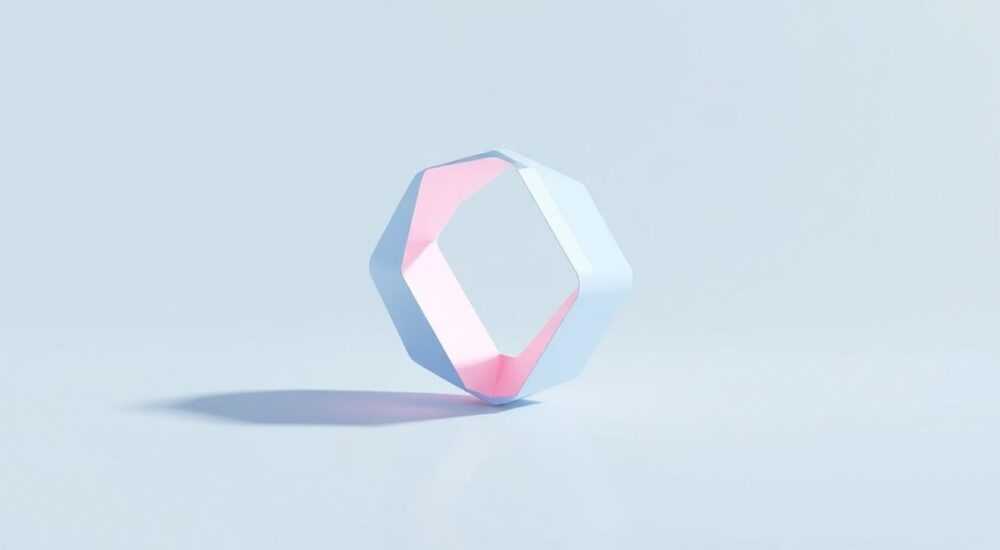
Объемные фигуры в Adobe Photoshop — это не просто элементы дизайна, а мощный инструмент визуального воздействия. Они придают композициям глубину, реализм и профессиональный вид, будь то логотип, обложка, презентация или рекламный баннер. Многие пользователи ошибочно полагают, что создание объема требует сложных 3D-редакторов, однако современные версии Photoshop предлагают широкий набор функций для моделирования трехмерности прямо на двумерном холсте. Освоив базовые принципы светотени, градиентов и трансформаций, можно добиться эффекта объема даже у простых фигур.
Чтобы сделать объемную фигуру в Photoshop, используйте комбинацию градиентной заливки, теней, бликов и эффектов стиля слоя. Главное — имитировать реальное поведение света: выделите источник освещения и последовательно проработайте светлые и темные зоны.
Содержание статьи:
- Основы создания объема: физика света и восприятие
- Ключевые инструменты Photoshop для объема
- Пошаговая инструкция: как сделать объемную фигуру
- Пример: объемный круг
- Работа с цветом и текстурой: имитация материалов
- Типичные ошибки и как их избежать
- Как проверить качество объема?
- Экспертное мнение
- Вопросы и ответы
- Заключение
Основы создания объема: физика света и восприятие
Объем в двухмерной графике — это иллюзия, основанная на зрительном восприятии формы. Наш мозг распознает трехмерность по контрасту между светлыми и темными участками, градиентам, теням и бликам. Чтобы создать правдоподобный объем, необходимо понимать, как свет взаимодействует с объектами. Обычно используется один основной источник света — например, сверху слева. Это задает направление падающего света и определяет расположение светлых (блики), средних (основной цвет) и темных (тени) зон.
Важно помнить, что объем зависит не только от теней, но и от перспективы. Даже плоская фигура может казаться выпуклой, если правильно распределить свет. Например, градиент от светлого к темному по диагонали создает эффект выпуклости. Такой подход особенно эффективен для кнопок, значков и абстрактных форм в UI/UX-дизайне.
При работе с объемом нужно учитывать тип поверхности: матовая, глянцевая, металлическая. Каждый материал по-разному отражает свет. Глянец дает резкие блики, матовый — мягкие переходы, металл — зеркальные отражения. Эти особенности можно имитировать с помощью градиентов, масок и режимов наложения.
Полезно знать: Для естественного объема используйте мягкую тень (Gaussian Blur) и избегайте резких границ. Чем дальше объект от «поверхности», тем размытее должна быть его тень.
Ключевые инструменты Photoshop для объема
Photoshop предоставляет несколько способов добавления объема. Основные инструменты — это стиль слоя, градиент, кисти, маски и фильтры. Наиболее универсальный и быстрый метод — использование стилей слоя (Layer Style). Через меню «Слои» → «Стиль слоя» можно применить внешнее свечение, внутреннюю тень, градиентную заливку, блик и другие эффекты, которые сразу придают фигуре объем.
Градиентная заливка особенно важна. Она позволяет плавно переходить от светлого к темному, имитируя закругленные поверхности. В сочетании с маской градиент можно направить под нужным углом, чтобы соответствовать источнику света. Внутренняя тень добавляет ощущение углубления, а внешняя — отделяет объект от фона, как будто он приподнят.
Для более точного контроля используются кисти с низкой непрозрачностью (10–20%) и режим наложения «Осветление» или «Затемнение». Такие кисти позволяют вручную прорисовывать блики и тени, создавая максимально реалистичный эффект. Фильтр «Объективное размытие» (Lens Blur) помогает сделать тень более натуральной, чем стандартный Gaussian Blur.
Инструмент |
Назначение |
Преимущества |
|---|---|---|
Стиль слоя |
Автоматическое добавление теней, бликов, градиентов |
Быстро, не разрушает исходный слой, легко редактируется |
Градиентная заливка |
Имитация света на поверхности |
Плавные переходы, поддержка прозрачности |
Кисти + режимы наложения |
Ручная проработка деталей |
Максимальный контроль, высокая детализация |
Маски |
Ограничение видимости эффектов |
Не уничтожает пиксели, позволяет корректировать в любой момент |
«Не экономьте время на стилях слоя — они ваш главный союзник в создании объема. Комбинация “Градиентная заливка” + “Внутренняя тень” + “Обводка” за считанные минуты превращает плоскую фигуру в объемный элемент.» — Алексей Романов, графический дизайнер, 12 лет опыта
Пошаговая инструкция: как сделать объемную фигуру
Создание объемной фигуры начинается с выбора формы. Используйте инструмент «Прямоугольник», «Эллипс» или «Произвольная форма». После этого проделайте следующие шаги:
- Создайте фигуру: выберите инструмент Shape и нарисуйте форму на новом слое. Убедитесь, что слой векторный — это позволит без потерь изменять размер.
- Добавьте градиентную заливку: откройте «Стиль слоя» → «Градиентная заливка». Выберите линейный градиент от светлого к темному. Направление должно соответствовать источнику света (например, от верхнего левого угла).
- Настройте внутреннюю тень: добавьте «Внутреннюю тень» с мягким размытием (5–10 px). Это создаст эффект углубления краев, как у кнопки.
- Добавьте внешнюю тень: «Тень» с размытием 15–20 px и непрозрачностью 60–70%. Сместите тень вниз и вправо, чтобы соответствовать направлению света.
- Усильте блик: создайте новый слой поверх фигуры, установите режим наложения «Осветление (Linear Dodge)». Кистью белого цвета с низкой непрозрачностью аккуратно прорисуйте блик в верхней части фигуры.
- Добавьте текстуру (по желанию): наложите текстуру металла, пластика или кожи через режим наложения «Перекрытие» или «Мягкий свет».
Пример: объемный круг
Представьте, что вы создаете 3D-кнопку для интерфейса. Нарисуйте эллипс, примените радиальный градиент (светлый в центре, темный по краям). Добавьте внутреннюю тень, чтобы края казались загнутыми. Внешнюю тень сделайте размытой, чтобы кнопка «парила». Блик — узкая полоска в верхней трети круга. Готово: простая фигура стала объемной.
Полезно знать: Если вы работаете с текстом, те же принципы применимы. Объемный текст создается аналогично — через стиль слоя и ручную доработку бликов.
Работа с цветом и текстурой: имитация материалов
Цвет играет ключевую роль в восприятии объема. Холодные цвета (синий, голубой) уходят вглубь, теплые (красный, оранжевый) — выдвигаются вперед. Используйте эту особенность при создании градиентов. Например, в теневой части добавьте легкий синий оттенок, а в блике — оранжевый, чтобы усилить эффект света.
Для имитации разных материалов применяйте специфические приемы:
- Металл: резкие блики, высокая контрастность, зеркальные отражения. Используйте режим наложения «Отзеркаливание» или «Экран».
- Пластик: мягкие переходы, полупрозрачные тени, глянцевая поверхность. Подойдут пастельные цвета и размытые блики.
- Стекло: прозрачность, легкие блики, фон виден сквозь объект. Применяйте маски и эффект «Внутреннее свечение».
- Кожа: текстура, мягкие тени, теплые тона. Добавьте шум (фильтр «Шум») и текстуру через наложение.
Если вы хотите добиться максимального реализма, используйте готовые текстуры. Их можно найти на сайтах вроде Textures.com или Poliigon. Наложите текстуру на фигуру, измените режим наложения и добавьте маску, чтобы сохранить объемные эффекты.
«Цвет — не просто декор. Он управляет восприятием глубины. Даже при одинаковых тенях красная кнопка будет казаться ближе, чем синяя. Учитывайте это при компоновке.» — Екатерина Миронова, UX-дизайнер, руководитель студии PixelMind
Типичные ошибки и как их избежать
Новички часто допускают ошибки, которые делают объем неестественным. Вот самые распространенные:
- Слишком резкие тени: тень с нулевым размытием выглядит искусственно. Всегда используйте Gaussian Blur (3–10 px в зависимости от масштаба).
- Несоответствие направления света: блик сверху, а тень снизу — нормально, но если блик справа, а тень слева — это нарушает логику освещения.
- Чрезмерная насыщенность эффектов: слишком яркие блики или глубокие тени отвлекают внимание. Проверяйте результат на разных экранах.
- Игнорирование масок: прямое рисование теней кистью без маски делает редактирование невозможным. Всегда работайте с масками.
- Отсутствие перспективы: все объекты должны иметь одинаковое направление света, иначе композиция будет выглядеть хаотично.
Как проверить качество объема?
Закройте один глаз и посмотрите на изображение с расстояния 1 метр. Если объем «пропадает», значит, контраст или направление света недостаточно выражены. Также полезно временно перевести изображение в черно-белое (Ctrl+Shift+U), чтобы оценить только светотень, без влияния цвета.
Экспертное мнение
«Сегодня многие дизайнеры увлекаются 3D-рендерингом, забывая, что классический Photoshop до сих пор решает 80% задач. Я регулярно обучаю студентов создавать объем именно в Photoshop — это база, которую нельзя пропустить. Да, Blender круче, но скорость работы в Photoshop выше, особенно для UI и печати.» — Дмитрий Лебедев, преподаватель факультета цифрового дизайна, МАИ
Он также отмечает, что в 2025 году Adobe значительно улучшила интеграцию 3D-инструментов: теперь можно импортировать OBJ-модели и рендерить их прямо в Photoshop. Однако для большинства проектов — логотипов, баннеров, презентаций — классическая техника с градиентами и тенями остается наиболее практичной.
Вопросы и ответы
Можно ли сделать объемную фигуру без использования стилей слоя?
Да, можно. Используйте ручную прорисовку теней и бликов на отдельных слоях с масками. Это дольше, но дает полный контроль над деталями. Подходит для сложных форм и художественных проектов.
Какой источник света лучше выбрать?
Оптимальный угол — 45° сверху слева. Это привычное для глаза направление (как у окна в офисе). Избегайте света снизу — он создает «ужастиковый» эффект.
Почему моя фигура выглядит плоской, несмотря на тени?
Вероятно, не хватает градиента или контраст слишком слабый. Попробуйте увеличить разницу между светлыми и темными зонами. Также проверьте, не перекрывают ли другие слои ваши эффекты.
Подойдет ли этот метод для мобильного дизайна?
Абсолютно. Особенно для Material Design, где объем, тени и «плавающие» элементы — основа концепции. Только адаптируйте интенсивность эффектов под маленький экран.
Как экспортировать объемную фигуру без потерь?
Сохраняйте в PNG с прозрачным фоном. Если фигура векторная, используйте PSD или SVG (через экспорт ассетов). Для веба — WebP, чтобы сохранить качество и уменьшить размер.
Заключение
Создание объемной фигуры в Photoshop — это не магия, а системный подход, основанный на понимании света, тени и восприятия. Даже начинающий может добиться профессионального результата, следуя простым шагам: выбор формы, градиент, тени, блики, текстура. Ключ — в последовательности и внимании к деталям.
Главное — не бояться экспериментировать. Попробуйте разные углы света, материалы и режимы наложения. Со временем вы разработаете свой стиль объема, который будет узнаваем и эффективен.
- Объем строится на контрасте света и тени, а не на количестве эффектов.
- Используйте стиль слоя для быстрого результата, но освойте ручную проработку для полного контроля.
- Соблюдайте единое направление света во всей композиции.
- Тестируйте результат в черно-белом режиме и на разных устройствах.
- Экспортируйте с учетом назначения: PNG для прозрачности, WebP для веба, PSD для дальнейшей работы.
⚠️ Дисклеймер — нажмите, чтобы развернуть
Материалы, опубликованные в разделе «Блог» на сайте RU DESIGN SHOP (rudesignshop.ru), носят исключительно информационный и ознакомительный характер и не являются руководством к действию, финансовой рекомендацией, медицинской услугой, ветеринарным назначением либо рекламой товаров и услуг, включая азартные игры. Публикации не содержат призывов к участию в азартных играх и не направлены на продвижение соответствующих операторов.
Безопасность применения товаров и веществ: при использовании строительных материалов, бытовой химии, пестицидов и агрохимикатов необходимо строго следовать инструкциям производителя и действующему законодательству Российской Федерации, включая Федеральный закон РФ от 19.07.1997 № 109-ФЗ «О безопасном обращении с пестицидами и агрохимикатами».
Упоминание товарных знаков, брендов и организаций носит исключительно информационный характер и не означает наличие партнёрских отношений или одобрения со стороны правообладателей.
Материалы, содержащие сведения о медицинских, ветеринарных или косметических средствах, представлены в справочных целях и не являются медицинской консультацией или назначением. Перед применением рекомендуется обратиться к врачу, ветеринарному специалисту или иному сертифицированному профессионалу.
Возрастные ограничения: материалы, содержащие сведения о продукции категории 18+, включая алкоголь или азартные игры, предназначены исключительно для совершеннолетней аудитории и публикуются в информационных целях.
Правовая ответственность: решения, принятые на основе опубликованной информации, пользователь принимает самостоятельно и на свой риск; редакция и авторы несут ответственность в пределах, установленных законодательством Российской Федерации.
Редакция не допускает публикаций, содержащих пропаганду экстремизма, терроризма, наркотических средств или суицида; подобные материалы подлежат немедленному удалению.
Упоминание организаций с ограниченным статусом: компания Meta Platforms Inc. (социальные сети Facebook и Instagram) признана экстремистской организацией решением суда РФ, её деятельность запрещена на территории Российской Федерации; любые упоминания приводятся исключительно в информационных целях.
Авторские права и источники: информация собирается из открытых источников; её актуальность указывается на дату публикации и может изменяться.
Изображения и иллюстрации используются на условиях, разрешённых правообладателями. При возникновении претензий редакция готова оперативно рассмотреть обращение и внести необходимые изменения.
Персональные данные и cookies: сайт использует cookies и обрабатывает персональные данные пользователей в соответствии с Федеральным законом № 152-ФЗ «О персональных данных» и Политикой конфиденциальности RU DESIGN SHOP.
Мнения авторов могут не совпадать с позицией государственных органов или коммерческих организаций, упомянутых в материалах.
РЕКОМЕНДУЕМ
Товары от российских производителей


Светильник FRAME WALL Forstlight
Диапазон цен: 37940 руб. – 41730 руб.
Светильник потолочный комета желтый ARCHPOLE
21313 руб.
