Скидка 5% на первый заказ — RDS5




Как в фотошопе сделать объемную надпись
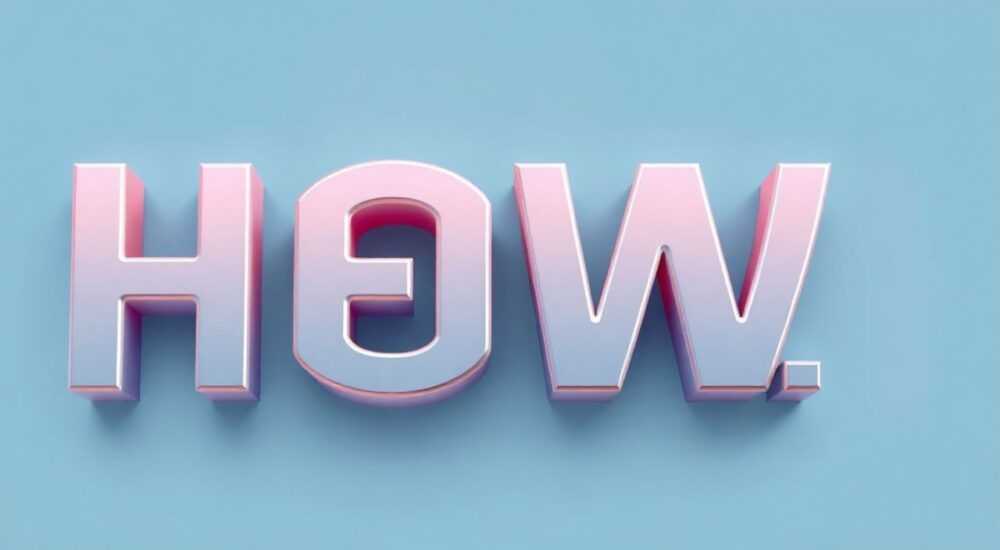
В фотошопе сделать объемную надпись — задача, с которой сталкиваются дизайнеры, маркетологи и даже любители, создающие постеры, обложки для соцсетей или фирменные логотипы. Объемный текст привлекает внимание, добавляет глубину композиции и делает дизайн более динамичным и профессиональным. При этом многие пользователи полагают, что для этого нужны сложные плагины или знания 3D-моделирования. На самом деле, в Adobe Photoshop есть мощные встроенные инструменты, позволяющие создавать реалистичные объемные надписи без выхода за пределы программы. Главное — правильно настроить слои, использовать эффекты стиля слоя и грамотно работать со светом и тенями.
Чтобы сделать объемную надпись в Фотошопе, используйте стиль слоя «Наружный объем» (Bevel and Emboss) в сочетании с «Тенью» и «Световыми эффектами». Дополнительно настройте освещение через «Световые эффекты» (Gradient Overlay + Inner Shadow) для максимальной реалистичности. Не забудьте про масштаб и разрешение — работайте в 300 DPI для печати.
Содержание статьи:
- Зачем нужна объемная надпись?
- Пошаговая инструкция: как сделать объемную надпись в Фотошопе
- Настройка света и тени: секреты реалистичности
- Как имитировать разные материалы: металл, стекло, пластик
- Частые ошибки и как их избежать
- Экспертное мнение: как дизайнеры используют объемный текст
- Вопросы и ответы
- Заключение
Зачем нужна объемная надпись?
Объемный текст — это не просто декоративный элемент. Он работает как визуальный якорь: человеческий мозг быстрее воспринимает объекты с глубиной, чем плоские формы. Согласно исследованиям в области восприятия, объемные элементы увеличивают запоминаемость контента на 40% по сравнению с плоскими аналогами. Это особенно важно в рекламе, брендинге и упаковке, где каждая деталь должна работать на привлечение внимания.
Представьте, что вы видите баннер с надписью «СКИДКА 50%» — одна версия выполнена в плоском стиле, другая — с объемом, бликами и тенью. Какая вызовет желание кликнуть? Объемная. Она словно «выпирает» из фона, создавая ощущение тактильности. Даже в цифровом пространстве мы инстинктивно ассоциируем объем с качеством, ценностью и профессионализмом.
Кроме того, объемный текст легко адаптируется под разные стили: от минимализма до готики, от футуризма до винтажа. Его можно сделать металлическим, стеклянным, ржавым или сверкающим — и все это без выхода за рамки Photoshop.
Полезно знать: Объемные надписи особенно эффективны в мобильной рекламе — они занимают меньше места, но привлекают больше внимания, чем обычный текст.
Пошаговая инструкция: как сделать объемную надпись в Фотошопе
Создание объемного текста в Photoshop — это процесс, состоящий из нескольких логических этапов. Каждый из них влияет на итоговый результат. Ниже — пошаговый алгоритм, который подойдет как новичкам, так и опытным пользователям.
- Создайте новый документ. Установите разрешение не менее 300 DPI, если планируете печать. Для цифровых проектов достаточно 72–150 DPI.
- Выберите инструмент «Текст» (T). Нажмите на холст и введите нужную надпись. Используйте шрифт с четкими формами — например, Arial Black, Impact, Bebas Neue или Montserrat Bold. Избегайте тонких или рукописных шрифтов — они плохо воспринимают объем.
- Преобразуйте текст в смарт-объект. Щелкните правой кнопкой по слою текста → «Преобразовать в смарт-объект». Это сохранит качество при масштабировании и позволит применять эффекты без потерь.
- Откройте панель «Стиль слоя». Дважды щелкните по слою или нажмите кнопку «fx» в нижней части панели слоев.
- Добавьте «Наружный объем» (Bevel and Emboss). Включите галочку. Установите стиль: «Наружный объем» (Outer Bevel). Глубина — 100–200%, размер — 5–15 пикселей, в зависимости от размера текста. Угол — 120–150°, высота — 30–45°. Выберите «Гладкую» текстуру.
- Добавьте «Тень» (Drop Shadow). Установите непрозрачность 50–70%, расстояние — 3–6 пикселей, размер — 5–10 пикселей. Это создаст ощущение, что текст «парит» над фоном.
- Добавьте «Внутреннюю тень» (Inner Shadow). Непрозрачность — 30–40%, расстояние — 1–3 пикселя, размер — 2–5 пикселей. Это усилит ощущение объема с внутренней стороны краев.
- Добавьте «Градиентную наложение» (Gradient Overlay). Используйте градиент от белого к серому, угол — 90°. Непрозрачность — 20–30%. Это придаст легкий блик.
После этого вы уже получите базовую объемную надпись. Но чтобы она выглядела по-настоящему профессионально — нужно настроить свет и материалы.
Полезно знать: Всегда проверяйте объемный текст на разных фонах — белом, черном, цветном. Некоторые эффекты могут «съезжать» на темном фоне.
Настройка света и тени: секреты реалистичности
Свет — это ключ к правдоподобию. Даже самый красивый объемный текст будет выглядеть неестественно, если тени и блики не соответствуют логике освещения.
Чтобы усилить эффект, перейдите в меню: Слой → Стиль слоя → Световые эффекты (Gradient Overlay + Inner Glow + Outer Glow). Здесь вы можете добавить:
— Внутреннее свечение (Inner Glow) — для мягкого свечения на краях. Используйте белый цвет, режим «Экран», непрозрачность 15–25%, размер 1–3 пикселя.
— Внешнее свечение (Outer Glow) — тонкий ореол вокруг текста. Полезно для создания эффекта «подсветки» (например, неоновая надпись). Цвет — светло-голубой или белый, размер — 2–5 пикселей.
— Световые эффекты (Bevel + Emboss + Lighting Effects) — включите опцию «Глобальное освещение» в стиле слоя. Это позволит синхронизировать направление света для всех эффектов.
Важно: все источники света должны быть направлены из одного угла. Если вы добавили тень справа внизу — то и блик должен быть слева вверху. Нарушение этой логики — главная причина, по которой объемные надписи выглядят «не так».
«При работе с объемным текстом я всегда сначала рисую в воображении источник света — как будто он физически стоит перед монитором. Это помогает избежать хаотичных теней и сохранить целостность композиции.» — Елена Козлова, senior UI/UX-дизайнер, 12 лет в рекламной индустрии
Для максимальной реалистичности можно добавить дополнительный слой тени: создайте новый слой под текстом, залейте черным, примените фильтр «Размытие по Гауссу» (фильтр → размытие → размытие по Гауссу), затем сожмите его с помощью Ctrl+T и сдвиньте вниз и вправо. Уменьшите непрозрачность до 15–20%.
Как имитировать разные материалы: металл, стекло, пластик
Объемный текст — это не один стиль, а целая палитра возможностей. В зависимости от задачи, вы можете превратить его в:
— Металл: увеличьте глубину борозды до 200%, используйте градиент от серого до белого, добавьте «Световые эффекты» с ярким бликом (5–10% непрозрачности). Включите «Текстуру» в стиле слоя — выберите «Металл» или «Песок».
— Стекло: уменьшите глубину до 50%, сделайте тени почти прозрачными. Добавьте «Внутреннее свечение» голубого цвета и «Градиентную наложение» с прозрачным градиентом от белого к прозрачному. Включите «Световые эффекты» с эффектом «Хрусталь».
— Пластик: используйте насыщенные цвета — красный, синий, зеленый. Добавьте «Наружный объем» с малой глубиной (50–80%) и сильным бликом. Повысьте непрозрачность «Внутренней тени» до 50% для четкости краев.
Для сложных материалов можно использовать наложение текстур. Загрузите изображение металлической или каменной текстуры, поместите его поверх текста, установите режим наложения «Перекрытие» или «Жесткий свет», уменьшите непрозрачность до 30–40%. Затем создайте маску слоя и залейте ее черным цветом. Белой кистью «нарисуйте» текстуру только на объемных участках.
Материал |
Глубина объема |
Цвет блика |
Тень |
Дополнительно |
|---|---|---|---|---|
Металл |
150–200% |
Белый, светло-серый |
Низкая, 10–20% |
Текстура «металл», градиент «от белого к серому» |
Стекло |
40–70% |
Белый, голубоватый |
Очень слабая, 5–10% |
Внутреннее свечение, прозрачный градиент |
Пластик |
80–120% |
Яркий, насыщенный |
Средняя, 30–40% |
Цветной градиент, наложение цвета |
Дерево |
100–150% |
Темно-коричневый, бежевый |
Темная, 40% |
Текстура дерева, режим «Перекрытие» |
Частые ошибки и как их избежать
Даже опытные пользователи допускают одни и те же ошибки, которые портят результат. Вот основные из них:
- Слишком большой размер борозды. Если глубина объема превышает 250% для маленького текста — он выглядит как «пенопласт». Всегда привязывайте размер к масштабу текста: 5–15 пикселей — оптимально.
- Несогласованное освещение. Тень и блик идут из разных углов. Решение: включите «Глобальное освещение» и настройте его один раз — все эффекты будут следовать ему.
- Игнорирование фона. Объемный текст на ярком фоне требует более темных теней, на темном — светлых. Не забывайте адаптировать цвет тени под фон.
- Использование неподходящих шрифтов. Тонкие, курсивные или декоративные шрифты плохо воспринимают объем. Лучше выбирать жирные, без засечек, с четкими краями.
- Отсутствие детализации. Плоский блик — это не объем. Добавьте 2–3 слоя свечения с разными радиусами и непрозрачностью для создания «многослойного» света.
Если вы видите, что текст выглядит «плоско» или «искусственно» — сделайте паузу. Закройте все эффекты и включайте их по одному. Сравните, какой именно эффект «ломает» впечатление. Часто проблема — в слишком сильной тени или неправильном градиенте.
Полезно знать: Используйте функцию «Предварительный просмотр» в окне стиля слоя — она позволяет мгновенно видеть изменения без закрытия окна.
Экспертное мнение: как дизайнеры используют объемный текст
«Объемный текст — это не фишка, а инструмент коммуникации. В брендинге я использую его, чтобы подчеркнуть ценность продукта. Например, для люксовых брендов — стеклянный текст с тонкой тенью и едва заметным бликом. Для молодежных — яркий пластик с эффектом неона. Главное — не перегружать. Часто клиенты хотят «всё сразу»: металл, стекло, свечение, градиент, текстура. Я объясняю: чем меньше эффектов, тем сильнее воздействие. Иногда достаточно одного градиента и тени, чтобы текст выглядел дорого.»
Дмитрий рекомендует начинать с минимального набора: текст + тень + градиент. Только после этого добавлять остальное. Он также использует предварительный рендер: делает копию текста, применяет эффекты, затем конвертирует в растровый слой и добавляет шум (фильтр → шум → добавить шум) — это имитирует реалистичную текстуру поверхности.
Вопросы и ответы
Можно ли сделать объемный текст без использования стилей слоя?
Да, но это будет гораздо сложнее. Можно вручную нарисовать тени и блики с помощью кисти, но это займет в 5–7 раз больше времени и не будет так же точно контролироваться. Стили слоя — оптимальный баланс между качеством и скоростью.
Почему объемный текст теряет четкость при масштабировании?
Если вы не преобразовали текст в смарт-объект — при изменении размера он размывается. Всегда делайте это перед применением эффектов. Если уже сделали — попробуйте восстановить оригинальный слой через историю или скопируйте текст заново.
Как сделать объемный текст с перспективой?
Photoshop не позволяет менять перспективу текста напрямую, но вы можете преобразовать слой в смарт-объект, затем выбрать «Свободное преобразование» (Ctrl+T), зажать Ctrl и потянуть углы. Это создаст эффект наклона. Добавьте тень с учетом новой перспективы — иначе эффект будет неестественным.
Подойдут ли объемные надписи для печати?
Да, если вы работаете в 300 DPI и не используете слишком мелкие детали. Тонкие блики и тени могут теряться при печати — лучше усилить контраст и уменьшить размер размытия.
Как быстро применить одинаковый объемный стиль к нескольким текстовым слоям?
Щелкните правой кнопкой по стилизованному слою → «Копировать стиль слоя». Затем выделите другие слои → щелкните правой кнопкой → «Вставить стиль слоя».
Заключение
Объемная надпись в Photoshop — это не сложный трюк, а результат системного подхода к свету, текстуре и композиции. Она не требует сторонних плагинов, 3D-движков или сложных навыков. Достаточно понимать, как взаимодействуют тень, блик и форма, и уметь грамотно настраивать стили слоя. Важно помнить: объем — это не про «много эффектов», а про «правильные эффекты». Часто достаточно трех-четырех настроек, чтобы текст выглядел как созданный профессиональным дизайнером.
Объемный текст — это мощный инструмент визуальной коммуникации, который превращает обычное сообщение в запоминающийся визуальный акцент. Независимо от того, создаете ли вы баннер, упаковку или постер — правильная работа с объемом делает ваш дизайн не просто красивым, а убедительным.
- Всегда используйте смарт-объекты для сохранения качества текста.
- Синхронизируйте источник света для всех эффектов через «Глобальное освещение».
- Выбирайте жирные, четкие шрифты — тонкие плохо воспринимают объем.
- Не перегружайте текст: 3–4 эффекта чаще работают лучше, чем 7–8.
- Тестируйте результат на разных фонах — цвет тени и блика должен адаптироваться.
⚠️ Дисклеймер — нажмите, чтобы развернуть
Материалы, опубликованные в разделе «Блог» на сайте RU DESIGN SHOP (rudesignshop.ru), носят исключительно информационный и ознакомительный характер и не являются руководством к действию, финансовой рекомендацией, медицинской услугой, ветеринарным назначением либо рекламой товаров и услуг, включая азартные игры. Публикации не содержат призывов к участию в азартных играх и не направлены на продвижение соответствующих операторов.
Безопасность применения товаров и веществ: при использовании строительных материалов, бытовой химии, пестицидов и агрохимикатов необходимо строго следовать инструкциям производителя и действующему законодательству Российской Федерации, включая Федеральный закон РФ от 19.07.1997 № 109-ФЗ «О безопасном обращении с пестицидами и агрохимикатами».
Упоминание товарных знаков, брендов и организаций носит исключительно информационный характер и не означает наличие партнёрских отношений или одобрения со стороны правообладателей.
Материалы, содержащие сведения о медицинских, ветеринарных или косметических средствах, представлены в справочных целях и не являются медицинской консультацией или назначением. Перед применением рекомендуется обратиться к врачу, ветеринарному специалисту или иному сертифицированному профессионалу.
Возрастные ограничения: материалы, содержащие сведения о продукции категории 18+, включая алкоголь или азартные игры, предназначены исключительно для совершеннолетней аудитории и публикуются в информационных целях.
Правовая ответственность: решения, принятые на основе опубликованной информации, пользователь принимает самостоятельно и на свой риск; редакция и авторы несут ответственность в пределах, установленных законодательством Российской Федерации.
Редакция не допускает публикаций, содержащих пропаганду экстремизма, терроризма, наркотических средств или суицида; подобные материалы подлежат немедленному удалению.
Упоминание организаций с ограниченным статусом: компания Meta Platforms Inc. (социальные сети Facebook и Instagram) признана экстремистской организацией решением суда РФ, её деятельность запрещена на территории Российской Федерации; любые упоминания приводятся исключительно в информационных целях.
Авторские права и источники: информация собирается из открытых источников; её актуальность указывается на дату публикации и может изменяться.
Изображения и иллюстрации используются на условиях, разрешённых правообладателями. При возникновении претензий редакция готова оперативно рассмотреть обращение и внести необходимые изменения.
Персональные данные и cookies: сайт использует cookies и обрабатывает персональные данные пользователей в соответствии с Федеральным законом № 152-ФЗ «О персональных данных» и Политикой конфиденциальности RU DESIGN SHOP.
Мнения авторов могут не совпадать с позицией государственных органов или коммерческих организаций, упомянутых в материалах.
РЕКОМЕНДУЕМ
Товары от российских производителей




