Скидка 5% на первый заказ — RDS5




Как в фотошопе сделать освещение
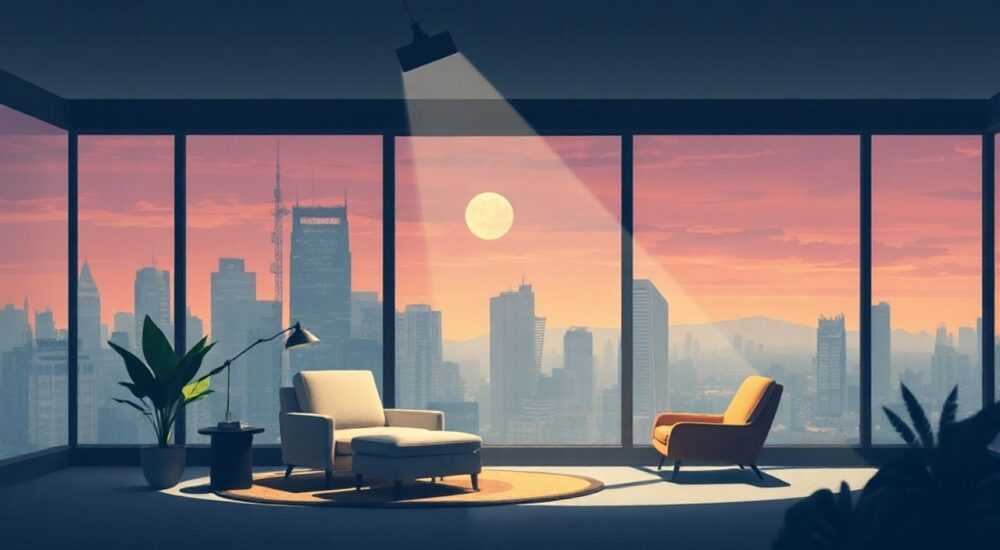
Качественное освещение в фотографии и дизайне — это ключ к созданию реалистичных, выразительных и профессионально выглядящих изображений. В Adobe Photoshop существует множество инструментов и техник, позволяющих не просто добавить свет, а полностью переработать его направление, интенсивность и цветовую температуру, добиваясь полного контроля над визуальной атмосферой сцены. Ошибки в моделировании освещения могут сделать композицию плоской или неправдоподобной, поэтому важно понимать как базовые, так и продвинутые методы.
Чтобы корректно настроить освещение в Photoshop, используйте комбинацию корректирующих слоёв (например, «Уровни», «Кривые») и специализированных инструментов, таких как «Осветлитель» и «Затемнитель». Для максимального контроля работайте с масками и режимами наложения.
Содержание статьи:
- Основные инструменты для работы со светом
- Практические шаги: использование инструмента «Осветлитель»
- Моделирование светового потока: от источника до поверхности
- Работа с тонами и контрастом через корректирующие слои
- Пример: усиление глубины через контраст
- Создание искусственного освещения: эффекты и приёмы
- Шаги: добавление эффекта оконного света
- Цветовая температура и баланс белого в ретуши
- Типичные ошибки и как их избежать
- Экспертное мнение
- Вопросы и ответы
- Заключение
Основные инструменты для работы со светом
Photoshop предоставляет широкий набор инструментов, которые позволяют моделировать освещение с высокой степенью точности. Ключевое преимущество этих инструментов — возможность работать не разрушительно, сохраняя исходное изображение. Это особенно важно при работе с профессиональными проектами, где требуется гибкость и многоэтапная правка.
Одним из самых простых, но мощных решений являются инструменты «Осветлитель» (Dodge) и «Затемнитель» (Burn). Они имитируют классическую технику аналоговой фотолаборатории, позволяя локально увеличивать или уменьшать экспозицию на определённых участках изображения. Эти инструменты особенно эффективны при проработке бликов и теней на лице, подчёркивании объёма кожи или текстур.
Для более тонкого управления используются корректирующие слои: «Яркость/Контрастность», «Уровни», «Кривые» и «Экспозиция». Их главный плюс — возможность применения масок, что позволяет ограничить воздействие только нужными областями. Например, можно добавить яркости фону, оставив лицо без изменений.
Практические шаги: использование инструмента «Осветлитель»
- Выберите инструмент «Осветлитель» (на клавиатуре — O).
- В верхней панели установите диапазон воздействия: «Света», «Полутени» или «Тени».
- Настройте экспозицию (рекомендуется 10–25% для естественного эффекта).
- Аккуратно закрашивайте участки, которые должны быть ярче, используя мягкую кисть.
Полезно знать: Работайте на дубликате слоя, чтобы можно было сравнить результат с оригиналом. Это помогает избежать чрезмерной обработки.
Моделирование светового потока: от источника до поверхности
Чтобы освещение выглядело реалистично, необходимо понимать физику света. Свет распространяется от источника, отражается от поверхностей, создаёт мягкие переходы между светом и тенью. Важно воссоздать этот процесс в цифровой среде, учитывая угол падения, расстояние до объекта и свойства материала.
Начните с анализа существующего освещения на изображении. Где находится источник? Верхний, боковой, передний или задний свет? Какова его форма — точечный, рассеянный, направленный? Эти параметры определяют характер теней и бликов. Например, оконный свет создаёт мягкие тени с чётким направлением, а студийный софтбокс — равномерное освещение с минимальным контрастом.
Для моделирования света можно использовать слой с заливкой серого цвета (50% серый), установленный в режим наложения «Soft Light» или «Overlay». Затем, с помощью кисти чёрного или белого цвета на маске, вы закрашиваете области, которые должны быть темнее или светлее. Такой подход даёт полный контроль и легко корректируется.
Режим наложения |
Эффект |
Когда использовать |
|---|---|---|
Overlay |
Усиливает контраст и яркость |
Для выраженного, драматичного света |
Soft Light |
Мягкое освещение с плавными переходами |
Портреты, натюрморты |
Hard Light |
Резкий, контрастный свет |
Создание драматических эффектов |
Vivid Light |
Интенсивное изменение тонов |
Специальные художественные задачи |
«Всегда начинайте с анализа направления света. Если вы добавляете блик на щеке, но тень от носа указывает в другую сторону — зритель почувствует неестественность.» — Алексей Миронов, ретушёр, 12 лет опыта
Работа с тонами и контрастом через корректирующие слои
Корректирующие слои — основа нетронутой ретуши. Они позволяют изменять экспозицию, контраст, цвет и насыщенность без изменения пикселей исходного изображения. Особенно важны слои «Кривые» и «Уровни», поскольку они дают точный контроль над тоновым диапазоном.
Слой «Кривые» позволяет не только регулировать общую яркость, но и формировать S-образную кривую для усиления контраста. Более тонко — можно редактировать отдельные каналы (красный, зелёный, синий), чтобы скорректировать цветовой оттенок света. Например, добавление чуть больше жёлтого в светлые участки сделает освещение тёплым, как при закате.
Для локального воздействия обязательно используйте маску слоя. Активируйте маску и залейте её чёрным цветом (Ctrl+I), чтобы скрыть эффект. Затем мягкой белой кистью с низкой непрозрачностью (10–20%) аккуратно раскройте нужные области. Такой метод идеально подходит для подсветки глаз, зубов или деталей одежды.
Пример: усиление глубины через контраст
- Добавьте корректирующий слой «Кривые».
- Создайте лёгкую S-кривую: потяните верхнюю точку вверх, нижнюю — вниз.
- Инвертируйте маску (Ctrl+I).
- Белой кистью проработайте центр композиции, где должен быть акцент.
Полезно знать: Не переусердствуйте с контрастом. Чрезмерное повышение может привести к потерям деталей в светах и тенях, особенно на снимках с уже высоким динамическим диапазоном.
Создание искусственного освещения: эффекты и приёмы
Иногда нужно не просто улучшить имеющееся освещение, а полностью его изменить. Например, превратить дневной снимок в вечерний или добавить эффект софтбокса. Для этого используются смешанные методы: от создания собственных источников света до применения фильтров и внешних текстур.
Один из популярных способов — создание «светового пятна» с помощью градиентной кисти. Выберите инструмент «Градиент» (G), установите радиальный тип, выберите белый → прозрачный. Создайте новый слой в режиме «Screen» или «Linear Dodge (Add)» и примените градиент там, где должен быть источник света. Размойте его (Filter → Blur → Gaussian Blur) для мягкости.
Ещё более реалистичный эффект достигается с помощью плагинов, таких как KnockOut или Flaming Pear Glow, но даже стандартные средства Photoshop позволяют добиться впечатляющих результатов. Например, можно импортировать текстуру света (сайты типа Textures.com или Pixabay) и наложить её с режимом наложения «Screen».
Шаги: добавление эффекта оконного света
- Создайте новый слой выше всех.
- Залейте его чёрным (Edit → Fill → Black).
- Установите режим наложения «Screen».
- Используя прямоугольную кисть или выделение, создайте «окно» — закрасьте белым область, откуда будет свет.
- Примените Gaussian Blur (5–15 пикселей).
- Добавьте маску и мягкой кистью удалите свет на нежелательных участках.
«Имитация оконного света работает лучше всего, если добавить лёгкую цветовую температуру — например, голубоватый оттенок сверху и тёплый — внизу.» — Дарья Костина, визуальный дизайнер, art director
Цветовая температура и баланс белого в ретуши
Освещение — это не только яркость, но и цвет. Разные источники света имеют разную цветовую температуру: лампы накаливания — тёплые (около 2700–3000K), дневной свет — нейтральные (5500–6500K), а облачный день — холодные (7000K и выше). Несоответствие цветовой температуры делает изображение неестественным.
В Photoshop для коррекции используется корректирующий слой «Баланс цветов» или «Фотофильтр». «Фотофильтр» особенно удобен — он позволяет выбрать предустановленный фильтр (например, «Warming Filter (85)») или задать собственный цвет. Установите плотность (5–20%) и примените через маску только к светлым участкам.
Для комплексной настройки используйте Camera Raw Filter (Ctrl+Shift+A). Здесь доступны параметры «Температура» и «Оттенок», а также возможность корректировать света и тени отдельно. Это особенно полезно при работе с RAW-файлами, но работает и с JPEG.
Полезно знать: Цвет света влияет на восприятие эмоций. Тёплый свет ассоциируется с уютом и теплотой, холодный — с технологичностью и дистанцией. Используйте это в сторителлинге.
Типичные ошибки и как их избежать
Даже опытные пользователи допускают ошибки при работе со светом. Самая частая — чрезмерная обработка. Яркие блики, резкие тени, пересвеченные участки делают изображение «пластиковым». Чтобы этого избежать, работайте с низкой непрозрачностью и часто переключайтесь на полноэкранный просмотр (F).
Ещё одна ошибка — игнорирование направления света. Добавление блика на левой щеке при том, что источник света справа, нарушает физическую достоверность. Перед началом ретуши всегда отмечайте направление света карандашом или временной линией.
Также распространена проблема «плавающих» теней — когда тень не соответствует форме объекта. Это происходит при использовании жёстких кистей или неправильном масштабе размытия. Помните: чем дальше тень от объекта, тем мягче её края.
Ошибка |
Причина |
Решение |
|---|---|---|
Пересвет |
Слишком высокая экспозиция |
Работайте с непрозрачностью 10–15% |
Несоответствие света |
Неучтённое направление |
Анализируйте источник перед обработкой |
Жёсткие края теней |
Недостаточное размытие |
Применяйте Gaussian Blur (3–10 px) |
Цветовые артефакты |
Перекос баланса белого |
Используйте нейтральные точки для замера |
Экспертное мнение
«Свет — это язык изображения. Он говорит зрителю, куда смотреть, что чувствовать, как интерпретировать сцену. В Photoshop мы не просто «добавляем свет», мы рассказываем историю через тени и блики. Главное правило: меньше — значит больше. Лучше один хорошо проработанный блик, чем десять случайных.» — Марина Волкова, старший ретушёр в студии RetouchLab, 15 лет в индустрии
Марина отмечает, что современные тренды в ретуши смещаются в сторону естественности. Социальные сети и платформы вроде Instagram требуют «живых» фото, где видна кожа, микровыражения, настоящий свет. Поэтому искусственная, «студийная» переработка становится менее актуальной.
Она рекомендует использовать технику «Frequency Separation» в сочетании с коррекцией света. Это позволяет отделить текстуру от тонов и работать с освещением, не затрагивая структуру кожи. Такой подход особенно ценится в beauty-ретуши.
Вопросы и ответы
Как определить направление света на фото?
Посмотрите на блики в глазах, тени от носа, бровей, волос. Обычно они совпадают по направлению. Также можно использовать инструмент «Линия» (U), чтобы провести воображаемый луч от предполагаемого источника.
Можно ли сделать освещение реалистичным без плагинов?
Да, абсолютно. Стандартные инструменты Photoshop — «Кривые», «Осветлитель», «Маски» — позволяют добиться высокого качества. Плагины лишь ускоряют процесс, но не заменяют понимание основ.
Почему свет выглядит «плоским» после обработки?
Часто это происходит из-за отсутствия градиента между светом и тенью. Убедитесь, что есть плавный переход, а контраст не слишком высокий. Добавьте полутени — они делают объём.
Как добавить свет через окно в интерьер?
Создайте новый слой, залейте чёрным, установите режим «Screen». С помощью белой кисти нарисуйте прямоугольник — это будет «окно». Размойте края, добавьте лёгкую цветовую коррекцию (например, синий сверху, жёлтый снизу).
Нужно ли менять освещение под стиль бренда?
Обязательно. Например, люксовые бренды предпочитают мягкое, равномерное освещение, а streetwear — контрастное, с резкими тенями. Освещение должно соответствовать визуальной идентичности.
Заключение
Работа со светом в Photoshop — это не просто технический навык, а искусство визуальной коммуникации. Правильно организованное освещение направляет взгляд, создаёт настроение и усиливает эмоциональное воздействие изображения. Современные инструменты позволяют добиться максимальной реалистичности, но ключ к успеху — понимание физики света и вкус.
Главное — не стремиться к совершенству любой ценой. Естественность, последовательность и умеренность — вот три столпа качественной ретуши. Используйте технологии, но помните: зритель чувствует подлинность.
- Анализируйте направление и тип света перед началом обработки.
- Работайте с корректирующими слоями и масками для нетронутой ретуши.
- Контролируйте цветовую температуру, чтобы сохранить естественность.
- Избегайте чрезмерной обработки — лучше меньше, но точнее.
- Используйте свет как инструмент сторителлинга, а не просто как эффект.
⚠️ Дисклеймер — нажмите, чтобы развернуть
Материалы, опубликованные в разделе «Блог» на сайте RU DESIGN SHOP (rudesignshop.ru), носят исключительно информационный и ознакомительный характер и не являются руководством к действию, финансовой рекомендацией, медицинской услугой, ветеринарным назначением либо рекламой товаров и услуг, включая азартные игры. Публикации не содержат призывов к участию в азартных играх и не направлены на продвижение соответствующих операторов.
Безопасность применения товаров и веществ: при использовании строительных материалов, бытовой химии, пестицидов и агрохимикатов необходимо строго следовать инструкциям производителя и действующему законодательству Российской Федерации, включая Федеральный закон РФ от 19.07.1997 № 109-ФЗ «О безопасном обращении с пестицидами и агрохимикатами».
Упоминание товарных знаков, брендов и организаций носит исключительно информационный характер и не означает наличие партнёрских отношений или одобрения со стороны правообладателей.
Материалы, содержащие сведения о медицинских, ветеринарных или косметических средствах, представлены в справочных целях и не являются медицинской консультацией или назначением. Перед применением рекомендуется обратиться к врачу, ветеринарному специалисту или иному сертифицированному профессионалу.
Возрастные ограничения: материалы, содержащие сведения о продукции категории 18+, включая алкоголь или азартные игры, предназначены исключительно для совершеннолетней аудитории и публикуются в информационных целях.
Правовая ответственность: решения, принятые на основе опубликованной информации, пользователь принимает самостоятельно и на свой риск; редакция и авторы несут ответственность в пределах, установленных законодательством Российской Федерации.
Редакция не допускает публикаций, содержащих пропаганду экстремизма, терроризма, наркотических средств или суицида; подобные материалы подлежат немедленному удалению.
Упоминание организаций с ограниченным статусом: компания Meta Platforms Inc. (социальные сети Facebook и Instagram) признана экстремистской организацией решением суда РФ, её деятельность запрещена на территории Российской Федерации; любые упоминания приводятся исключительно в информационных целях.
Авторские права и источники: информация собирается из открытых источников; её актуальность указывается на дату публикации и может изменяться.
Изображения и иллюстрации используются на условиях, разрешённых правообладателями. При возникновении претензий редакция готова оперативно рассмотреть обращение и внести необходимые изменения.
Персональные данные и cookies: сайт использует cookies и обрабатывает персональные данные пользователей в соответствии с Федеральным законом № 152-ФЗ «О персональных данных» и Политикой конфиденциальности RU DESIGN SHOP.
Мнения авторов могут не совпадать с позицией государственных органов или коммерческих организаций, упомянутых в материалах.
РЕКОМЕНДУЕМ
Товары от российских производителей

Торшер MonoLumen GLODE
Диапазон цен: 16800 руб. – 23000 руб.


