Скидка 5% на первый заказ — RDS5




Как в фотошопе сделать отражение предмета
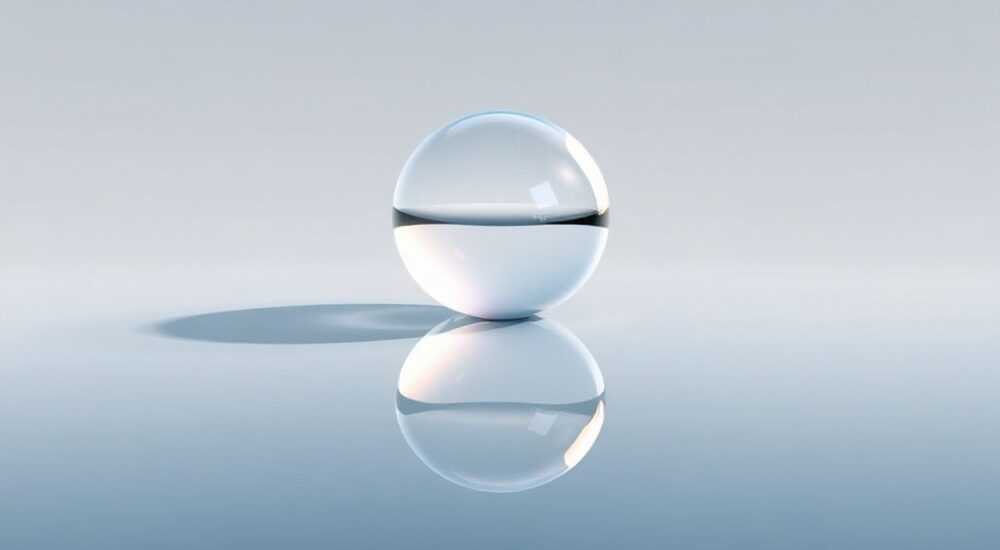
Создание отражения предмета в Photoshop — это базовый, но важный навык для дизайнеров, фотографов и ретушеров. Техника позволяет добавить реализма изображению, имитировать поверхности вроде воды или зеркал, улучшить композицию и визуальную привлекательность. Процесс кажется простым, но требует внимания к деталям: правильного положения, градиента прозрачности, размытия и синхронизации с освещением оригинала.
Чтобы сделать отражение предмета в Photoshop, продублируйте слой, переверните его по вертикали и расположите под объектом. Добавьте градиентную маску для плавного исчезновения отражения и при необходимости — легкое размытие. Это создаст реалистичный эффект отражения на воде или полу.
Содержание статьи:
Основные методы создания отражения
Существует несколько способов создания отражения в Adobe Photoshop, каждый из которых подходит под определённую задачу. Выбор зависит от типа изображения, контекста использования (полиграфия, веб, анимация) и желаемого уровня реализма. Наиболее распространённые подходы — ручной дубль с трансформацией, автоматическое отражение через действия (Actions), а также использование плагинов и скриптов.
Первый метод — ручное создание — даёт максимальный контроль над процессом. Он идеален для статичных композиций, где важно точно настроить положение, прозрачность и форму отражения. Второй — с помощью Actions — подходит для массовой обработки, например, когда нужно быстро создать отражения для десятков товаров в каталоге. Плагины же, такие как Reflection Pro, предлагают готовые шаблоны с настройками размытия, искажений и интерференции, что экономит время, но требует дополнительных затрат.
Полезно знать: Если вы работаете с перспективой (например, объект стоит на полу под углом), простое вертикальное отражение может выглядеть неестественно. В таких случаях используйте инструмент «Свободная трансформация» с искажением (Warp) или изменение перспективы (Perspective).
Один из ключевых моментов — выбор между векторным и растровым подходом. Отражение всегда создаётся на растровом уровне, так как оно зависит от пикселей исходного изображения. Однако, если вы работаете со смарт-объектами, можно сохранить редактируемость и вносить изменения в оригинал без потери качества отражения.
Метод |
Преимущества |
Недостатки |
Когда использовать |
|---|---|---|---|
Ручное отражение |
Полный контроль, высокая точность |
Требует времени, ручная настройка |
Профессиональная ретушь, реклама |
Actions (действия) |
Быстрота, повторяемость |
Ограниченная гибкость, нужна предварительная настройка |
Массовая обработка, e-commerce |
Плагины / скрипты |
Готовые эффекты, 3D-симуляция |
Платные, могут замедлять работу |
Презентации, концепт-арт |
Выбор метода должен зависеть от ваших целей. Для одного проекта подойдёт ручной подход, для другого — автоматизация. Главное — понимать, что любое отражение должно соответствовать физическим законам: оно не может быть ярче оригинала, должно иметь градиент прозрачности и, при необходимости, размытие.
Пошагово создаём реалистичное отражение
Создание качественного отражения — это не просто переворачивание слоя. Реализм достигается за счёт нескольких этапов: подготовки, трансформации, маскирования и коррекции. Ниже — подробный алгоритм для типичного случая: объект на белом фоне, отражение на воображаемой гладкой поверхности.
- Подготовьте исходное изображение. Убедитесь, что объект выделен и находится на отдельном слое. Если фон мешает, удалите его с помощью инструмента «Магический ластик», «Выделение объекта» или ручного выделения. Работайте со смарт-объектом, чтобы сохранить возможность редактирования.
- Создайте копию слоя. Нажмите Ctrl+J (Cmd+J на Mac), чтобы продублировать слой с объектом. Назовите его «Отражение» для удобства.
- Переверните слой по вертикали. Выберите дубликат, затем выберите «Редактирование» → «Трансформирование» → «Отразить по вертикали». Или используйте горячие клавиши: Ctrl+T, затем кликните правой кнопкой мыши и выберите «Отразить по вертикали».
- Разместите отражение под объектом. Переместите перевёрнутый слой так, чтобы его верхний край совпадал с нижним краем оригинала. Используйте направляющие (Ctrl+R, чтобы включить линейку) для точного позиционирования.
- Добавьте градиентную маску. Выделите слой «Отражение», нажмите на значок «Добавить маску» внизу панели слоёв. Затем возьмите инструмент «Градиент» (G), выберите чёрно-белый линейный градиент и протяните его снизу вверх по маске. Это сделает нижнюю часть отражения прозрачной.
- Настройте интенсивность. Уменьшите непрозрачность слоя «Отражение» до 60–80%, чтобы оно не выглядело слишком ярким. Реальное отражение всегда темнее и менее контрастное.
- Добавьте лёгкое размытие. Примените фильтр «Размытие по Гауссу» (Фильтр → Размытие → Размытие по Гауссу). Радиус 0.5–2 пикселя достаточно для большинства случаев. Это имитирует небольшую дифракцию света на поверхности.
«Всегда работайте с масками, а не с удалением пикселей. Это позволяет в любой момент скорректировать градиент или полностью восстановить отражение.» — Алексей Миронов, ретушер, 12 лет опыта
Если объект имеет сложную форму или находится под углом, используйте дополнительные шаги:
- Примените искажение (Edit → Transform → Warp), чтобы адаптировать форму отражения под перспективу.
- Добавьте тень под объектом, чтобы усилить эффект контакта с поверхностью.
- Используйте корректирующий слой Hue/Saturation, чтобы немного приглушить цвета отражения — в реальности они теряют насыщенность.
Тонкости и ошибки, которые нужно избегать
Даже опытные пользователи допускают типичные ошибки при создании отражений. Они делают результат искусственным и снижают доверие к изображению. Вот основные проблемы и способы их устранения.
Первая ошибка — отражение такой же яркости, как оригинал. В реальности ни одна поверхность не отражает 100% света. Даже зеркало поглощает часть излучения. Поэтому отражение всегда должно быть темнее. Используйте уровни (Levels) или кривые (Curves), чтобы снизить яркость на 15–30%.
Вторая — отсутствие градиента прозрачности. Без плавного исчезновения отражение выглядит «приклеенным». Градиент должен быть направлен от нижнего края вверх, с длиной, зависящей от расстояния до поверхности. Чем дальше объект, тем быстрее отражение исчезает.
Третья — геометрические искажения. При строгом вертикальном отражении игнорируется перспектива. Например, человек, стоящий на полу, будет отражаться с искажением: ноги ближе к наблюдателю, голова — дальше. Чтобы этого избежать, используйте трансформацию с перспективой: Ctrl+T → ПКМ → Perspective.
Полезно знать: Если вы создаёте отражение для анимации или видео в After Effects, экспортируйте слои с прозрачностью и используйте эффект «CC Composite» или скрипт «Mirror» для динамического отражения.
Четвёртая — игнорирование текстуры поверхности. Не все отражения одинаковы. Вода даёт волнистую, размытую картинку, а полированный паркет — чёткую, но с лёгким шумом. Добавьте шум (Filter → Noise → Add Noise) на 1–2%, чтобы имитировать микронеровности.
Пятая — отражение объектов, которых нет в кадре. Например, если в комнате нет окон, но в отражении видно солнечный свет — это нарушает логику. Следите за источниками света и окружающими объектами.
Дополнительные эффекты для улучшения реализма
Чтобы отражение выглядело максимально правдоподобно, добавьте второстепенные элементы, которые встречаются в реальной жизни. Эти детали работают на подсознательном уровне, усиливая впечатление от изображения.
Начните с имитации поверхностных дефектов. Даже чистое стекло или вода имеют микроцарапины, пылинки, капли. Создайте новый слой поверх отражения, установите режим наложения «Multiply» или «Overlay» и добавьте текстуру. Её можно взять из бесплатных источников (например, textures.com) или создать самостоятельно с помощью шума и размытия.
Затем — динамическое освещение. Если у оригинала есть блики, они должны быть и в отражении, но с меньшей интенсивностью. Используйте кисть с низкой непрозрачностью (10–15%), чтобы нарисовать блики на отражении, ориентируясь на источник света.
Для водной поверхности добавьте волны. Примените фильтр «Дисторшн» → «Ocean Ripple» или «Wave». Настройте амплитуду и длину волны, чтобы не перегружать изображение. Важно: волны должны быть направлены от объекта, как круги от камня, брошенного в воду.
Если вы работаете с 3D-подобной сценой, используйте параллакс-эффект. Это означает, что при изменении точки зрения отражение смещается относительно оригинала. В Photoshop это можно смоделировать, слегка сдвинув отражение в сторону, противоположную взгляду.
Экспортная обработка и сохранение
После завершения работы важно правильно экспортировать изображение. Формат зависит от цели использования. Для печати подойдут TIFF или PSD с максимальным качеством. Для веба — PNG (если нужна прозрачность) или JPEG (если размер критичен).
Перед сохранением проверьте:
- Нет ли артефактов на границах маски.
- Не перегружено ли изображение слоями (слияние неиспользуемых).
- Сохранена ли прозрачность (если требуется).
- Цветовой профиль (sRGB для веба, CMYK для печати).
Используйте команду «Сохранить для веба» (File → Export → Save for Web), чтобы оптимизировать размер файла без потери качества. Настройте сглаживание и убедитесь, что градиенты не «полосатые».
Полезно знать: Если вы передаёте файл клиенту, сохраните два варианта: рабочий PSD со слоями и финальный экспорт в нужном формате.
Экспертное мнение
«Отражение — это не просто технический приём, а инструмент повествования. Оно может указывать на настроение сцены: чистое зеркало — порядок и контроль, разбитое — хаос. Всегда думайте, что вы хотите донести, прежде чем нажимать Ctrl+J.» — Анна Ковалёва, арт-директор студии BrandVision, 15 лет в digital-дизайне
Анна отмечает, что новички часто сосредотачиваются на технике, забывая о смысле. «Я видела сотни работ, где отражение идеально по параметрам, но убивает композицию. Почему? Потому что оно не вписывается в световую схему. Начинайте с анализа: откуда свет? Какой тип поверхности? Только потом — инструменты.»
Она также рекомендует использовать референсы: «Фотографируйте отражения в жизни — в лужах, очках, телефонах. Анализируйте, как они ведут себя. Это лучшая школа, чем любое руководство.»
Вопросы и ответы
Можно ли сделать отражение не по всей высоте, а только частично?
Да. Используйте маску и кисть с мягкими краями, чтобы скрыть ненужные участки. Это полезно, если объект частично закрывает отражение (например, нога на зеркальном полу).
Как сделать отражение на неровной поверхности?
Примените фильтр «Displace» с картой смещения, имитирующей рельеф. Или используйте инструмент «Warp» для ручного искажения формы отражения.
Почему моё отражение выглядит слишком резким?
Реальные отражения почти всегда имеют лёгкое размытие. Примените «Размытие по Гауссу» с радиусом 0.5–1.5 пикселя. Также проверьте, не увеличена ли резкость оригинала.
Можно ли автоматизировать процесс?
Да. Запишите Action, который дублирует слой, отражает, добавляет маску и градиент. Сохраните и применяйте для других объектов. Подходит для серийной обработки.
Подходит ли этот метод для вертикальных поверхностей (зеркала)?
Да, но с учётом перспективы. Вертикальное отражение требует горизонтального переворачивания и смещения в сторону. Также учитывайте угол обзора.
Заключение
Создание отражения в Photoshop — это сочетание техники и художественного чутья. Простые шаги: дублирование, отражение, маска, размытие — формируют основу, но именно внимание к свету, перспективе и текстуре делает результат убедительным. Не стремитесь к идеальной симметрии — в природе её почти нет.
Главное — помнить, что отражение существует в контексте. Оно зависит от поверхности, освещения и точки зрения. Работайте с референсами, тестируйте настройки и не бойтесь экспериментировать. Photoshop даёт все инструменты, но мастерство — в том, как вы их используете.
- Всегда делайте отражение темнее и менее контрастным, чем оригинал.
- Используйте градиентную маску для плавного исчезновения.
- Учитывайте перспективу и тип поверхности при трансформации.
- Добавляйте лёгкое размытие и шум для реализма.
- Автоматизируйте процесс через Actions при массовой обработке.
⚠️ Дисклеймер — нажмите, чтобы развернуть
Материалы, опубликованные в разделе «Блог» на сайте RU DESIGN SHOP (rudesignshop.ru), носят исключительно информационный и ознакомительный характер и не являются руководством к действию, финансовой рекомендацией, медицинской услугой, ветеринарным назначением либо рекламой товаров и услуг, включая азартные игры. Публикации не содержат призывов к участию в азартных играх и не направлены на продвижение соответствующих операторов.
Безопасность применения товаров и веществ: при использовании строительных материалов, бытовой химии, пестицидов и агрохимикатов необходимо строго следовать инструкциям производителя и действующему законодательству Российской Федерации, включая Федеральный закон РФ от 19.07.1997 № 109-ФЗ «О безопасном обращении с пестицидами и агрохимикатами».
Упоминание товарных знаков, брендов и организаций носит исключительно информационный характер и не означает наличие партнёрских отношений или одобрения со стороны правообладателей.
Материалы, содержащие сведения о медицинских, ветеринарных или косметических средствах, представлены в справочных целях и не являются медицинской консультацией или назначением. Перед применением рекомендуется обратиться к врачу, ветеринарному специалисту или иному сертифицированному профессионалу.
Возрастные ограничения: материалы, содержащие сведения о продукции категории 18+, включая алкоголь или азартные игры, предназначены исключительно для совершеннолетней аудитории и публикуются в информационных целях.
Правовая ответственность: решения, принятые на основе опубликованной информации, пользователь принимает самостоятельно и на свой риск; редакция и авторы несут ответственность в пределах, установленных законодательством Российской Федерации.
Редакция не допускает публикаций, содержащих пропаганду экстремизма, терроризма, наркотических средств или суицида; подобные материалы подлежат немедленному удалению.
Упоминание организаций с ограниченным статусом: компания Meta Platforms Inc. (социальные сети Facebook и Instagram) признана экстремистской организацией решением суда РФ, её деятельность запрещена на территории Российской Федерации; любые упоминания приводятся исключительно в информационных целях.
Авторские права и источники: информация собирается из открытых источников; её актуальность указывается на дату публикации и может изменяться.
Изображения и иллюстрации используются на условиях, разрешённых правообладателями. При возникновении претензий редакция готова оперативно рассмотреть обращение и внести необходимые изменения.
Персональные данные и cookies: сайт использует cookies и обрабатывает персональные данные пользователей в соответствии с Федеральным законом № 152-ФЗ «О персональных данных» и Политикой конфиденциальности RU DESIGN SHOP.
Мнения авторов могут не совпадать с позицией государственных органов или коммерческих организаций, упомянутых в материалах.
РЕКОМЕНДУЕМ
Товары от российских производителей




