Скидка 5% на первый заказ — RDS5




Как в фотошопе сделать овальную рамку
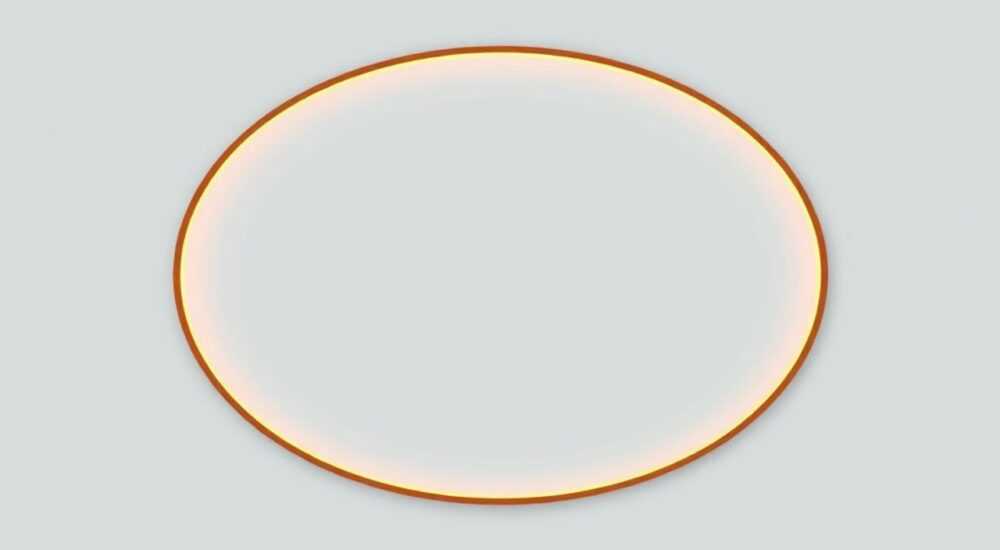
Создание овальной рамки в Adobe Photoshop — одна из базовых, но важных задач при работе с графическим дизайном, обработкой фотографий и подготовкой макетов. Такая рамка может использоваться для акцентирования внимания на объекте, оформления портретов, создания логотипов или элементов интерфейса. К счастью, инструменты Photoshop позволяют выполнить это быстро и с высокой точностью, независимо от версии программы.
Чтобы сделать овальную рамку в Photoshop, используйте инструмент «Прямоугольная область» с режимом «Вычитание из выделенной области» или создайте фигуру с помощью инструмента «Эллипс». Главное — работать со слоями и масками, чтобы сохранить гибкость редактирования.
Содержание статьи:
- Выбор метода создания овальной рамки
- Когда использовать выделения, а когда — фигуры?
- Пошаговое руководство: как сделать овальную рамку
- Метод 1: Овальная рамка через выделение
- Метод 2: Создание рамки через инструмент «Эллипс»
- Добавление обводки вместо заливки
- Продвинутые техники и стилизация рамки
- Добавление градиента к рамке
- Тени, свечение и объём
- Анимация и экспорт для веба
- Распространённые ошибки и как их избежать
- Ошибка 1: Работа на фоновом слое
- Ошибка 2: Использование растровых выделений вместо векторов
- Ошибка 3: Неправильное положение обводки
- Ошибка 4: Игнорирование разрешения и формата
- Экспертное мнение
- Вопросы и ответы
- Заключение
Выбор метода создания овальной рамки
Перед тем как приступить к созданию овальной рамки, важно понять, какой подход лучше всего подойдёт именно вашему проекту. В Photoshop существует несколько способов, каждый из которых имеет свои преимущества в зависимости от конечной цели — будь то печать, веб-дизайн или дальнейшая анимация.
Наиболее распространённые методы включают использование выделений, векторных фигур и масок. Выбор зависит от того, нужно ли вам сохранить возможность изменения размера без потери качества (рекомендуется использовать вектор), или же вы работаете с растровым изображением, где важна скорость.
Если вы создаёте рамку для печатного макета, лучше использовать инструмент «Эллипс» в режиме формы — это обеспечит чёткие края и масштабируемость. Для временных эффектов или простых задач подойдёт работа с выделениями и заливкой.
Также стоит учитывать, будет ли рамка иметь толщину, градиент, тень или другие эффекты. Это влияет на необходимость использования слоёв стилей, векторных масок или отдельных слоёв с обводкой.
Полезно знать: Векторные фигуры не теряют качество при масштабировании — идеальный выбор для логотипов, иконок и дизайна с последующей адаптацией под разные размеры.
Когда использовать выделения, а когда — фигуры?
Выделения удобны для быстрой работы, особенно если вы просто хотите залить фон цветом или удалить часть изображения. Однако они не сохраняют информации о форме после снятия выделения, что ограничивает редактирование.
Фигуры, напротив, остаются векторными объектами, которые можно изменять в любой момент: менять цвет, контур, размер, добавлять эффекты. Они хранятся как отдельные слои с масками, что делает работу более гибкой.
- Используйте выделения: для временных задач, например, чтобы создать рамку один раз и экспортировать изображение.
- Используйте фигуры: если вы планируете вносить правки, адаптировать рамку под разные форматы или добавлять анимацию в After Effects.
Пошаговое руководство: как сделать овальную рамку
Создание овальной рамки — процесс, который можно выполнить за несколько минут, следуя чёткому алгоритму. Ниже приведены два основных метода: через выделение и через векторную фигуру. Оба проверены на актуальных версиях Photoshop (CC 2024–2026).
Метод 1: Овальная рамка через выделение
Этот способ подходит, если вы работаете с уже готовым изображением и хотите вырезать центральную часть, оставив только рамку.
- Откройте изображение в Photoshop и создайте дубликат фона (Ctrl+J / Cmd+J).
- Выберите инструмент «Прямоугольная область» (M).
- Нарисуйте овал, удерживая Shift для идеального круга (при необходимости).
- Скопируйте выделение на новый слой (Ctrl+C → Ctrl+V), чтобы сохранить оригинальный фон.
- Снова выберите «Прямоугольную область», кликните по значку «Вычесть из выделения» в верхней панели.
- Нарисуйте меньший овал внутри первого, чтобы получить кольцо.
- Залейте выделение цветом (Shift+F5) или оставьте прозрачным.
- Снимите выделение (Ctrl+D).
Теперь у вас есть овальная рамка, состоящая из пикселей. Если вы хотите сделать её прозрачной, убедитесь, что нижний слой — прозрачный (формат PNG при экспорте).
Метод 2: Создание рамки через инструмент «Эллипс»
Это более профессиональный и гибкий способ, так как вы работаете с векторной фигурой.
- Выберите инструмент «Эллипс» (U) на панели инструментов.
- На панели параметров сверху установите тип: «Форма».
- Нарисуйте большой овал на холсте.
- Удерживая Alt (Win) или Option (Mac), нарисуйте меньший овал внутри — он автоматически вычтется, если включён режим «Вычесть из формы».
- На панели «Слои» вы увидите векторный слой с маской.
- Дважды щёлкните по слою, чтобы изменить цвет заливки или обводки.
«Работа с векторными формами позволяет вносить изменения даже после закрытия файла. Вы можете увеличить рамку в 10 раз — и она останется идеально чёткой.» — Алексей Миронов, UX-дизайнер, Adobe Certified Expert
Добавление обводки вместо заливки
Если вам нужна именно тонкая рамка, а не сплошная фигура, лучше использовать обводку:
- После создания эллипса откройте панель «Свойства» (Окно → Свойства).
- Активируйте опцию «Обводка».
- Установите толщину (например, 10 px), тип (сплошная, пунктирная), цвет.
- При необходимости измените положение обводки: внутри, по центру, снаружи.
Этот метод особенно полезен при создании декоративных рамок для портретов или UI-элементов.
Полезно знать: При использовании обводки с положением «внутри» рамка не выходит за границы исходной фигуры — это важно при соблюдении точных размеров макета.
Продвинутые техники и стилизация рамки
Однотонная рамка — это лишь начало. Современный дизайн требует глубины, текстуры и визуальной выразительности. Давайте рассмотрим, как улучшить внешний вид овальной рамки с помощью эффектов, градиентов и масок.
Добавление градиента к рамке
Градиент придаст рамке современный вид, особенно если она используется в брендинге или социальных сетях.
- Создайте овальную фигуру с обводкой.
- На панели «Слои» дважды щёлкните по слою, чтобы открыть «Стили слоя».
- Выберите «Градиентная заливка».
- Настройте направление, цвета и тип градиента (линейный, радиальный и т.д.).
- Установите режим наложения, например, «Перекрытие» или «Мягкий свет», для более живого эффекта.
Вы можете использовать предустановленные градиенты или создать собственный, импортировав цветовую палитру бренда.
Тени, свечение и объём
Чтобы рамка не выглядела плоской, добавьте тень или внешнее свечение:
- «Внешнее свечение» — создаёт эффект подсветки, хорошо подходит для тёмных фонах.
- «Тень» — добавляет реалистичности, особенно если рамка «парит» над фоном.
- «Наложение узора» — позволяет применить текстуру (например, металл, дерево).
Эти эффекты можно комбинировать. Например, тень + внутреннее свечение создадут иллюзию объёма и глубины.
Эффект |
Когда использовать |
Рекомендации |
|---|---|---|
Внешняя обводка |
Для акцента, разделения элементов |
Цвет должен контрастировать с фоном |
Тень |
Для реализма и глубины |
Не перегружайте — достаточно 2–5 px размытия |
Градиент |
Брендирование, современные интерфейсы |
Используйте 2–3 цвета максимум |
Текстура |
Для винтажного или премиум-вида |
Масштабируйте под размер рамки |
Анимация и экспорт для веба
Если вы работаете над цифровым проектом, овальную рамку можно анимировать в Photoshop и экспортировать как GIF или видеоролик.
Например, можно создать эффект «бегущего градиента» или пульсации обводки. Для этого:
- Откройте панель «Таймлайн» (Окно → Таймлайн).
- Создайте видео-таймлайн.
- Добавьте ключевые кадры для изменения угла градиента или прозрачности.
- Экспортируйте через «Файл → Экспорт → Сохранить для веба (Legacy)».
Полезно знать: Для веба лучше использовать SVG, если рамка простая. Но если есть анимация — GIF или MP4 будут оптимальны.
Распространённые ошибки и как их избежать
Даже опытные пользователи допускают ошибки при создании овальных рамок. Знание этих ловушек поможет сэкономить время и улучшить качество результата.
Ошибка 1: Работа на фоновом слое
Многие начинают рисовать прямо на слое «Фон», что блокирует прозрачность и усложняет редактирование. Всегда дублируйте фон и работайте на новых слоях.
Ошибка 2: Использование растровых выделений вместо векторов
Если вы создали рамку через выделение и заливку, а потом увеличили изображение, края могут стать пиксельными. Всегда отдавайте предпочтение векторным фигурам при наличии такой возможности.
Ошибка 3: Неправильное положение обводки
При создании рамки с обводкой важно выбрать её положение. Если обводка «снаружи», она увеличит общие габариты фигуры. Это может нарушить композицию, особенно в плотных макетах.
Ошибка 4: Игнорирование разрешения и формата
Экспортируя рамку, убедитесь, что:
- Вы используете PNG для прозрачности.
- Разрешение соответствует задаче (72 ppi для веба, 300 ppi для печати).
- Цветовой профиль — sRGB (веб) или CMYK (печать).
«Я всегда создаю рамки на отдельных слоях с понятными названиями. Это спасает, когда клиент просит изменить толщину обводки через неделю после сдачи макета.» — Екатерина Лебедева, графический дизайнер, 8 лет опыта
Экспертное мнение
Создание овальной рамки — это не просто техническая задача, а элемент композиции. Профессионалы подходят к этому осознанно, учитывая контекст, целевую аудиторию и платформу публикации.
Главный принцип: форма должна служить содержанию. Рамка не должна отвлекать, а, наоборот, направлять внимание. Поэтому избегайте чрезмерного количества эффектов, особенно в минималистичных проектах.
Для брендированных материалов рекомендуется использовать фирменные цвета и шрифты. Если рамка входит в систему дизайна, сохраните её как «Смарт-объект» — это позволит быстро применять в других документах.
Также важно тестировать восприятие. Покажите макет коллеге или используйте A/B-тестирование: с рамкой и без. Часто оказывается, что простота работает лучше.
Полезно знать: В мобильных интерфейсах овальные рамки часто используются для аватаров. Убедитесь, что они не перегружают экран — достаточно тонкой обводки 1–2 px.
Вопросы и ответы
Можно ли сделать овальную рамку с закруглёнными углами?
Да, хотя сама овальная форма уже имеет плавные края. Если вы имеете в виду скругление обводки, используйте параметр «Скругление концов» в настройках обводки (доступно при преобразовании в контур).
Как изменить толщину рамки после создания?
Если вы использовали обводку — откройте «Свойства» и измените значение «Ширина». Если рамка сделана через вычитание фигур — придётся редактировать внутренний эллипс.
Почему рамка выглядит пиксельной при увеличении?
Скорее всего, вы работаете с растровым выделением, а не с вектором. Пересоздайте рамку с помощью инструмента «Эллипс» в режиме «Форма».
Можно ли сохранить рамку как шаблон?
Да. Преобразуйте слой в «Смарт-объект» (правый клик → Преобразовать в смарт-объект). Затем его можно копировать в другие файлы или использовать в библиотеках Creative Cloud.
Подойдёт ли такая рамка для фото в Instagram?
Абсолютно. Особенно если вы создаёте карусель или сторис. Овальная рамка выделяет лицо, добавляет структуру и стиль.
Заключение
Создание овальной рамки в Photoshop — простая, но многогранная задача. От выбранного метода зависит не только скорость работы, но и гибкость дальнейших правок. Использование векторных фигур и смарт-объектов делает процесс профессиональным и масштабируемым.
Главное — помнить, что рамка должна подчеркивать, а не доминировать. Работайте со слоями, используйте эффекты умеренно и всегда учитывайте контекст применения: печать, веб или социальные сети.
- Предпочтительный способ — инструмент «Эллипс» в режиме «Форма».
- Для тонких рамок используйте обводку с настройкой положения.
- Добавляйте градиенты и тени для визуальной выразительности.
- Избегайте растровых выделений при необходимости масштабирования.
- Сохраняйте часто используемые рамки как смарт-объекты.
⚠️ Дисклеймер — нажмите, чтобы развернуть
Материалы, опубликованные в разделе «Блог» на сайте RU DESIGN SHOP (rudesignshop.ru), носят исключительно информационный и ознакомительный характер и не являются руководством к действию, финансовой рекомендацией, медицинской услугой, ветеринарным назначением либо рекламой товаров и услуг, включая азартные игры. Публикации не содержат призывов к участию в азартных играх и не направлены на продвижение соответствующих операторов.
Безопасность применения товаров и веществ: при использовании строительных материалов, бытовой химии, пестицидов и агрохимикатов необходимо строго следовать инструкциям производителя и действующему законодательству Российской Федерации, включая Федеральный закон РФ от 19.07.1997 № 109-ФЗ «О безопасном обращении с пестицидами и агрохимикатами».
Упоминание товарных знаков, брендов и организаций носит исключительно информационный характер и не означает наличие партнёрских отношений или одобрения со стороны правообладателей.
Материалы, содержащие сведения о медицинских, ветеринарных или косметических средствах, представлены в справочных целях и не являются медицинской консультацией или назначением. Перед применением рекомендуется обратиться к врачу, ветеринарному специалисту или иному сертифицированному профессионалу.
Возрастные ограничения: материалы, содержащие сведения о продукции категории 18+, включая алкоголь или азартные игры, предназначены исключительно для совершеннолетней аудитории и публикуются в информационных целях.
Правовая ответственность: решения, принятые на основе опубликованной информации, пользователь принимает самостоятельно и на свой риск; редакция и авторы несут ответственность в пределах, установленных законодательством Российской Федерации.
Редакция не допускает публикаций, содержащих пропаганду экстремизма, терроризма, наркотических средств или суицида; подобные материалы подлежат немедленному удалению.
Упоминание организаций с ограниченным статусом: компания Meta Platforms Inc. (социальные сети Facebook и Instagram) признана экстремистской организацией решением суда РФ, её деятельность запрещена на территории Российской Федерации; любые упоминания приводятся исключительно в информационных целях.
Авторские права и источники: информация собирается из открытых источников; её актуальность указывается на дату публикации и может изменяться.
Изображения и иллюстрации используются на условиях, разрешённых правообладателями. При возникновении претензий редакция готова оперативно рассмотреть обращение и внести необходимые изменения.
Персональные данные и cookies: сайт использует cookies и обрабатывает персональные данные пользователей в соответствии с Федеральным законом № 152-ФЗ «О персональных данных» и Политикой конфиденциальности RU DESIGN SHOP.
Мнения авторов могут не совпадать с позицией государственных органов или коммерческих организаций, упомянутых в материалах.
РЕКОМЕНДУЕМ
Товары от российских производителей




