Скидка 5% на первый заказ — RDS5




Как в фотошопе сделать пазл
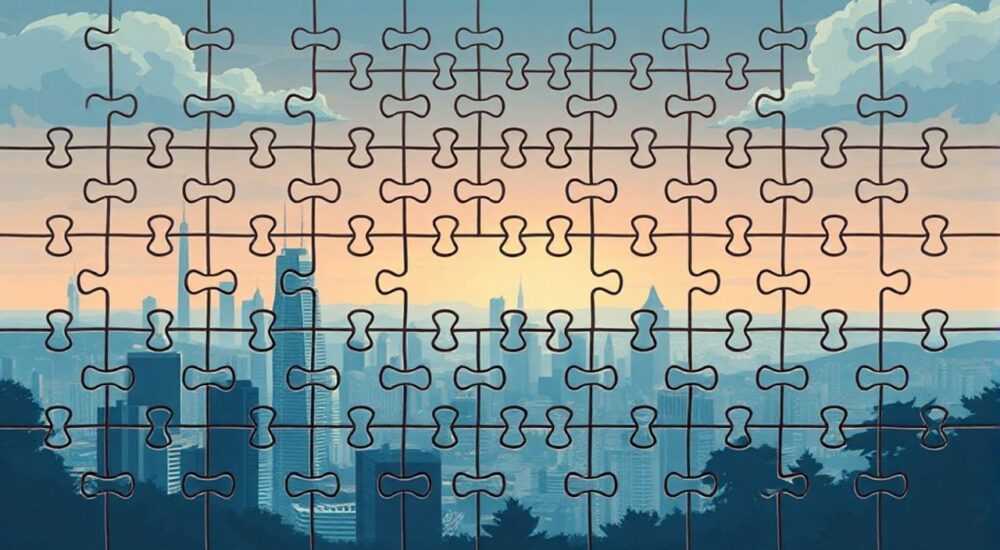
Представьте, что вы держите в руках фотографию любимого места — пляжа на закате, детский смех в парке или семейный портрет — и хотите превратить её в увлекательную головоломку. Не просто вставить в рамку, а создать интерактивный пазл, который можно распечатать, разрезать и собирать заново. В Photoshop это не только возможно, но и легко реализуемо даже без опыта работы с векторами или сложными плагинами. Главное — знать правильную последовательность действий, избежать типичных ошибок и использовать инструменты, которые Adobe встроила именно для таких задач.
Чтобы сделать пазл в Photoshop, создайте слой с изображением, примените фильтр «Разбить на сетку» через плагин или вручную с помощью линий и выделений, добавьте зазоры между фрагментами, затем используйте инструмент «Полигональное лассо» для точного выделения и экспортируйте каждый элемент как отдельный слой или PDF для печати.
Содержание статьи:
- Зачем делать пазл в Photoshop, а не в онлайн-сервисах
- Подготовка изображения для пазла: выбор, размер, разрешение
- Как создать идеальную сетку пазлов: шаг за шагом
- Пример: настройки для 500-пазлового пазла
- Добавление выступов и впадин: техника для реалистичных фрагментов
- Экспорт фрагментов: PDF, PNG, печать
- Частые ошибки и как их избежать
- Экспертное мнение: как профессионалы делают пазлы
- Вопросы и ответы
- Заключение
Зачем делать пазл в Photoshop, а не в онлайн-сервисах
Сервисы вроде Canva, Jigsaw Planet или Puzzlemaker предлагают быстрые решения: загрузил фото — получил пазл. Но они ограничены шаблонами, не позволяют контролировать форму фрагментов, размер зазоров или качество экспорта. Если вы хотите создать пазл для подарка, выставки или продажи — важно, чтобы каждый кусочек был уникальным, с плавными краями и без артефактов. Photoshop даёт полный контроль над каждой деталью: от кривых выступов до толщины линий разделения. Это особенно важно при печати на картоне или дереве — где даже 0,2 мм неточности могут испортить сборку.
Полезно знать: Большинство онлайн-генераторов используют стандартные формы «пазл-квадрат» — они выглядят шаблонно. В Photoshop вы можете создать пазлы в форме звёзд, сердец, животных — по вашему дизайну.
Кроме того, Photoshop позволяет работать с высоким разрешением (300–600 dpi), что критично для печати. Онлайн-сервисы часто сжимают изображения до 72 dpi, и на бумаге получается размытый, «пиксельный» результат. Если вы планируете выпускать пазлы как продукт — Photoshop не просто удобен, он необходим.
Подготовка изображения для пазла: выбор, размер, разрешение
Первый шаг — выбрать правильное изображение. Не все фотографии подходят. Избегайте слишком мелких деталей: если на фото много мелких текстур (например, листва, кирпичная кладка), они будут теряться в пазлах. Лучше всего работают изображения с чёткими контурами: портреты, пейзажи с яркими небом и землёй, архитектура, абстрактные композиции.
Размер файла должен быть не меньше 3000×3000 пикселей. Если вы планируете печать пазла размером 50×50 см, минимальное разрешение — 300 dpi. Это значит, что для такого формата нужно изображение 5906×5906 пикселей. Используйте команду Изображение → Размер изображения, чтобы проверить и скорректировать параметры. Не забудьте отключить «Пересэмплинг», если вы только проверяете разрешение — иначе Photoshop будет искусственно увеличивать пиксели, что ухудшит качество.
Если ваше изображение слишком маленькое, его нельзя «растянуть» без потерь. В этом случае лучше выбрать другой снимок. Памятка: чем больше фрагментов вы планируете — тем выше должно быть разрешение. Для 1000-пазлового пазла минимум — 4000×4000 пикселей.
Полезно знать: Для печати на дереве или акриле используйте изображения в формате TIFF или PSD с цветовой моделью CMYK — это обеспечит точную передачу оттенков на принтерах с профессиональной цветокоррекцией.
Как создать идеальную сетку пазлов: шаг за шагом
Теперь перейдём к созданию сетки. Это ключевой этап. Существует два подхода: ручной и полуавтоматический.
Первый — с помощью направляющих. Создайте новый слой, назовите его «Сетка». Выберите инструмент Линейка (R), удерживайте Shift и проведите горизонтальные и вертикальные линии с интервалом, соответствующим размеру одного пазла. Например, для 100 пазлов на 1000 пикселей — 100 пикселей на фрагмент. Затем, с помощью Инструмента прямоугольного выделения, выделите каждый квадрат и скопируйте его на отдельный слой. Это трудоёмко, но даёт полный контроль.
Второй — быстрый. Используйте фильтр Фильтры → Пикселизация → Разбить на сетку (если он доступен в вашей версии). Но в Photoshop CC 2024+ его нет — вместо этого примените плагин Grid Maker от Adobe Exchange или воспользуйтесь скриптом. Скачайте бесплатный скрипт «Puzzle Grid Generator» (доступен на GitHub), запустите через Файл → Скрипты → Обзор. Укажите количество строк и столбцов — и скрипт автоматически создаст сетку из линий на новом слое.
После создания сетки переключитесь на режим «Показать» → «Сетка» в меню Вид. Это поможет вам точно выравнивать выделения. Не забудьте установить «Привязку к» → «Сетке» — так вы не допустите смещения.
Пример: настройки для 500-пазлового пазла
- Размер изображения: 4000×4000 пикселей
- Разрешение: 300 dpi
- Количество строк: 25
- Количество столбцов: 20
- Размер одного фрагмента: 160×200 пикселей
Добавление выступов и впадин: техника для реалистичных фрагментов
Стандартная сетка — это просто квадраты. Реальный пазл имеет выступы и впадины — как у классических деревянных головоломок. Чтобы их создать, нужно преобразовать каждый квадрат в сложный путь.
Создайте новый слой поверх сетки. Выберите инструмент Перо (P). Начните с одного фрагмента. Обведите его контур, но вместо прямых линий — добавьте изгибы. Стандартный шаблон: выступ на одной стороне, впадина на противоположной. Используйте точки управления, чтобы сделать кривые плавными. Повторите для всех сторон.
Когда контур готов, щёлкните правой кнопкой → Создать выделение. Затем перейдите на слой с изображением и нажмите Ctrl+Shift+I (инверсия), чтобы выделить только сам фрагмент. Добавьте маску слоя — и вы получите фрагмент с «пазловыми» краями.
Теперь повторите для всех фрагментов. Это долго, но есть способ ускорить: создайте один идеальный фрагмент, скопируйте его, примените Отразить (Ctrl+T → правый клик → Отразить горизонтально/вертикально) и разместите по сетке. Так вы получите симметричные, но разные формы — как в настоящем пазле.
«Лучшие пазлы — не симметричные, а слегка асимметричные. Это создаёт ощущение ручной работы. Добавьте 1–2% случайных отклонений в форму выступов — и пазл станет визуально живым.» — Анна Козлова, дизайнер интерактивных подарков, 12 лет опыта в печатной индустрии
Экспорт фрагментов: PDF, PNG, печать
После того как все фрагменты готовы, пора экспортировать. Для печати лучше всего использовать PDF с векторными контурами. Выделите каждый фрагмент (удерживайте Ctrl и кликайте по слоям), затем выберите Файл → Экспорт → Экспорт как… → выберите формат PDF. Убедитесь, что в настройках включена опция «Сохранить как вектор» и разрешение — 300 dpi.
Если вы планируете печать на плоттере или лазерной резке — экспортируйте каждый фрагмент как PNG с прозрачным фоном. Используйте Файл → Сохранить для веб (старый интерфейс) или Экспорт → Экспорт как → PNG-24. Имя файла лучше задать в формате: Пазл_01_02.png — по координатам строки и столбца.
Для массовой печати создайте макет в Illustrator: импортируйте все PNG, разместите на листе A3 или A4, добавьте линии реза и выведите в PDF/X-4. Это стандарт для типографий.
Полезно знать: Перед отправкой на печать всегда проверяйте цветовую модель. Для офсетной печати — CMYK. Для цифровой — RGB. Неправильный профиль приведёт к искажению оттенков, особенно в тёплых тонах (красный, оранжевый).
Частые ошибки и как их избежать
Ошибки при создании пазлов в Photoshop — не редкость. Вот пять самых распространённых:
- Слишком тонкие линии между фрагментами — приводят к разрушению при резке. Минимальная ширина зазора — 0,5 мм (18 пикселей при 300 dpi).
- Неправильный цвет фона — если вы не удалили фон, он остаётся белым и виден между пазлами. Всегда используйте прозрачность (PNG-24).
- Игнорирование симметрии — если все выступы одинаковые, пазл выглядит машинным. Добавьте вариации: один фрагмент — с двумя выступами, другой — с одной впадиной.
- Экспорт в JPEG — артефакты сжатия разрушают тонкие края. Никогда не сохраняйте пазлы в JPEG.
- Не проверка размера перед печатью — вы думаете, что пазл 50×50 см, а на деле 48×48. Всегда используйте Изображение → Размер изображения и сверяйтесь с макетом печати.
«Я видел, как люди теряли тысячи рублей, потому что отправили пазл на печать без проверки цветового профиля. Убедитесь, что в Photoshop включён профиль ISO Coated v2 (ECI) для офсета — это стандарт Европы.» — Дмитрий Лебедев, руководитель типографии «Печать+»
Экспертное мнение: как профессионалы делают пазлы
Анна Козлова, дизайнер интерактивных подарков и автор серии пазлов «Моменты», работает с Photoshop уже более десяти лет. Её пазлы продаются в галереях Москвы и Санкт-Петербурга.
«Я никогда не использую стандартные формы. Каждый пазл — это история. Для пазла “Семейный ужин” я сделал фрагменты в форме ложек, вилок и тарелок — и только внутри них — изображение. Это создаёт эффект “открой и увидишь”. В Photoshop я использую маски и слои-группы: каждый фрагмент — отдельная группа с маской. Так я могу легко менять форму, не разрушая изображение.»
Она также советует: «Создайте тестовую версию на бумаге. Распечатайте 10 фрагментов, вырежьте ножницами и соберите. Если не сходится — возвращайтесь к сетке. Лучше потратить 2 часа на тест, чем 2 недели на переделку 500 кусочков».
Вопросы и ответы
Можно ли сделать пазл без Photoshop? Да, но с ограничениями.
Онлайн-сервисы подойдут для разовых подарков, но не для продажи. Они не поддерживают CMYK, не позволяют редактировать форму фрагментов и часто добавляют водяные знаки.
Сколько времени занимает создание пазла из 500 фрагментов?
При наличии готового изображения и шаблона — 3–5 часов. Если вы создаёте форму вручную — до 10 часов. Используйте скрипты и повторяющиеся формы, чтобы сэкономить время.
Какой тип бумаги лучше для пазлов?
Для домашней печати — картон 300–400 г/м². Для профессиональной — мелованная бумага с ламинацией. Избегайте глянца — он отражает свет и затрудняет сборку.
Можно ли сделать 3D-пазл в Photoshop?
Нет — Photoshop работает в 2D. Для объёмных пазлов нужен Blender или Fusion 360. Но вы можете создать в Photoshop текстуру, которая потом будет нанесена на 3D-детали.
Как избежать пересечения линий при резке?
Убедитесь, что выступы и впадины не выходят за границы фрагмента. Используйте инструмент «Показать границы» (Ctrl+H) и увеличьте масштаб до 200% перед финальной проверкой.
Заключение
Создание пазла в Photoshop — это не просто техническая задача, а творческий процесс, который превращает обычное изображение в объект, который можно трогать, собирать, дарить. Это не просто «как сделать», а «как сделать по-настоящему». Каждый выступ, каждая впадина — это деталь, которая делает пазл уникальным. Используя правильные инструменты, проверяя разрешение и цветовую модель, вы создаёте не просто головоломку — а произведение, которое может стать семейной реликвией.
Пазл — это не просто картинка, разрезанная на части. Это история, которую можно собирать заново. И Photoshop — ваш инструмент, чтобы сделать её по-настоящему живой.
- Используйте изображения с высоким разрешением (минимум 300 dpi).
- Создавайте форму фрагментов вручную — это добавляет уникальности.
- Всегда экспортируйте в PNG-24 или PDF с векторными контурами.
- Проверяйте цветовую модель (CMYK для офсета, RGB для цифровой печати).
- Тестируйте 5–10 фрагментов перед массовой печатью — это сэкономит время и деньги.
⚠️ Дисклеймер — нажмите, чтобы развернуть
Материалы, опубликованные в разделе «Блог» на сайте RU DESIGN SHOP (rudesignshop.ru), носят исключительно информационный и ознакомительный характер и не являются руководством к действию, финансовой рекомендацией, медицинской услугой, ветеринарным назначением либо рекламой товаров и услуг, включая азартные игры. Публикации не содержат призывов к участию в азартных играх и не направлены на продвижение соответствующих операторов.
Безопасность применения товаров и веществ: при использовании строительных материалов, бытовой химии, пестицидов и агрохимикатов необходимо строго следовать инструкциям производителя и действующему законодательству Российской Федерации, включая Федеральный закон РФ от 19.07.1997 № 109-ФЗ «О безопасном обращении с пестицидами и агрохимикатами».
Упоминание товарных знаков, брендов и организаций носит исключительно информационный характер и не означает наличие партнёрских отношений или одобрения со стороны правообладателей.
Материалы, содержащие сведения о медицинских, ветеринарных или косметических средствах, представлены в справочных целях и не являются медицинской консультацией или назначением. Перед применением рекомендуется обратиться к врачу, ветеринарному специалисту или иному сертифицированному профессионалу.
Возрастные ограничения: материалы, содержащие сведения о продукции категории 18+, включая алкоголь или азартные игры, предназначены исключительно для совершеннолетней аудитории и публикуются в информационных целях.
Правовая ответственность: решения, принятые на основе опубликованной информации, пользователь принимает самостоятельно и на свой риск; редакция и авторы несут ответственность в пределах, установленных законодательством Российской Федерации.
Редакция не допускает публикаций, содержащих пропаганду экстремизма, терроризма, наркотических средств или суицида; подобные материалы подлежат немедленному удалению.
Упоминание организаций с ограниченным статусом: компания Meta Platforms Inc. (социальные сети Facebook и Instagram) признана экстремистской организацией решением суда РФ, её деятельность запрещена на территории Российской Федерации; любые упоминания приводятся исключительно в информационных целях.
Авторские права и источники: информация собирается из открытых источников; её актуальность указывается на дату публикации и может изменяться.
Изображения и иллюстрации используются на условиях, разрешённых правообладателями. При возникновении претензий редакция готова оперативно рассмотреть обращение и внести необходимые изменения.
Персональные данные и cookies: сайт использует cookies и обрабатывает персональные данные пользователей в соответствии с Федеральным законом № 152-ФЗ «О персональных данных» и Политикой конфиденциальности RU DESIGN SHOP.
Мнения авторов могут не совпадать с позицией государственных органов или коммерческих организаций, упомянутых в материалах.
РЕКОМЕНДУЕМ
Товары от российских производителей




