Скидка 5% на первый заказ — RDS5




Как в фотошопе сделать перспективную сетку
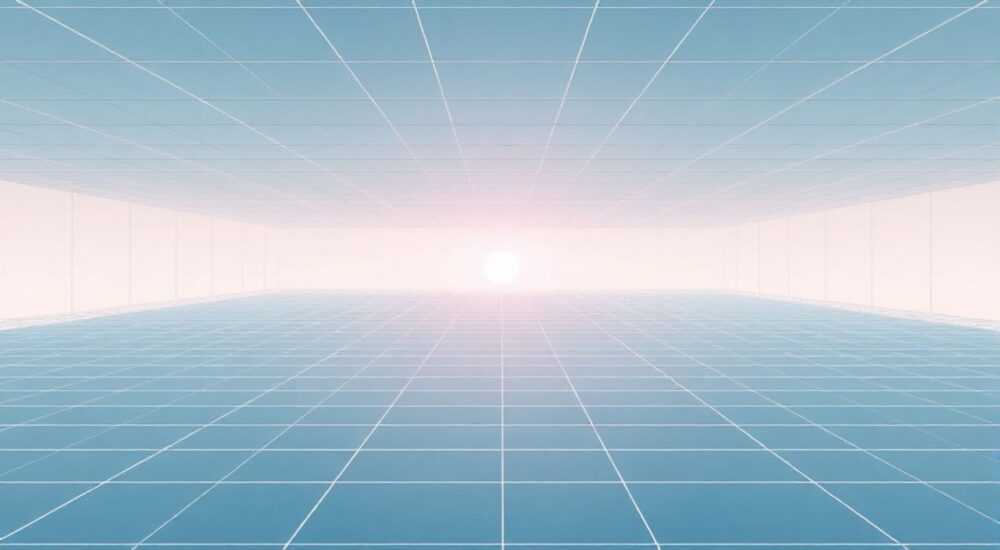
Перспективная сетка в Photoshop — это мощный инструмент для точного позиционирования объектов, коррекции искажений и создания реалистичной глубины изображения. Она помогает художникам, дизайнерам и фотографам выравнивать элементы по правилам линейной перспективы, что особенно важно при работе с архитектурой, интерьерами или визуализацией. Используя встроенные функции Adobe Photoshop, можно быстро активировать и настроить сетку под любое количество точек схода.
Чтобы создать перспективную сетку в Photoshop, используйте режим «Показать сетку» и выберите «Сетка перспективы» в меню «Редактирование». Настройте плоскости, привяжите слои к сетке и работайте с автоматическим выравниванием. Главное — правильно задать уровень прозрачности и масштаб.
Содержание статьи:
- Что такое перспективная сетка и зачем она нужна
- Как включить и настроить перспективную сетку в Photoshop
- Настройка параметров сетки
- Привязка слоёв к сетке
- Работа с плоскостями: пол, стены, потолок
- Проекция текста и графики
- Масштабирование и пропорции
- Практическое применение: от ретуши до 3D-визуализации
- Интеграция с другими инструментами
- Типичные ошибки и как их избежать
- Чек-лист перед финализацией
- Экспертное мнение
- Вопросы и ответы
- Заключение
Что такое перспективная сетка и зачем она нужна
Перспективная сетка — это визуальный каркас, имитирующий правила линейной перспективы. Она состоит из направляющих линий, сходящихся в одной или нескольких точках схода, и позволяет точно размещать объекты в пространстве так, будто они находятся в реальной трёхмерной среде. В отличие от обычной прямоугольной сетки, перспективная адаптируется под углы обзора и искажения объектива, что делает её незаменимой при работе с архитектурными снимками, интерьерами и композициями, требующими глубины.
Использование сетки помогает избежать визуальных ошибок: например, когда добавленный объект «парит» в воздухе или имеет неправильные пропорции относительно окружения. Это особенно важно при вставке людей, мебели или рекламных баннеров в фотографии зданий. Сетка обеспечивает естественность и убедительность изображения, что критично в коммерческой графике и архитектурной визуализации.
Существует три основных типа перспективы: одноточечная (одна точка схода), двухточечная (две точки) и трёхточечная (три точки). Каждая из них применяется в зависимости от ракурса съёмки. Одноточечная используется при фронтальном виде, например, при взгляде вдоль коридора. Двухточечная — при угловом обзоре здания, когда видны две стены. Трёхточечная — при съёмке снизу вверх или сверху вниз, где вертикальные линии также искажаются.
Полезно знать: Перспективная сетка в Photoshop не только помогает выравнивать объекты, но и служит основой для проекции текста, теней и отражений, сохраняя их согласованность с окружающей средой.
Как включить и настроить перспективную сетку в Photoshop
Активация перспективной сетки в Photoshop — простой процесс, который можно выполнить за несколько кликов. Начните с открытия изображения, к которому нужно применить сетку. Затем перейдите в меню «Редактирование» → «Показать» → «Сетка перспективы». Альтернативно, используйте сочетание клавиш Ctrl+Shift+’ (на Windows) или Cmd+Shift+’ (на Mac).
После включения появится белая сетка с двумя вертикальными плоскостями и одной горизонтальной — стандартная конфигурация для двухточечной перспективы. Вы можете изменить тип перспективы через панель параметров: выберите «Одна плоскость», «Две плоскости» или «Три плоскости» в выпадающем меню рядом с кнопкой «Сетка перспективы» на верхней панели инструментов.
Настройка параметров сетки
Для точной настройки используйте следующие параметры:
- Уровень прозрачности — регулируйте, чтобы сетка не загораживала изображение, но оставалась видимой.
- Цвет линий — выбирайте контрастный оттенок (например, синий или красный) для лучшей видимости на светлом или тёмном фоне.
- Шаг сетки — задаёт расстояние между линиями, полезно при масштабировании.
- Привязка к сетке — включите, чтобы слои автоматически выравнивались по линиям.
Чтобы переместить точку схода, просто перетащите маркер в нужное место. При этом все линии сетки будут динамически перестраиваться. Для точной работы увеличьте масштаб изображения (Ctrl++ или колесо мыши с зажатым Alt).
Привязка слоёв к сетке
Когда сетка настроена, вы можете привязать к ней любой слой. Выберите инструмент «Перемещение» (V), затем щёлкните по слою и перетащите его в область сетки. В верхнем меню активируйте опцию «Привязать к: Сетка перспективы». Теперь при перемещении слой будет автоматически поворачиваться и масштабироваться в соответствии с выбранной плоскостью.
Если нужно изменить плоскость (например, с передней стены на пол), нажмите на значок плоскости в правом верхнем углу документа или используйте горячие клавиши: 1 — для левой плоскости, 2 — для правой, 3 — для горизонтальной.
«Всегда начинайте с крупного масштаба, чтобы точно совместить сетку с линиями здания или интерьера. Ошибка в 5 градусов на этапе настройки может привести к заметному искажению на финальном изображении.» — Алексей Миронов, цифровой художник, 12 лет опыта в ретуши
Работа с плоскостями: пол, стены, потолок
Каждая плоскость в перспективной сетке представляет собой отдельную поверхность: левую стену, правую стену и пол (или потолок). Управление ими — ключ к реалистичной композиции. Например, при вставке окна в здание вы работаете с вертикальной плоскостью, а при добавлении ковра — с горизонтальной.
Чтобы активировать нужную плоскость, выберите её в панели переключения или нажмите соответствующую цифру на клавиатуре. После этого все действия с инструментом «Перемещение» будут происходить строго в рамках этой плоскости. Это предотвращает случайное смещение объекта в другое измерение.
Проекция текста и графики
Один из самых частых кейсов — нанесение логотипа или надписи на фасад здания. Создайте текстовый слой, выберите нужную плоскость и переместите текст. Он автоматически примет угол наклона поверхности. Для дополнительной точности используйте команду «Редактирование» → «Трансформирование» → «Перспектива» (Ctrl+T, затем ПКМ → Перспектива).
Если текст выглядит слишком плоско, добавьте тень. Создайте дубликат слоя текста, залейте его чёрным, примените размытие по Гауссу и сместите в сторону, противоположную источнику света. Прозрачность тени установите на 30–50%, чтобы она выглядела естественно.
Масштабирование и пропорции
При работе с несколькими объектами важно соблюдать пропорции. Если вы вставляете человека в интерьер, сравните его высоту с известными элементами: дверью (стандартно 200–210 см) или потолком (240–270 см). Используйте линейку (инструмент «Линейка» или Ctrl+R для включения направляющих), чтобы измерить расстояния.
Объект |
Стандартная высота (см) |
Где использовать |
|---|---|---|
Взрослый человек |
160–185 |
Интерьеры, улицы, площади |
Дверной проём |
200–210 |
Жилые и офисные помещения |
Потолок |
240–270 |
Архитектура, чертежи |
Окно |
120–150 |
Фасады зданий |
Полезно знать: При масштабировании объектов в перспективе помните: чем дальше объект от камеры, тем меньше его размер и ниже контрастность. Добавьте лёгкое размытие и уменьшите насыщенность, чтобы усилить эффект глубины.
Практическое применение: от ретуши до 3D-визуализации
Перспективная сетка находит применение в различных сферах. В архитектурной визуализации она используется для вставки мебели, техники и людей в рендеры интерьеров. В рекламе — для размещения баннеров на зданиях или упаковки на полках. В ретуши — для восстановления искажённых участков снимков.
Один из интересных кейсов — создание «до и после» для ремонтных проектов. Фотограф делает снимок комнаты до ремонта, затем в Photoshop добавляет новую мебель, обои и освещение, используя перспективную сетку для точного позиционирования. Это позволяет клиенту наглядно увидеть результат без реального вмешательства.
В киноиндустрии и VFX перспективная сетка помогает в подготовке фонов для композитинга. Художник может выровнять 2D-элементы под 3D-сцену, сохранив согласованность ракурса. Хотя современные программы вроде Nuke или After Effects предлагают более продвинутые инструменты, Photoshop остаётся удобным решением на начальных этапах.
Интеграция с другими инструментами
Photoshop позволяет экспортировать настройки сетки или использовать её в связке с Camera Raw. Например, если исходное фото имеет сильное искажение, сначала исправьте его в Camera Raw (вкладка «Геометрия»), затем уже применяйте перспективную сетку. Это даёт более точный результат, чем работа с искажённым изображением.
Также сетку можно использовать как основу для рисования. Включите её, выберите кисть и создавайте эскизы прямо на плоскостях. Это особенно полезно для концепт-художников, которые разрабатывают архитектурные идеи или городские пейзажи.
Типичные ошибки и как их избежать
Несмотря на простоту, пользователи часто допускают ошибки при работе с перспективной сеткой. Одна из самых распространённых — неправильная привязка плоскостей. Например, объект, предназначенный для пола, оказывается на стене, из-за чего теряется реализм.
Другая ошибка — игнорирование масштаба. Даже при идеальном выравнивании объект может выглядеть неестественно, если его размер не соответствует сцене. Всегда проверяйте пропорции с помощью эталонных объектов.
Чек-лист перед финализацией
- Проверьте, совпадает ли сетка с линиями здания или интерьера.
- Убедитесь, что каждый объект привязан к правильной плоскости.
- Сравните размеры объектов с референсами (двери, люди, окна).
- Добавьте тени и размытие в зависимости от глубины.
- Оцените изображение на разных масштабах — иногда дефекты видны только при уменьшении.
Полезно знать: Отключите сетку перед экспортом финального изображения (Ctrl+Shift+’ ещё раз), чтобы она не попала в результат.
Экспертное мнение
«Перспективная сетка — это не просто вспомогательный инструмент, а фундамент профессиональной композиции. Я использую её ежедневно при создании презентационных материалов для архитекторов. Без неё невозможно добиться уровня точности, который требуют клиенты. Особенно ценю возможность быстрого переключения между плоскостями — это экономит часы работы.» — Екатерина Лебедева, арт-директор студии визуализации ArchView, 9 лет в индустрии
Вопросы и ответы
Можно ли использовать перспективную сетку в старых версиях Photoshop?
Функция была введена в Photoshop CS6. В более ранних версиях придётся использовать ручные направляющие или сторонние плагины. Рекомендуется обновить программу для доступа ко всем возможностям.
Почему объект не привязывается к сетке?
Убедитесь, что включена привязка (Ctrl+;), выбрана правильная плоскость и активирована опция «Привязать к: Сетка перспективы» в настройках инструмента «Перемещение».
Как сохранить настройки сетки для будущих проектов?
Photoshop не сохраняет сетку автоматически, но вы можете создать шаблон PSD с настроенной сеткой и использовать его как основу.
Подходит ли сетка для работы с кривыми поверхностями?
Нет, перспективная сетка работает только с прямыми плоскостями. Для кривых форм (например, цилиндров) используйте другие методы, такие как полярное трансформирование или 3D-слои.
Заключение
Перспективная сетка в Photoshop — это не просто вспомогательный инструмент, а ключ к созданию профессиональных, убедительных визуализаций. Она позволяет точно позиционировать объекты, сохранять пропорции и избегать визуальных ошибок, которые могут подорвать доверие к работе. Освоив этот инструмент, вы значительно повысите качество своих проектов в архитектуре, рекламе и цифровом искусстве.
Главное — практика. Чем чаще вы используете сетку, тем быстрее научитесь настраивать её под любые задачи. Начните с простых примеров: вставьте мебель в интерьер или логотип на фасад. Со временем вы сможете создавать сложные композиции, которые будут выглядеть так, будто сняты на камеру.
- Активируйте сетку через «Редактирование» → «Показать» → «Сетка перспективы».
- Выбирайте тип перспективы в зависимости от ракурса съёмки.
- Привязывайте слои к плоскостям для автоматического выравнивания.
- Соблюдайте пропорции и добавляйте тени для реализма.
- Проверяйте результат на разных масштабах перед финализацией.
⚠️ Дисклеймер — нажмите, чтобы развернуть
Материалы, опубликованные в разделе «Блог» на сайте RU DESIGN SHOP (rudesignshop.ru), носят исключительно информационный и ознакомительный характер и не являются руководством к действию, финансовой рекомендацией, медицинской услугой, ветеринарным назначением либо рекламой товаров и услуг, включая азартные игры. Публикации не содержат призывов к участию в азартных играх и не направлены на продвижение соответствующих операторов.
Безопасность применения товаров и веществ: при использовании строительных материалов, бытовой химии, пестицидов и агрохимикатов необходимо строго следовать инструкциям производителя и действующему законодательству Российской Федерации, включая Федеральный закон РФ от 19.07.1997 № 109-ФЗ «О безопасном обращении с пестицидами и агрохимикатами».
Упоминание товарных знаков, брендов и организаций носит исключительно информационный характер и не означает наличие партнёрских отношений или одобрения со стороны правообладателей.
Материалы, содержащие сведения о медицинских, ветеринарных или косметических средствах, представлены в справочных целях и не являются медицинской консультацией или назначением. Перед применением рекомендуется обратиться к врачу, ветеринарному специалисту или иному сертифицированному профессионалу.
Возрастные ограничения: материалы, содержащие сведения о продукции категории 18+, включая алкоголь или азартные игры, предназначены исключительно для совершеннолетней аудитории и публикуются в информационных целях.
Правовая ответственность: решения, принятые на основе опубликованной информации, пользователь принимает самостоятельно и на свой риск; редакция и авторы несут ответственность в пределах, установленных законодательством Российской Федерации.
Редакция не допускает публикаций, содержащих пропаганду экстремизма, терроризма, наркотических средств или суицида; подобные материалы подлежат немедленному удалению.
Упоминание организаций с ограниченным статусом: компания Meta Platforms Inc. (социальные сети Facebook и Instagram) признана экстремистской организацией решением суда РФ, её деятельность запрещена на территории Российской Федерации; любые упоминания приводятся исключительно в информационных целях.
Авторские права и источники: информация собирается из открытых источников; её актуальность указывается на дату публикации и может изменяться.
Изображения и иллюстрации используются на условиях, разрешённых правообладателями. При возникновении претензий редакция готова оперативно рассмотреть обращение и внести необходимые изменения.
Персональные данные и cookies: сайт использует cookies и обрабатывает персональные данные пользователей в соответствии с Федеральным законом № 152-ФЗ «О персональных данных» и Политикой конфиденциальности RU DESIGN SHOP.
Мнения авторов могут не совпадать с позицией государственных органов или коммерческих организаций, упомянутых в материалах.
РЕКОМЕНДУЕМ
Товары от российских производителей



Настенный светильник CircleWall Color GLODE
Диапазон цен: 22374 руб. – 33957 руб.
