Скидка 5% на первый заказ — RDS5




Как в фотошопе сделать пиксельную картинку
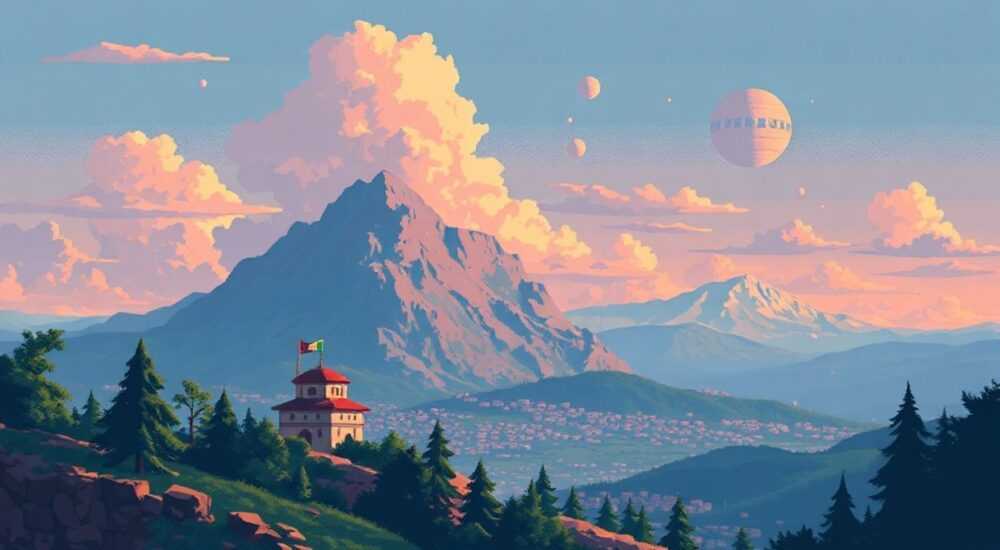
Создание пиксельной графики в Adobe Photoshop — это не просто ностальгия по 8-битным играм, а полноценный тренд в цифровом искусстве. Такой стиль ценится за свою стилизацию, минимализм и возможность передать сложные образы через ограниченную цветовую палитру и крупные пиксели. Многие художники и дизайнеры используют его для создания логотипов, аватарок, иллюстраций и даже современных NFT-артов. Главное преимущество метода — полный контроль над каждым пикселем, что позволяет достичь уникального визуального эффекта.
Чтобы сделать пиксельную картинку в Photoshop, нужно снизить разрешение изображения до минимального уровня, использовать режим «Ближайшее соседство» и рисовать или масштабировать с сохранением чётких границ. Ключевое — отключить сглаживание и работать с увеличенным видом.
Содержание статьи:
- Основные принципы пиксельной графики
- История и современное применение
- Подготовка Фотошоп к работе с пикселями
- Настройка документа
- Создание пиксельного изображения с нуля
- Советы по композиции
- Преобразование готового изображения в пиксельное
- Работа с цветом и палитрой
- Градиенты и текстуры
- Ошибки, которых нужно избегать
- Как проверить качество?
- Экспертное мнение
- Вопросы и ответы
- Заключение
Основные принципы пиксельной графики
Пиксельная графика (или пиксель-арт) — это форма цифрового искусства, где каждый элемент изображения представляет собой отдельный пиксель. В отличие от векторной или фотореалистичной графики, здесь важна точность, ограничение цветовой гаммы и акцент на форме, а не на деталях. Исторически такой стиль возник из-за технических ограничений старых игровых консолей, но сегодня он стал самостоятельным направлением.
Главный принцип пиксель-арта — минимализм. Художник должен уметь передавать форму, свет и тень, используя всего несколько цветов и малое количество пикселей. Это требует высокой дисциплины и понимания композиции. Например, при создании персонажа важно соблюсти пропорции и выразительность, даже если он состоит из 16×16 пикселей.
Другой ключевой аспект — отсутствие сглаживания. Все линии должны быть резкими, без полупрозрачных переходов. Именно поэтому стандартные инструменты интерполяции, такие как «Билинейная» или «Бикубическая», недопустимы. Вместо них используется специальный метод масштабирования, который сохраняет чёткие границы.
Полезно знать: Пиксель-арт часто создаётся на сетке 8×8, 16×16 или 32×32 пикселя — это облегчает масштабирование и сохраняет пропорции при увеличении.
История и современное применение
Пиксельная графика начала активно развиваться в 1980-х годах с выходом таких платформ, как Nintendo Entertainment System и Commodore 64. Ограниченные возможности видеопамяти заставляли разработчиков использовать простые формы и малоцветные палитры. Сегодня этот стиль воспринимается как ремесло, сочетающее ностальгию и современный эстетический подход.
Современные примеры использования: indie-игры (например, *Stardew Valley*, *Celeste*), NFT-коллекции, иконки, аватары, оформление сайтов. Даже крупные бренды используют пиксель-арт в рекламных кампаниях для создания уникального визуального образа.
Подготовка Фотошоп к работе с пикселями
Перед тем как начать рисовать пиксельную картинку, необходимо правильно настроить среду в Photoshop. Неправильные настройки могут привести к размытым контурам, неожиданным цветовым переходам и потере контроля над пикселями.
Первое, что нужно проверить — режим интерполяции. Перейдите в меню Правка → Настройки параметров → Интерполяция изображения и выберите «Ближайшее соседство (сохранять резкость)». Этот режим предотвращает появление полутонов при масштабировании, оставляя углы и линии чёткими.
Далее — включите сетку. Она поможет точно выравнивать элементы. Нажмите Вид → Показать → Сетка, затем настройте её шаг в Правка → Настройки → Сетка. Установите шаг 1 пиксель, чтобы каждая ячейка соответствовала одному пикселю. Также можно включить привязку к сетке: Вид → Привязать к → Сетка.
Настройка документа
Создайте новый документ с небольшим размером, например, 256×256 пикселей. Разрешение установите 72 PPI — этого достаточно для экранного отображения. Цветовой режим — RGB. Фон может быть прозрачным или белым, в зависимости от задачи.
«Всегда работайте в увеличенном виде — 400–800%. Это позволяет контролировать каждый пиксель и избежать случайных ошибок при рисовании.» — Алексей Романов, цифровой художник, 12 лет опыта в пиксель-арте
Создание пиксельного изображения с нуля
Начать стоит с выбора инструмента. Для пиксельной графики лучше всего подходит Карандаш (Pencil Tool). В отличие от кисти, карандаш не сглаживает края и рисует чёткие пиксели. Выберите размер 1 px в панели параметров.
Теперь можно переходить к рисованию. Представьте, что вы работаете на клетчатой бумаге: каждый щелчок мыши добавляет один цветной пиксель. Чтобы ускорить процесс, используйте зум и перемещайтесь по холсту с помощью пробела (при зажатии — временно активируется инструмент «Рука»).
- Выберите цвет из палитры.
- Увеличьте масштаб до 800%.
- Используйте инструмент «Карандаш» с размером 1 px.
- Наносите пиксели по одному, формируя силуэт объекта.
- Добавьте тени и блики, используя более тёмные и светлые оттенки.
Советы по композиции
Не пытайтесь сразу нарисовать сложный объект. Начните с простых форм: куб, лицо, дерево. Следите за симметрией — если объект симметричный, рисуйте одну половину, а затем зеркально копируйте её. Для этого выделите часть, скопируйте (Ctrl+C), вставьте (Ctrl+V) и примените Редактирование → Трансформирование → Отразить по горизонтали.
Полезно знать: Использование слоёв упрощает работу. Размещайте фон, основной объект и детали (глаза, рот, узоры) на разных слоях — так легче вносить правки.
Преобразование готового изображения в пиксельное
Если у вас уже есть изображение (фотография или рисунок), его можно превратить в пиксельное с помощью нескольких шагов. Этот метод подходит для быстрого прототипирования или стилизации под ретро-видеоигры.
Начните с открытия изображения в Photoshop. Затем выполните следующие действия:
- Убедитесь, что выбран режим «Ближайшее соседство» в настройках интерполяции.
- Перейдите в Изображение → Размер изображения.
- Снимите галочку «Пересчёт пикселей» и измените ширину и высоту до, например, 64×64 пикселей. Это сильно уменьшит детализацию.
- Снова откройте «Размер изображения» и верните оригинальные размеры, но теперь с включённым «Пересчётом пикселей» — Photoshop масштабирует изображение с чёткими пикселями.
Теперь изображение выглядит как пиксельное, но может быть слишком шумным. Чтобы улучшить результат, можно вручную подправить контуры с помощью карандаша или применить фильтр «Медиана» (Фильтр → Шум → Медиана) с радиусом 1–2 пикселя.
Метод |
Когда использовать |
Преимущества |
Недостатки |
|---|---|---|---|
Ручное рисование |
Когда нужен полный контроль и высокое качество |
Точный результат, уникальный стиль |
Требует времени и навыков |
Автоматическое масштабирование |
Для быстрой стилизации фото или иллюстрации |
Быстро, просто |
Может получиться «грязно», нужна доработка |
Комбинированный подход |
Для сложных проектов (например, персонажи) |
Сочетание скорости и качества |
Требует понимания обоих методов |
Работа с цветом и палитрой
Цвет играет решающую роль в пиксель-арте. Из-за малого количества пикселей каждый цвет должен быть осмысленным. Часто используются ограниченные палитры — 4, 8 или 16 цветов. Это помогает сохранить целостность стиля и упрощает восприятие.
Чтобы создать свою палитру, откройте панель «Цветовые образцы» (Окно → Цветовые образцы). Удалите стандартные цвета и добавьте свои, щёлкая по цвету и нажимая «Добавить в образцы». Можно импортировать готовые палитры, например, из RetroRGB или Lospec.
Градиенты и текстуры
В классическом пиксель-арте градиенты не используются — вместо них применяется техника dithering (дробление цветов). Это когда два цвета чередуются в шахматном порядке, создавая иллюзию промежуточного тона. Например, серый можно получить, чередуя чёрные и белые пиксели.
Dithering делает изображение живее, но его нужно использовать умеренно. Слишком много шума может испортить чёткость. Лучше начать с 50/50 смешивания и поэкспериментировать с плотностью.
Полезно знать: В Photoshop нет встроенного инструмента для dithering, но его можно сделать вручную или с помощью плагинов, таких как PixelScribe или Retractable.
Ошибки, которых нужно избегать
Даже опытные дизайнеры могут допускать типичные ошибки при работе с пиксельной графикой. Вот самые распространённые:
- Использование сглаживания — приводит к размытым краям и потере стиля.
- Слишком много цветов — нарушает целостность пиксель-арта, делает изображение перегруженным.
- Игнорирование сетки — вызывает несимметричность и «плавающие» пиксели.
- Работа на низком увеличении — повышает риск ошибок при рисовании.
- Отсутствие плана — попытка рисовать без наброска часто заканчивается хаотичным результатом.
Как проверить качество?
После завершения работы уменьшите масштаб до 100% и посмотрите на изображение как на экране телефона или монитора. Если оно теряет форму или становится нечитаемым — значит, нужно упростить детали или усилить контраст.
«Лучший тест пиксель-арта — показать его другу на расстоянии 1 метра. Если он узнаёт объект — вы всё сделали правильно.» — Марина Ковалёва, преподаватель цифрового искусства, Школа дизайна ArtPro
Экспертное мнение
Мы поговорили с Дмитрием Волковым, профессиональным пиксель-художником, который более 8 лет создаёт арты для indie-игр и NFT-проектов.
«Сегодня пиксель-арт — это не только про ретро, но и про осознанный выбор стиля. Многие думают, что это просто „уменьшить фото“, но настоящий пиксель-арт требует подхода как к живописи: каждый пиксель — это мазок. Я всегда начинаю с карандашного наброска, потом переношу его на сетку 1:1. Иногда один персонаж занимает у меня день, потому что нужно идеально подобрать форму и цвет.
Photoshop — хороший инструмент, но он не заточен исключительно под пиксель-арт. Поэтому я советую комбинировать его с профильными программами вроде Aseprite или Pyxel Edit. Они предлагают больше функций: анимацию, слои с привязкой к пикселю, историю кадров. Но если вы только начинаете — Photoshop подойдёт идеально. Главное — помнить про „ближайшее соседство“ и не торопиться.»
Вопросы и ответы
Можно ли сделать пиксельную анимацию в Photoshop?
Да, Photoshop поддерживает анимационные кадры через панель «Окно → Временная шкала». Вы можете создавать пошаговую анимацию, например, моргание глаз или ходьбу персонажа. Каждый кадр — отдельный слой или изменение положения пикселей.
Почему моё изображение выглядит размытым после увеличения?
Скорее всего, вы используете неправильный режим интерполяции. Убедитесь, что в настройках выбрано «Ближайшее соседство». Также проверьте, не включён ли автоматический сглаживание в инструментах.
Как экспортировать пиксельную картинку без потерь?
Используйте формат PNG — он сохраняет прозрачность и не сжимает изображение с потерями. При экспорте выберите «Файл → Экспорт → Экспорт как…» и установите качество 100%, отключите сглаживание.
Подойдёт ли Photoshop для создания NFT в стиле пиксель-арт?
Абсолютно. Многие успешные NFT-коллекции, такие как CryptoPunks, выполнены именно в этом стиле. Главное — уникальность, последовательность палитры и чёткое исполнение.
Нужно ли учить другие программы, кроме Photoshop?
Photoshop — мощный инструмент, но специализированные редакторы вроде Aseprite, GraphicsGale или Pixilart предлагают больше удобств для пиксель-арта. Они бесплатны или дешевле, имеют встроенные сетки, поддержку анимации и оптимизированы под ручную работу с пикселями.
Заключение
Создание пиксельной картинки в Photoshop — это сочетание технических навыков и художественного чутья. Главное — понимать, что за каждым пикселем стоит осознанный выбор. Правильные настройки, контроль цвета и внимание к деталям превращают простое уменьшение изображения в настоящее произведение искусства.
Пиксель-арт остаётся актуальным не благодаря, а вопреки технологическому прогрессу. Он напоминает нам, что красота может быть в простоте, а выразительность — в ограничениях. Освоив этот стиль, вы получаете не только новый инструмент для дизайна, но и глубокое понимание визуальной композиции.
- Всегда используйте режим «Ближайшее соседство» при масштабировании.
- Работайте с увеличением 400–800% и включите сетку 1×1 пиксель.
- Ограничьте палитру — это улучшит целостность изображения.
- Используйте инструмент «Карандаш» с размером 1 px для точного рисования.
- Комбинируйте автоматическое преобразование с ручной доработкой для лучшего результата.
⚠️ Дисклеймер — нажмите, чтобы развернуть
Материалы, опубликованные в разделе «Блог» на сайте RU DESIGN SHOP (rudesignshop.ru), носят исключительно информационный и ознакомительный характер и не являются руководством к действию, финансовой рекомендацией, медицинской услугой, ветеринарным назначением либо рекламой товаров и услуг, включая азартные игры. Публикации не содержат призывов к участию в азартных играх и не направлены на продвижение соответствующих операторов.
Безопасность применения товаров и веществ: при использовании строительных материалов, бытовой химии, пестицидов и агрохимикатов необходимо строго следовать инструкциям производителя и действующему законодательству Российской Федерации, включая Федеральный закон РФ от 19.07.1997 № 109-ФЗ «О безопасном обращении с пестицидами и агрохимикатами».
Упоминание товарных знаков, брендов и организаций носит исключительно информационный характер и не означает наличие партнёрских отношений или одобрения со стороны правообладателей.
Материалы, содержащие сведения о медицинских, ветеринарных или косметических средствах, представлены в справочных целях и не являются медицинской консультацией или назначением. Перед применением рекомендуется обратиться к врачу, ветеринарному специалисту или иному сертифицированному профессионалу.
Возрастные ограничения: материалы, содержащие сведения о продукции категории 18+, включая алкоголь или азартные игры, предназначены исключительно для совершеннолетней аудитории и публикуются в информационных целях.
Правовая ответственность: решения, принятые на основе опубликованной информации, пользователь принимает самостоятельно и на свой риск; редакция и авторы несут ответственность в пределах, установленных законодательством Российской Федерации.
Редакция не допускает публикаций, содержащих пропаганду экстремизма, терроризма, наркотических средств или суицида; подобные материалы подлежат немедленному удалению.
Упоминание организаций с ограниченным статусом: компания Meta Platforms Inc. (социальные сети Facebook и Instagram) признана экстремистской организацией решением суда РФ, её деятельность запрещена на территории Российской Федерации; любые упоминания приводятся исключительно в информационных целях.
Авторские права и источники: информация собирается из открытых источников; её актуальность указывается на дату публикации и может изменяться.
Изображения и иллюстрации используются на условиях, разрешённых правообладателями. При возникновении претензий редакция готова оперативно рассмотреть обращение и внести необходимые изменения.
Персональные данные и cookies: сайт использует cookies и обрабатывает персональные данные пользователей в соответствии с Федеральным законом № 152-ФЗ «О персональных данных» и Политикой конфиденциальности RU DESIGN SHOP.
Мнения авторов могут не совпадать с позицией государственных органов или коммерческих организаций, упомянутых в материалах.
РЕКОМЕНДУЕМ
Товары от российских производителей


Гипсовый светильник SGS31
10731 руб.

