Скидка 5% на первый заказ — RDS5




Как в фотошопе сделать пластику
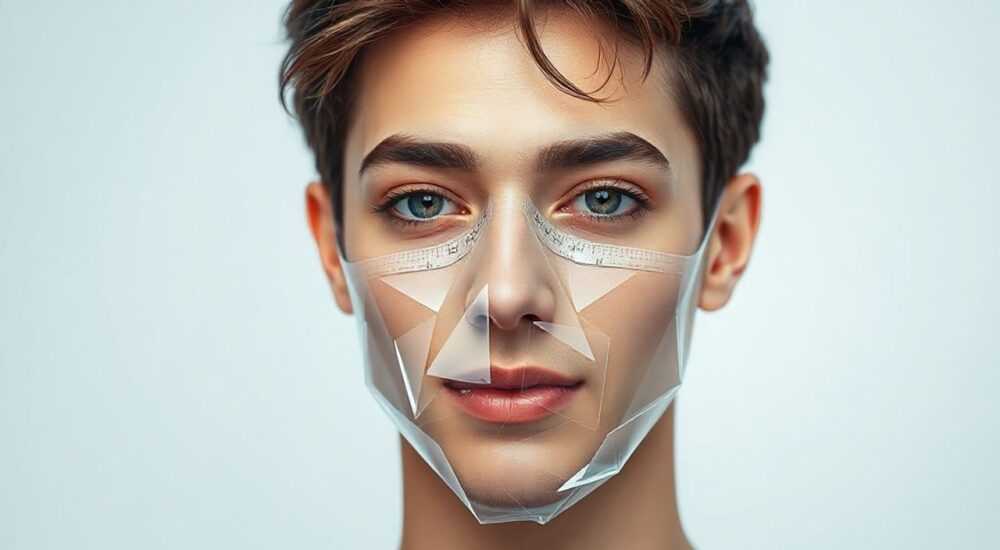
Редактирование фотографий лица в Adobe Photoshop — один из самых востребованных навыков в цифровой обработке изображений. Многие пользователи ищут способы сделать «пластику» на фото, подразумевая визуальное улучшение черт лица: сглаживание морщин, изменение формы носа, коррекцию контура лица, удаление прыщей или отёчности. Важно понимать: речь не идёт о медицинской пластической хирургии, а о цифровой ретушью, имитирующей её результат. Современные инструменты Photoshop позволяют достичь реалистичных изменений, если использовать их грамотно и с учётом анатомии.
Чтобы сделать пластику на фото в Photoshop, используйте комбинацию инструментов: Liquify для изменения формы черт, Healing Brush и Spot Healing Brush для чистки кожи, а также частотный разбор (frequency separation) для профессиональной ретуши. Главное — действовать деликатно, чтобы сохранить естественность.
Содержание статьи:
- Инструменты для ретуши лица
- Подготовка к ретуши
- Как использовать Liquify для пластики лица
- Пошаговая инструкция: изменение формы лица
- Ограничения и риски
- Ретушь кожи без потери деталей
- Базовая ретушь с помощью Healing и Clone Stamp
- Частотный разбор как основной метод
- Как выполнить частотный разбор
- Пример использования
- Ошибки и как их избежать
- Проверка на естественность
- Экспертное мнение
- Вопросы и ответы
- Заключение
Инструменты для ретуши лица
Photoshop предлагает широкий набор инструментов, позволяющих проводить глубокую ретушь портретов. Для имитации пластики лица важно не просто стереть недостатки, а изменить форму черт, сохранив при этом объём и естественность. Начинать стоит с базовых инструментов, которые доступны даже в старших версиях программы.
Первый шаг — подготовка слоёв. Работайте только со скопированными слоями оригинального изображения. Это позволяет в любой момент отменить изменения. Используйте сочетание клавиш Ctrl+J (Cmd+J на Mac), чтобы дублировать слои. Создайте отдельные слои для разных этапов: очистка кожи, изменение формы, цветокоррекция.
Ключевые инструменты:
- Spot Healing Brush (Точечная восстанавливающая кисть) — идеальна для быстрого удаления прыщей, пятен и мелких дефектов. Работает автоматически, подбирая текстуру вокруг области.
- Healing Brush (Восстанавливающая кисть) — требует зажатия Alt (Option) для выбора источника. Подходит для более точной работы, особенно на участках с выраженной текстурой.
- Clone Stamp (Штамп) — полный контроль над копированием фрагментов. Полезен при работе с волосами, бровями или крупными областями.
- Blur Tool (Размытие) — мягко сглаживает кожу, но требует аккуратности, чтобы не создать эффект «пластмассовой» кожи.
Полезно знать: Перед началом ретуши увеличьте масштаб изображения до 100–200%, чтобы видеть детали. После каждого этапа проверяйте результат на 50% и 100%.
Подготовка к ретуши
Начните с анализа исходного изображения. Оцените освещение, резкость, наличие шума. Если фото сделано при плохом свете, сначала выполните цветокоррекцию: используйте корректирующие слои Levels или Curves. Устраните сильный желтоватый или синеватый оттенок с помощью Color Balance.
Создайте базовый дубликат слоя и назовите его «Retouch Base». Отключите видимость оригинала — это ваш страховочный вариант. Дальнейшие действия выполняйте на копиях. Так вы сможете переключаться между версиями и сравнивать результат.
Как использовать Liquify для пластики лица
Инструмент Liquify — один из самых мощных в Photoshop для визуального изменения формы лица. Он позволяет «двигать» черты, словно они из пластилина, что и создаёт эффект цифровой пластики. Доступен через меню Filter → Liquify (Ctrl+Shift+X).
Открыв Liquify, вы увидите интерфейс с несколькими кистями:
- Forward Warp Tool — основная кисть для сдвига пикселей. Размер и жёсткость настраиваются под задачу.
- Pucker Tool — сжимает область, полезно для уменьшения щёк или подбородка.
- Bloat Tool — расширяет, может использоваться для объёмных губ или скул.
- Twirl Clockwise — закручивает, чаще применяется в творческой ретуши.
- Face Tool — появился в новых версиях Photoshop. Автоматически распознаёт черты лица и предлагает ползунки для изменения формы глаз, носа, рта, челюсти.
Пошаговая инструкция: изменение формы лица
- Выберите дубликат слоя с лицом и откройте Filter → Liquify.
- Активируйте Face Tool (если доступен). Photoshop выделит ключевые точки: глаза, нос, рот, подбородок.
- Используйте ползунки для тонкой коррекции. Например, уменьшите ширину носа на 10–15%, сузьте нижнюю часть лица.
- Для более точной работы переключитесь на Forward Warp. Уменьшите силу давления (Pressure) до 30–50%, чтобы изменения были плавными.
- Аккуратно «подтяните» контур лица от ушей к подбородку, избегая резких линий.
- Не забудьте про шею — слегка сузьте её, чтобы подчеркнуть овал.
- Завершите работу, нажав OK.
«Liquify работает на пикселях, а не на слоях данных. Поэтому всегда работайте на дубликате. И никогда не переусердствуйте — естественность важнее эффекта.» — Анна Петрова, ретушёр-профессионал
Ограничения и риски
Liquify может легко испортить изображение, если применять его без учёта пропорций. Изменение формы лица должно соответствовать естественным анатомическим линиям. Например, чрезмерное сужение щёк делает лицо плоским, а слишком пухлые губы нарушают гармонию.
Черта лица |
Рекомендуемое изменение |
Опасность переусердствования |
|---|---|---|
Форма носа |
Сужение до 15% |
Искажение переносицы, потеря объёма |
Губы |
Увеличение до 20% |
Эффект «утиного лица», неестественная форма |
Щёки |
Лёгкое сужение или сглаживание |
Плоское лицо, потеря объёма |
Подбородок |
Удлинение или сужение до 10% |
Нарушение пропорций, «чужое» лицо |
Ретушь кожи без потери деталей
Многие начинающие ретушеры совершают одну и ту же ошибку: они полностью размывают кожу, удаляя все поры, морщинки и текстуру. В результате лицо выглядит неестественно, как будто покрыто воском. Профессиональная ретушь предполагает сохранение микро-деталей: мелкие морщинки у глаз, текстура кожи, тени.
Для качественной чистки кожи используйте многослойный подход. Разделите изображение на два компонента: цвет и текстуру. Первый отвечает за тон кожи, второй — за фактуру. Это достигается с помощью техники, называемой частотным разбором (frequency separation).
Базовая ретушь с помощью Healing и Clone Stamp
Если вы пока не готовы к частотному разбору, начните с простых методов:
- Создайте новый слой и установите режим наложения на «Normal».
- Выберите Spot Healing Brush, режим Content-Aware. Кликайте по прыщам, пятнам, родинкам — Photoshop сам подберёт фон.
- Для крупных дефектов используйте Healing Brush: зажмите Alt, кликните рядом с проблемной зоной, затем — по самому дефекту.
- Штампом копируйте участки здоровой кожи, избегая повторяющихся паттернов.
Полезно знать: Работайте на непрозрачном белом фоне, чтобы лучше видеть переходы. Используйте мягкую кисть с низкой непрозрачностью (20–30%) для плавных изменений.
Частотный разбор как основной метод
Частотный разбор — стандарт в профессиональной ретуши. Он позволяет редактировать тон кожи и текстуру независимо друг от друга. Это особенно важно при создании эффекта пластики: вы можете убрать морщины, не затрагивая объём лица.
Как выполнить частотный разбор
- Создайте копию слоя с лицом. Назовите её «Texture».
- На следующем уровне создайте ещё одну копию — «Color».
- Выделите слой «Color» и примените к нему фильтр Gaussian Blur (Фильтр → Размытие → Размытие по Гауссу). Радиус подбирайте так, чтобы исчезли поры, но остались тени и объём. Обычно 5–15 пикселей.
- К слою «Texture» примените фильтр High Pass: Filter → Other → High Pass. Радиус — минимальный (1–2 px), чтобы остались только детали.
- Измените режим наложения слоя «Texture» на Linear Light.
- Сгруппируйте оба слоя в папку и назовите «Frequency Separation».
Теперь вы можете:
- Работать с тоном на слое «Color»: устранять покраснения, тени, пигментные пятна с помощью кисти или штампа.
- Редактировать текстуру на слое «Texture»: удалять морщины, акне, шрамы, не затрагивая цвет.
Пример использования
Допустим, нужно убрать морщину под глазом. На слое «Texture» выберите Healing Brush или Clone Stamp. Скопируйте участок рядом с морщиной, где текстура гладкая. Поскольку цвет остаётся нетронутым, тень под глазом сохранится, и лицо не потеряет объём.
«Частотный разбор — не волшебная кнопка. Он требует времени и практики. Но однажды освоив его, вы никогда не вернётесь к простому размытию.» — Михаил Смирнов, преподаватель ретуши
Ошибки и как их избежать
Даже опытные пользователи допускают типичные ошибки при цифровой пластике. Вот самые распространённые:
- Переретуш — главный враг естественности. Чрезмерное сглаживание, увеличение губ, изменение формы носа приводят к эффекту «не того человека». Правило: если после ретуши лицо стало узнаваемо хуже — вы перестарались.
- Игнорирование света и теней. При изменении формы лица обязательно проверяйте, как легли тени. Искусственно суженный подбородок должен иметь соответствующую тень, иначе будет выглядеть плоско.
- Работа на низком разрешении. Ретушь на маленьком фото или при сильном уменьшении масштаба приводит к ошибкам. Всегда проверяйте результат на 100%.
- Отсутствие сравнения с оригиналом. Периодически включайте/выключайте видимость ретушированного слоя. Это помогает оценить, насколько изменения соответствуют цели.
Проверка на естественность
Представьте, что вы видите этого человека в жизни. Будет ли он выглядеть так же? Если нет — скорее всего, вышли за рамки. Хорошая ретушь незаметна. Она вызывает мысль: «Как хорошо она выглядит», а не «Как сильно её переделали».
Признак |
Естественная ретушь |
Переретуш |
|---|---|---|
Текстура кожи |
Сохранены поры, лёгкие морщинки |
Полностью гладкая, как пластик |
Форма черт |
Лёгкая коррекция, пропорционально |
Резкие изменения, неестественные пропорции |
Объём |
Сохранены тени и блики |
Плоское, двухмерное изображение |
Цвет кожи |
Ровный, без пятен |
Одинаковый тон по всему лицу |
Полезно знать: Используйте горячую клавишу F — она переключает режим просмотра: с рамкой, на чёрном фоне, на сером. Это помогает оценить изображение с разных сторон.
Экспертное мнение
Цифровая пластика — это не просто технический процесс, а искусство баланса. Лучшие результаты достигаются тогда, когда ретушёр понимает анатомию лица, игру света и психологию восприятия. Изменения должны быть минимальными, но эффективными.
Главный принцип — «меньше значит больше». Лучше убрать три морщинки, чем размыть всё лицо. Лучше слегка сузить нос, чем переделывать его полностью. Сохраняйте индивидуальность модели: родинки, веснушки, особенности черт — это часть её образа.
Технологии развиваются. В новых версиях Photoshop появились AI-инструменты: Neural Filters, которые могут улучшать кожу, добавлять молодости, даже менять эмоции. Однако они требуют контроля. Автоматика часто переусердствует, поэтому всегда проверяйте результат вручную.
Ретушь — это не обман, а усиление лучшего. Хорошее фото должно передавать не только внешность, но и характер. Даже самая идеальная пластика не заменит искренней улыбки и живого взгляда.
Вопросы и ответы
Можно ли сделать пластику лица в Photoshop бесплатно?
Да, если у вас есть доступ к Photoshop. Программа платная, но официальная пробная версия доступна на сайте Adobe. Альтернативы: GIMP, Photopea (онлайн), но функционал ограничен.
Как сделать пластику на телефоне?
Используйте приложения: Facetune, YouCam Perfect, Snapseed. Они предлагают схожие функции: Liquify, чистка кожи, осветление зубов. Однако качество ниже, чем в Photoshop.
Законно ли редактировать лицо?
Да, если это не используется для обмана (например, в документах, рекламе без указания на ретушь). В журналистике и соцсетях этические нормы требуют прозрачности.
Как научиться делать пластику в фотошопе?
Начните с YouTube-уроков по ретуши, изучите инструменты Healing, Clone Stamp, Liquify. Практикуйтесь на своих фото. Пройдите курсы по частотному разбору и портретной ретуши.
Почему после ретуши лицо выглядит странно?
Чаще всего — из-за нарушения пропорций, потери текстуры или теней. Проверьте, не переретушировали ли вы, и сравните с оригиналом. Иногда помогает снижение непрозрачности слоя ретуши до 70–80%.
Заключение
Цифровая пластика в Photoshop — это мощный инструмент, который позволяет улучшить внешний вид на фотографиях, не прибегая к хирургии. Однако сила этого инструмента требует ответственности. Ретушь должна служить не для создания иллюзии, а для раскрытия лучшего варианта реальности.
Ключ к успеху — баланс. Используйте Liquify для тонкой коррекции формы, частотный разбор для чистки кожи, и всегда помните: цель — не идеал, а естественность. Практикуйтесь, анализируйте свои ошибки, и со временем вы научитесь делать пластику, которую невозможно отличить от настоящего.
- Работайте на дубликатах слоёв, чтобы сохранить оригинал.
- Используйте Liquify с осторожностью — изменения должны быть минимальными.
- Применяйте частотный разбор для профессиональной ретуши кожи.
- Сохраняйте текстуру, тени и индивидуальные черты лица.
- Всегда сравнивайте результат с оригиналом, чтобы избежать переретуши.
⚠️ Дисклеймер — нажмите, чтобы развернуть
Материалы, опубликованные в разделе «Блог» на сайте RU DESIGN SHOP (rudesignshop.ru), носят исключительно информационный и ознакомительный характер и не являются руководством к действию, финансовой рекомендацией, медицинской услугой, ветеринарным назначением либо рекламой товаров и услуг, включая азартные игры. Публикации не содержат призывов к участию в азартных играх и не направлены на продвижение соответствующих операторов.
Безопасность применения товаров и веществ: при использовании строительных материалов, бытовой химии, пестицидов и агрохимикатов необходимо строго следовать инструкциям производителя и действующему законодательству Российской Федерации, включая Федеральный закон РФ от 19.07.1997 № 109-ФЗ «О безопасном обращении с пестицидами и агрохимикатами».
Упоминание товарных знаков, брендов и организаций носит исключительно информационный характер и не означает наличие партнёрских отношений или одобрения со стороны правообладателей.
Материалы, содержащие сведения о медицинских, ветеринарных или косметических средствах, представлены в справочных целях и не являются медицинской консультацией или назначением. Перед применением рекомендуется обратиться к врачу, ветеринарному специалисту или иному сертифицированному профессионалу.
Возрастные ограничения: материалы, содержащие сведения о продукции категории 18+, включая алкоголь или азартные игры, предназначены исключительно для совершеннолетней аудитории и публикуются в информационных целях.
Правовая ответственность: решения, принятые на основе опубликованной информации, пользователь принимает самостоятельно и на свой риск; редакция и авторы несут ответственность в пределах, установленных законодательством Российской Федерации.
Редакция не допускает публикаций, содержащих пропаганду экстремизма, терроризма, наркотических средств или суицида; подобные материалы подлежат немедленному удалению.
Упоминание организаций с ограниченным статусом: компания Meta Platforms Inc. (социальные сети Facebook и Instagram) признана экстремистской организацией решением суда РФ, её деятельность запрещена на территории Российской Федерации; любые упоминания приводятся исключительно в информационных целях.
Авторские права и источники: информация собирается из открытых источников; её актуальность указывается на дату публикации и может изменяться.
Изображения и иллюстрации используются на условиях, разрешённых правообладателями. При возникновении претензий редакция готова оперативно рассмотреть обращение и внести необходимые изменения.
Персональные данные и cookies: сайт использует cookies и обрабатывает персональные данные пользователей в соответствии с Федеральным законом № 152-ФЗ «О персональных данных» и Политикой конфиденциальности RU DESIGN SHOP.
Мнения авторов могут не совпадать с позицией государственных органов или коммерческих организаций, упомянутых в материалах.
РЕКОМЕНДУЕМ
Товары от российских производителей




