Скидка 5% на первый заказ — RDS5




Как в фотошопе сделать плавный переход
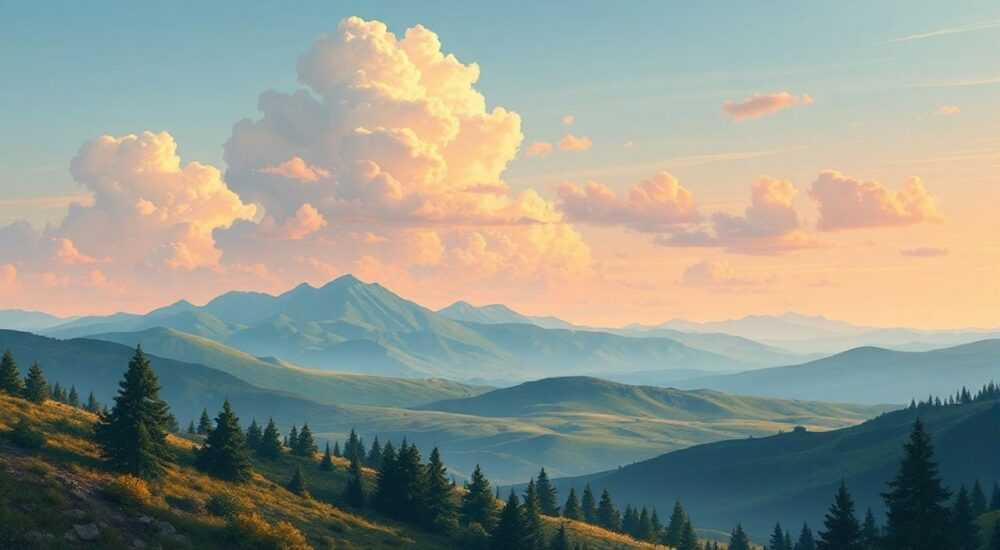
Плавный переход в Adobe Photoshop — это базовый, но чрезвычайно важный навык для создания реалистичных композиций, ретуши и художественной обработки изображений. Он позволяет мягко соединять два или более элемента, создавая естественное перетекание цветов, тонов и текстур без резких границ. Основной инструмент для этого — градиентная маска, хотя существуют и альтернативные методы: кисти с прозрачностью, фильтры размытия, выделения с мягкими краями и даже автоматические функции ИИ.
Самый надёжный способ сделать плавный переход — использовать маску слоя с градиентом. Наложите маску на нужный слой и проведите градиент от одного края к другому — так вы получите контролируемое, обратимое и идеально сглаженное стирание.
Содержание статьи:
- Инструменты для создания плавного перехода
- Выбор подходящего инструмента
- Как сделать плавный переход через маску слоя
- Пошаговая инструкция
- Настройка градиента
- Создание перехода между двумя изображениями
- Подготовка слоёв
- Применение градиентной маски
- Автоматическое смешение (Photomerge)
- Дополнительные техники и советы
- Радиальный и угловой переход
- Использование кистей с низкой непрозрачностью
- Переход с помощью выделения и размытия
- Частые ошибки и как их избежать
- Слишком резкий переход
- Несоответствие освещения и цвета
- Потеря деталей на границе
- Экспертное мнение
- Вопросы и ответы
- Заключение
Инструменты для создания плавного перехода
Photoshop предлагает множество инструментов для создания плавных переходов. Выбор зависит от задачи: нужно ли стереть часть изображения, смешать два объекта, или смягчить край выделения. Ключевое преимущество современных версий Photoshop (включая 2026 год) — поддержка нелинейного редактирования, то есть все действия с масками и градиентами остаются редактируемыми.
Наиболее часто используемые инструменты:
- Градиентная маска — позволяет постепенно скрывать слой от одного края к другому.
- Кисть с прозрачностью — ручной контроль за степенью затухания, особенно полезна для органических форм.
- Выделение с мягкими краями — создаётся через «Размытие контура» или «Обострение края» в параметрах выделения.
- Фильтр Размытие по Гауссу — применяется к маскам или каналам для сглаживания резких границ.
- ИИ-инструменты (Content-Aware, Neural Filters) — помогают автоматически заполнять и сглаживать участки при слиянии.
Каждый из этих инструментов решает свою задачу. Например, если вы работаете с фоном портрета, лучше всего подойдёт маска с градиентом. Если же нужно стереть волосы модели на границе с фоном — потребуется комбинация кисти, выделения и коррекции краёв.
Выбор подходящего инструмента
Не существует универсального решения. Вот как ориентироваться:
Задача |
Лучший инструмент |
Примечание |
|---|---|---|
Смешивание двух изображений |
Градиентная маска |
Подходит для панорам, коллажей |
Стирание фона вокруг волос |
Кисть + Маска + Коррекция края |
Требует аккуратности |
Мягкая тень или блик |
Градиент на новом слое |
Используйте режим наложения |
Размытие края выделения |
Размытие по Гауссу |
Применяйте к выделению, а не ко всему слою |
Полезно знать: Всегда работайте с масками, а не удаляйте пиксели напрямую. Это даёт возможность отменить изменения в любой момент.
Как сделать плавный переход через маску слоя
Создание плавного перехода с помощью маски — самый популярный и безопасный метод. Он не разрушает исходное изображение и позволяет точно регулировать степень прозрачности.
Пошаговая инструкция
- Откройте изображение в Photoshop и выберите слой, к которому хотите применить переход.
- Нажмите на значок «Добавить маску слоя» внизу панели слоёв (прямоугольник с белым кружком).
- Убедитесь, что маска активна (на миниатюре маски должен быть белый квадрат с рамкой).
- Выберите инструмент «Градиент» (G) на панели инструментов.
- В верхней панели настройте тип градиента: линейный, радиальный, угловой и др. Для плавного перехода чаще всего используется линейный градиент.
- Установите цвета градиента: черный → белый (по умолчанию). Черный скрывает, белый показывает.
- Щёлкните в том месте, где должен начаться переход, и потяните мышью в сторону, где он должен закончиться. Длина и направление линии определяют область действия.
- Отпустите кнопку мыши — градиент будет применён к маске, и слой станет прозрачным в выбранной области.
Если результат слишком резкий, можно повторить действие с другим углом или длиной, либо изменить градиент после применения.
Настройка градиента
Для большего контроля откройте редактор градиентов:
- Дважды щёлкните по самому градиенту в верхней панели.
- Перемещайте маркеры непрозрачности и цвета.
- Измените точку перехода с помощью центрального ромбика — он задаёт среднюю зону.
- Сохраните собственный градиент, если он может пригодиться в будущем.
«Градиент на маске — это не просто эффект, а мощный инструмент управления видимостью. Чем больше вы играете с его формой и длиной, тем естественнее выглядит итог.» — Анна Петрова, цифровой художник, Adobe Certified Expert
Создание перехода между двумя изображениями
Один из самых частых случаев использования плавного перехода — создание панорамы или коллажа из нескольких фото. Здесь важно, чтобы граница между изображениями была незаметной.
Подготовка слоёв
- Поместите оба изображения на одном документе — каждое на отдельном слое.
- Выровняйте их по содержимому: используйте Free Transform (Ctrl+T), чтобы подогнать размер и положение.
- Убедитесь, что освещение и цветовая температура совпадают. При необходимости скорректируйте уровни, кривые или баланс белого.
Применение градиентной маски
- Выберите верхний слой и добавьте к нему маску.
- Возьмите инструмент «Градиент» и установите линейный тип.
- Проведите линию от края, где должно остаться изображение, к противоположному краю, где оно должно исчезнуть.
- После применения маски вы увидите плавное смешение двух изображений.
- При необходимости отредактируйте маску: нажмите на неё и используйте кисть с низкой непрозрачностью (10–30%), чтобы подкорректировать переход вручную.
Полезно знать: Если переход всё ещё заметен, попробуйте применить к маске фильтр «Размытие по Гауссу» (Filter → Blur → Gaussian Blur) с радиусом 1–5 пикселей. Это дополнительно сгладит край.
Автоматическое смешение (Photomerge)
Photoshop предлагает встроенную функцию автоматического создания панорам:
- Перейдите в меню File → Automate → Photomerge.
- Выберите изображения и режим «Auto» или «Perspective».
- Photoshop сам выровняет и наложит фото, создав плавные переходы с помощью масок.
- Результат можно дополнительно доработать вручную.
Этот метод особенно эффективен при работе с серией снимков одной сцены.
Дополнительные техники и советы
Помимо стандартного градиента, существуют продвинутые методы, которые помогут добиться более тонкого результата.
Радиальный и угловой переход
- Радиальный градиент — создаёт круговое затухание, идеально для световых эффектов, боке или затемнения краёв (вигнетка).
- Угловой градиент — похож на веер, подходит для абстрактных дизайнов и логотипов.
- Зеркальный градиент — симметричный переход, полезен при создании отражений.
Использование кистей с низкой непрозрачностью
Если нужно создать органичный, «живой» переход, кисть — лучший выбор:
- Выберите мягкую круглую кисть (Hardness 0%) на маске.
- Установите непрозрачность (Opacity) 10–20%.
- Медленно закрашивайте границу, наслаивая штрихи до нужного эффекта.
- Используйте клавишу X, чтобы переключаться между чёрным и белым — так можно как стирать, так и восстанавливать части изображения.
Переход с помощью выделения и размытия
Ещё один метод — создать выделение с мягкими краями:
- Создайте выделение нужной области (например, прямоугольное или с помощью «Быстрого выделения»).
- Перейдите в Select → Modify → Feather и задайте значение 10–50 пикселей (в зависимости от размера изображения).
- Инвертируйте выделение (Shift+Ctrl+I), если нужно скрыть внешнюю часть.
- Добавьте маску — она автоматически будет иметь размытые края.
«Иногда самый простой способ — не самый очевидный. Простое размытие края выделения может дать отличный результат, особенно при работе с большими объектами.» — Дмитрий Соколов, преподаватель графических технологий, Школа дизайна ProArt
Частые ошибки и как их избежать
Даже опытные пользователи допускают типичные ошибки при создании плавных переходов.
Слишком резкий переход
Часто возникает, когда градиент слишком короткий или размытие недостаточное.
- Решение: Увеличьте длину градиента или примените Gaussian Blur к маске.
- Альтернатива: Используйте кисть с низкой непрозрачностью для ручной проработки.
Несоответствие освещения и цвета
Если два изображения имеют разный цветовой баланс, переход будет заметен, даже если он технически плавный.
- Решение: Перед наложением маски выровняйте экспозицию, контраст и цвета с помощью корректирующих слоёв (Levels, Curves, Color Balance).
- Совет: Используйте корректирующий слой «Match Color» для автоматического согласования.
Потеря деталей на границе
Иногда при сильном размытии или градиенте теряются мелкие детали, особенно в волосах или траве.
- Решение: Работайте с увеличением (Zoom 200–400%) и используйте маску с комбинацией жёсткой и мягкой кистей.
- Инструмент: «Select and Mask» — позволяет уточнить края перед применением маски.
Полезно знать: Всегда проверяйте результат на 100% масштабе. То, что кажется плавным при уменьшении, на полном разрешении может выглядеть неестественно.
Экспертное мнение
Создание плавного перехода — это не просто технический навык, а элемент визуальной психологии. Зритель должен чувствовать, что изображение целостное, а не склеенное.
- Контроль — ключ к успеху. Лучше потратить 10 минут на тонкую настройку маски, чем потом переделывать весь коллаж.
- Используйте слои и группы. Организуйте работу: поместите связанные слои в группу и примените общую маску.
- Не бойтесь ИИ. Функции вроде «Neural Filters» или «Generative Fill» могут помочь заполнить пробелы и сгладить переходы автоматически.
- Тестируйте на разных устройствах. Иногда переход выглядит отлично на мониторе, но плохо на телефоне из-за различий в яркости и контрасте.
«Современный Photoshop — это не только инструмент, но и партнёр. Он предлагает решения, которые раньше требовали часов работы. Но мастерство всё равно остаётся в руках дизайнера.» — Елена Маркова, арт-директор студии VisualFlow
Вопросы и ответы
Можно ли сделать плавный переход без маски?
Да, но не рекомендуется. Можно использовать «Размытие по Гауссу» на самом слое или стирать кистью, но это разрушительно и необратимо. Маска — безопасный и гибкий способ.
Почему градиент на маске не работает?
Проверьте, выбрана ли именно маска (а не слой), и активен ли инструмент «Градиент». Также убедитесь, что цвета градиента — чёрный и белый. Серый цвет даст частичную прозрачность.
Как сделать переход не по прямой, а по кривой?
Photoshop не поддерживает криволинейные градиенты напрямую. Однако можно использовать кисть с путями (Pen Tool) или применить маску с помощью векторной формы.
Подойдёт ли этот метод для видео в After Effects?
Да, принцип аналогичен: используются маски с градиентами. Интерфейс похож, но есть дополнительные функции анимации перехода во времени.
Как сохранить результат с прозрачностью?
Сохраните файл в формате PNG или TIFF. Формат JPEG не поддерживает прозрачность. Убедитесь, что фон удалён или скрыт.
Заключение
Плавный переход в Photoshop — это фундаментальный навык, необходимый каждому, кто работает с композициями, ретушью или дизайном. Главное — понимать, что правильный результат достигается не одним кликом, а сочетанием инструментов, внимания к деталям и цветовой согласованности. Маска с градиентом остаётся самым надёжным и гибким методом, но её эффективность многократно возрастает при использовании в связке с коррекцией цвета, размытием и ручной проработкой.
Чтобы ваш переход выглядел естественно, работайте поэтапно: подготовьте изображения, выровняйте цвета, примените маску и тщательно проверьте результат. Помните — качество всегда важнее скорости.
- Используйте маски вместо прямого стирания пикселей.
- Градиент — основной инструмент для плавного перехода.
- Всегда выравнивайте цвет и свет перед наложением.
- Применяйте размытие к маскам для дополнительной мягкости.
- Тестируйте результат на разных экранах и масштабах.
⚠️ Дисклеймер — нажмите, чтобы развернуть
Материалы, опубликованные в разделе «Блог» на сайте RU DESIGN SHOP (rudesignshop.ru), носят исключительно информационный и ознакомительный характер и не являются руководством к действию, финансовой рекомендацией, медицинской услугой, ветеринарным назначением либо рекламой товаров и услуг, включая азартные игры. Публикации не содержат призывов к участию в азартных играх и не направлены на продвижение соответствующих операторов.
Безопасность применения товаров и веществ: при использовании строительных материалов, бытовой химии, пестицидов и агрохимикатов необходимо строго следовать инструкциям производителя и действующему законодательству Российской Федерации, включая Федеральный закон РФ от 19.07.1997 № 109-ФЗ «О безопасном обращении с пестицидами и агрохимикатами».
Упоминание товарных знаков, брендов и организаций носит исключительно информационный характер и не означает наличие партнёрских отношений или одобрения со стороны правообладателей.
Материалы, содержащие сведения о медицинских, ветеринарных или косметических средствах, представлены в справочных целях и не являются медицинской консультацией или назначением. Перед применением рекомендуется обратиться к врачу, ветеринарному специалисту или иному сертифицированному профессионалу.
Возрастные ограничения: материалы, содержащие сведения о продукции категории 18+, включая алкоголь или азартные игры, предназначены исключительно для совершеннолетней аудитории и публикуются в информационных целях.
Правовая ответственность: решения, принятые на основе опубликованной информации, пользователь принимает самостоятельно и на свой риск; редакция и авторы несут ответственность в пределах, установленных законодательством Российской Федерации.
Редакция не допускает публикаций, содержащих пропаганду экстремизма, терроризма, наркотических средств или суицида; подобные материалы подлежат немедленному удалению.
Упоминание организаций с ограниченным статусом: компания Meta Platforms Inc. (социальные сети Facebook и Instagram) признана экстремистской организацией решением суда РФ, её деятельность запрещена на территории Российской Федерации; любые упоминания приводятся исключительно в информационных целях.
Авторские права и источники: информация собирается из открытых источников; её актуальность указывается на дату публикации и может изменяться.
Изображения и иллюстрации используются на условиях, разрешённых правообладателями. При возникновении претензий редакция готова оперативно рассмотреть обращение и внести необходимые изменения.
Персональные данные и cookies: сайт использует cookies и обрабатывает персональные данные пользователей в соответствии с Федеральным законом № 152-ФЗ «О персональных данных» и Политикой конфиденциальности RU DESIGN SHOP.
Мнения авторов могут не совпадать с позицией государственных органов или коммерческих организаций, упомянутых в материалах.
РЕКОМЕНДУЕМ
Товары от российских производителей




