Скидка 5% на первый заказ — RDS5




Как в фотошопе сделать подсветку
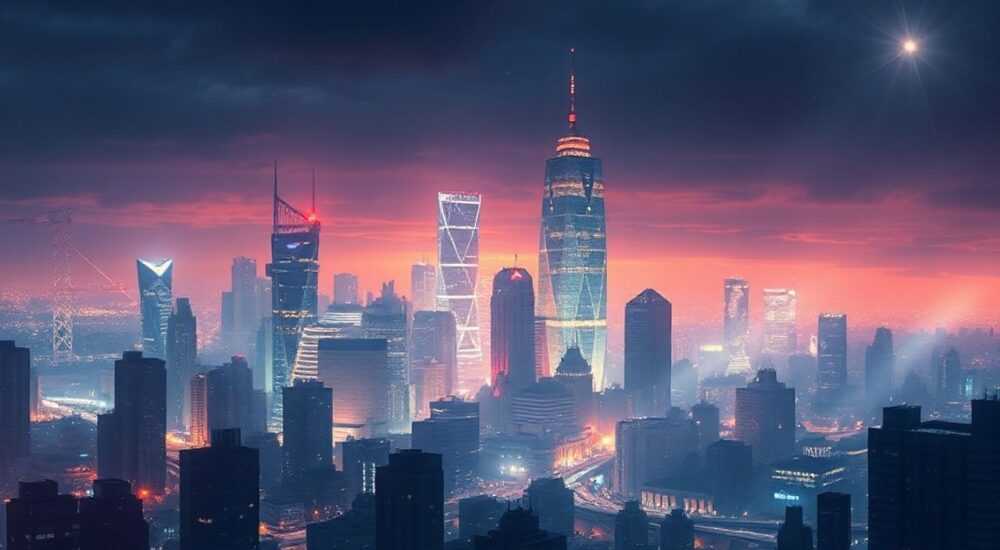
Подсветка в фотографии — это не просто эффект, а мощный инструмент визуального воздействия. Она может придать изображению глубину, выделить объект, создать нужное настроение или исправить недостатки освещения. В Adobe Photoshop реализация подсветки требует понимания как технических возможностей программы, так и принципов света в реальном мире. Существуют разные подходы: от коррекции экспозиции до создания художественных световых акцентов с помощью слоёв, масок и специальных фильтров. Главная рекомендация — использовать ненасыщенные светлые слои с режимами наложения и мягкими масками, чтобы подсветка выглядела естественно.
Чтобы сделать подсветку в Photoshop, используйте корректирующие слои «Кривые» или «Яркость/Контрастность» с мягкой маской. Лучше всего применять методы, которые сохраняют детали и не пересвечивают изображение.
Содержание статьи:
- Типы подсветки в фотошопе: где и зачем она нужна
- Где чаще всего применяется подсветка
- Основные инструменты для создания подсветки
- Инструмент «Осветлитель»: плюсы и минусы
- Пошаговое руководство: как сделать подсветку в фотошопе
- Шаг 1: Анализ изображения и выбор зоны подсветки
- Шаг 2: Создание корректирующего слоя
- Шаг 3: Применение маски и её инверсия
- Шаг 4: Тонкая настройка и контроль пересвета
- Продвинутые техники: локальная подсветка и работа с цветом
- Подсветка с учётом цвета
- Свечение по краю (rim light)
- Распространённые ошибки и как их избежать
- Как проверить качество подсветки
- Экспертное мнение
- Вопросы и ответы
- Заключение
Типы подсветки в фотошопе: где и зачем она нужна
Подсветка в цифровой обработке — это не всегда имитация источника света. Иногда это коррекция теней, усиление контраста или даже стилизация. В зависимости от цели, можно выделить несколько типов подсветки: ретушная, художественная и компенсационная. Ретушная подсветка применяется для улучшения внешности модели — например, осветление зоны вокруг глаз или щёк. Художественная используется в постобработке для создания драматичного или романтичного настроения. Компенсационная нужна, когда исходное фото недоэкспонировано.
Представьте, что вы работаете с портретом, снятым в условиях недостаточного освещения. Лицо теряется в тенях, детали кожи не просматриваются. Здесь подсветка становится не просто украшением, а необходимым этапом редактирования. Она помогает вернуть баланс света и тени, сохранив объём изображения. При этом важно помнить: цель — не сделать всё ярко, а расставить правильные акценты.
Другой случай — пейзаж с контровым светом. Задняя подсветка (backlight) создаёт эффект ореола вокруг объекта. В фотошопе её можно усилить, добавив свечение по краям силуэта. Это достигается через комбинацию масок, размытия и режимов наложения. Такая техника часто используется в рекламной и художественной фотографии.
Полезно знать: Подсветка должна соответствовать направлению основного света на фото. Если источник света слева — и подсветка должна быть логичной, а не искусственной.
Где чаще всего применяется подсветка
- Портретная ретушь: осветление области под глазами, зоны носогубных складок, лба.
- Фотография продукта: добавление бликов на упаковке или поверхности для привлечения внимания.
- Архитектурная съёмка: выравнивание экспозиции между интерьером и окнами.
- Художественная обработка: создание атмосферы рассвета, заката или мистического свечения.
Выбор типа подсветки зависит от задачи. Важно не переусердствовать: чрезмерная подсветка делает изображение плоским и неестественным.
Основные инструменты для создания подсветки
Photoshop предлагает множество инструментов для работы со светом. Ключевые из них — корректирующие слои, кисти, маски и фильтры. Наиболее безопасным и гибким способом является использование корректирующих слоёв, поскольку они не изменяют оригинальное изображение и легко настраиваются.
Наиболее эффективные корректирующие слои для подсветки:
- Кривые (Curves): позволяет точно регулировать яркость отдельных тонов.
- Уровни (Levels): быстро выравнивает экспозицию.
- Яркость/Контрастность: простой способ усилить свет, но требует осторожности.
- Экспозиция: особенно полезна при работе с RAW-файлами.
Кроме того, важную роль играют режимы наложения слоёв. Например, режим «Экран» (Screen) идеально подходит для добавления света, так как он отсекает тёмные участки и оставляет только светлые. «Мягкий свет» (Soft Light) и «Линейный свет» (Linear Dodge) также активно используются для тонкой подсветки.
«Всегда работайте на дублированном слое или с корректирующими слоями. Это даёт возможность в любой момент отменить изменения без потери качества.» — Алексей Миронов, ретушёр, 12 лет опыта
Инструмент «Осветлитель»: плюсы и минусы
Photoshop включает специальный инструмент — «Осветлитель» (Dodge Tool). Он позволяет вручную осветлять участки изображения, как будто «рисуя» свет. Однако его легко переиспользовать. Без правильных настроек он оставляет заметные пятна и теряет детализацию.
Чтобы использовать его правильно:
- Установите экспозицию не более 10–15%.
- Выберите диапазон тонов: «Света», «Полутона» или «Тени».
- Работайте мягкими штрихами, наслаивая эффект постепенно.
Пошаговое руководство: как сделать подсветку в фотошопе
Создание качественной подсветки — это процесс, который можно разбить на этапы. Ниже приведён универсальный алгоритм, применимый к большинству ситуаций.
Шаг 1: Анализ изображения и выбор зоны подсветки
Перед началом работы оцените направление света, баланс теней и общую экспозицию. Определите, какие участки нуждаются в подсветке. Чаще всего это:
- Тени под глазами;
- Боковые стороны лица;
- Зона шеи и декольте;
- Тёмные углы изображения.
Используйте инструмент «Лупа», чтобы увеличить рабочую область. Это поможет точнее контролировать результат.
Шаг 2: Создание корректирующего слоя
Добавьте корректирующий слой «Кривые». Перетащите центральную точку кривой немного вверх, чтобы увеличить яркость. Не перетягивайте — достаточно небольшого смещения. Полная маска по умолчанию будет применять эффект ко всему изображению, поэтому следующий шаг критически важен.
Шаг 3: Применение маски и её инверсия
Нажмите на маску корректирующего слоя и выполните команду Ctrl+I (или Cmd+I на Mac), чтобы инвертировать её. Маска станет чёрной, и эффект исчезнет. Теперь вы можете «рисовать» белой кистью по маске там, где хотите видеть подсветку.
Используйте мягкую кисть с низкой непрозрачностью (10–20%). Это обеспечит плавный переход и естественный вид.
Шаг 4: Тонкая настройка и контроль пересвета
Проверьте изображение на наличие пересвеченных участков. Уменьшите непрозрачность корректирующего слоя, если свет кажется слишком ярким. Также можно использовать режим наложения «Мягкий свет» вместо стандартного, чтобы добиться более органичного результата.
Полезно знать: Включите режим просмотра «Пересвет» (View → Show → Overprint Preview) или используйте гистограмму, чтобы контролировать потерю деталей в светах.
Продвинутые техники: локальная подсветка и работа с цветом
Для профессиональной ретуши недостаточно просто осветлить участок. Нужно учитывать цветовую температуру, направление света и текстуру поверхности.
Подсветка с учётом цвета
Свет в реальности редко бывает нейтральным. Он может быть тёплым (золотистым) или холодным (синеватым). Чтобы подсветка выглядела реалистично, добавьте цветовой оттенок. Для этого:
- Создайте новый пустой слой.
- Выберите мягкий инструмент «Кисть» с нужным цветом (например, #FFF8E7 для тёплого света).
- Нарисуйте на нужной зоне.
- Установите режим наложения «Экран» или «Мягкий свет».
- Отрегулируйте непрозрачность до 20–30%.
Цель подсветки |
Цвет света |
Режим наложения |
|---|---|---|
Тёплая атмосфера (закат) |
#FFD580 |
Мягкий свет |
Холодное освещение (утро) |
#E0F7FF |
Экран |
Неоновая подсветка |
#CC99FF |
Линейный свет |
Свечение по краю (rim light)
Эффект контрового света создаётся через выделение краёв объекта:
- Выделите объект с помощью «Быстрого выделения» или «Контурного лассо».
- Расширьте выделение на 5–10 пикселей (Select → Modify → Expand).
- Залейте выделение белым на новом слое.
- Примените размытие по Гауссу (Filter → Blur → Gaussian Blur) — 10–20 px.
- Установите режим «Экран» и снизьте непрозрачность.
«Rim light должен быть тоньше и менее интенсивным, чем основной свет. Иначе объект начнёт выглядеть как «вырезанный».» — Дарья Ковалёва, digital artist
Распространённые ошибки и как их избежать
Даже опытные пользователи допускают типичные ошибки при создании подсветки. Знание этих ловушек спасёт вашу работу от неестественного вида.
- Пересвет: самая частая проблема. Когда светлые участки теряют детали. Решение — работать с низкой экспозицией и проверять гистограмму.
- Жёсткие границы: возникают при использовании жёсткой кисти или неправильной маски. Используйте размытие маски (Filter → Blur → Gaussian Blur) для плавных переходов.
- Несоответствие направлению света: подсветка справа, а тень слева — это ломает восприятие. Всегда анализируйте источник света.
- Одинаковая интенсивность по всему лицу: реальный свет падает неравномерно. Работайте послойно, уделяя внимание объёму.
Как проверить качество подсветки
- Временно переведите изображение в чёрно-белый режим (Ctrl+Shift+U) — так легче оценить баланс света.
- Уменьшите масштаб до 33% — на большом расстоянии видны все артефакты.
- Сравните «до» и «после» с помощью истории (History panel).
Полезно знать: Сохраняйте оригинальный файл. Используйте .PSD с открытыми слоями — это позволит внести правки позже.
Экспертное мнение
«Подсветка — это не про яркость, а про внимание. Ваша задача — направить взгляд зрителя, а не осветить всё подряд. Я всегда начинаю с вопроса: «Что я хочу, чтобы увидел человек первым?» Ответ определяет, где будет подсветка.» — Михаил Терехов, арт-директор студии RetouchLab, 15 лет в индустрии
Михаил отмечает, что многие начинающие ретушеры заблуждаются, думая, что больше света — лучше. На самом деле, контраст между светом и тенью создаёт глубину. Он рекомендует использовать технику «три точки освещения»: основной свет, заполняющий свет (подсветка) и контровой. В фотошопе это можно смоделировать с помощью трёх корректирующих слоёв с разными масками.
Также эксперт советует: «Не бойтесь оставлять тени. Они не враги, а союзники. Тень помогает свету зазвучать.»
Вопросы и ответы
Можно ли сделать подсветку на телефоне в мобильной версии Photoshop?
Да, в Photoshop Express или Adobe Photoshop Mix есть базовые инструменты осветления. Однако функционал ограничен. Для точной работы рекомендуется десктопная версия.
Как сделать подсветку волос в фотошопе?
Используйте технику rim light. Выделите край волос, создайте размытый ореол с режимом «Экран». Для натуральности добавьте лёгкий цвет (например, золотистый при боковом свете).
Почему подсветка выглядит искусственно?
Часто это происходит из-за высокой непрозрачности, жёстких границ или несоответствия цветовой температуры. Проверьте направление света, используйте мягкие кисти и низкую экспозицию.
Нужно ли использовать HDR-эффекты для подсветки?
HDR (High Dynamic Range) может помочь при работе с высоким динамическим диапазоном, но его чрезмерное применение приводит к «мыльному» виду. Лучше использовать ручную коррекцию для контроля.
Заключение
Создание подсветки в Photoshop — это сочетание технических навыков и художественного чутья. Главное — не стремиться к максимальной яркости, а работать с балансом света и тени. Используя корректирующие слои, маски и правильные режимы наложения, вы сможете добиться естественного и выразительного результата.
Подсветка должна служить изображению, а не доминировать над ним. Лучшая подсветка — та, которую не замечают, но чувствуют.
- Всегда начинайте с анализа направления света на фото.
- Используйте корректирующие слои и маски для гибкости.
- Работайте с низкой непрозрачностью и мягкими кистями.
- Учитывайте цветовую температуру света.
- Избегайте пересвета и жёстких границ.
⚠️ Дисклеймер — нажмите, чтобы развернуть
Материалы, опубликованные в разделе «Блог» на сайте RU DESIGN SHOP (rudesignshop.ru), носят исключительно информационный и ознакомительный характер и не являются руководством к действию, финансовой рекомендацией, медицинской услугой, ветеринарным назначением либо рекламой товаров и услуг, включая азартные игры. Публикации не содержат призывов к участию в азартных играх и не направлены на продвижение соответствующих операторов.
Безопасность применения товаров и веществ: при использовании строительных материалов, бытовой химии, пестицидов и агрохимикатов необходимо строго следовать инструкциям производителя и действующему законодательству Российской Федерации, включая Федеральный закон РФ от 19.07.1997 № 109-ФЗ «О безопасном обращении с пестицидами и агрохимикатами».
Упоминание товарных знаков, брендов и организаций носит исключительно информационный характер и не означает наличие партнёрских отношений или одобрения со стороны правообладателей.
Материалы, содержащие сведения о медицинских, ветеринарных или косметических средствах, представлены в справочных целях и не являются медицинской консультацией или назначением. Перед применением рекомендуется обратиться к врачу, ветеринарному специалисту или иному сертифицированному профессионалу.
Возрастные ограничения: материалы, содержащие сведения о продукции категории 18+, включая алкоголь или азартные игры, предназначены исключительно для совершеннолетней аудитории и публикуются в информационных целях.
Правовая ответственность: решения, принятые на основе опубликованной информации, пользователь принимает самостоятельно и на свой риск; редакция и авторы несут ответственность в пределах, установленных законодательством Российской Федерации.
Редакция не допускает публикаций, содержащих пропаганду экстремизма, терроризма, наркотических средств или суицида; подобные материалы подлежат немедленному удалению.
Упоминание организаций с ограниченным статусом: компания Meta Platforms Inc. (социальные сети Facebook и Instagram) признана экстремистской организацией решением суда РФ, её деятельность запрещена на территории Российской Федерации; любые упоминания приводятся исключительно в информационных целях.
Авторские права и источники: информация собирается из открытых источников; её актуальность указывается на дату публикации и может изменяться.
Изображения и иллюстрации используются на условиях, разрешённых правообладателями. При возникновении претензий редакция готова оперативно рассмотреть обращение и внести необходимые изменения.
Персональные данные и cookies: сайт использует cookies и обрабатывает персональные данные пользователей в соответствии с Федеральным законом № 152-ФЗ «О персональных данных» и Политикой конфиденциальности RU DESIGN SHOP.
Мнения авторов могут не совпадать с позицией государственных органов или коммерческих организаций, упомянутых в материалах.
РЕКОМЕНДУЕМ
Товары от российских производителей




