Скидка 5% на первый заказ — RDS5




Как в фотошопе сделать портрет
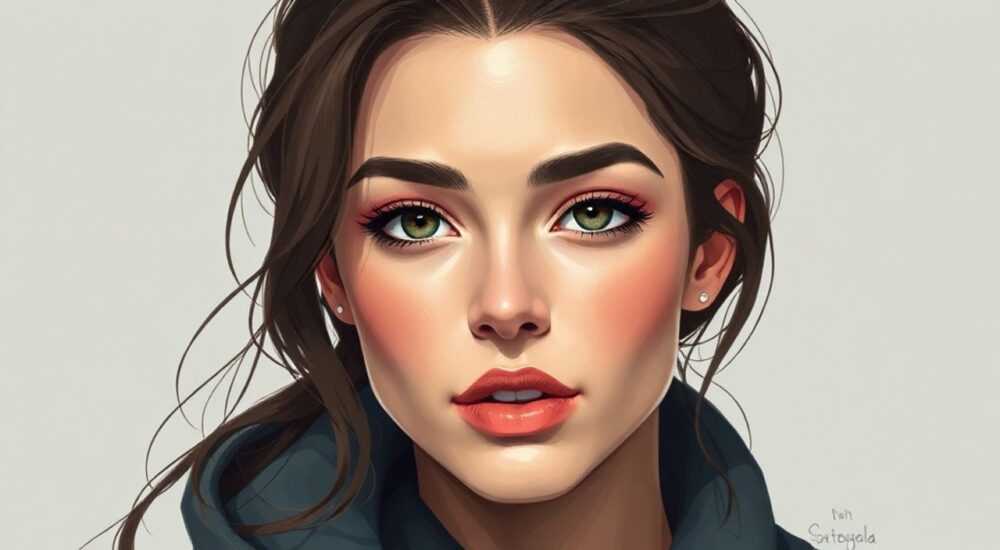
Превращение фотографии в художественный портрет — это один из самых востребованных навыков в цифровой обработке изображений. Adobe Photoshop предлагает мощные инструменты для создания реалистичных и стилизованных портретов, будь то ретушь снимка, создание карандашного эскиза или живописный эффект маслом. Многие начинающие сталкиваются с трудностями: не знают, с чего начать, какие фильтры использовать или как сохранить естественность черт лица. Однако при правильном подходе даже новичок может добиться профессионального результата.
Чтобы сделать портрет в Photoshop, начните с качественного исходного снимка, используйте коррекцию цвета, контраста и примените подходящий фильтр (например, «Карандаш» или «Масляная краска»). Важно работать на дубликатах слоёв и использовать маски, чтобы сохранять контроль над изменениями.
Содержание статьи:
- Основные этапы обработки портрета
- Подготовка слоёв и масок
- Инструменты Photoshop для создания портрета
- Ретушь с помощью частотного разложения
- Создание стилизованного портрета
- Эффект масляной краски
- Ошибки и как их избежать
- Неправильное использование фильтров
- Экспорт и сохранение результата
- Экспертное мнение
- Вопросы и ответы
- Заключение
Основные этапы обработки портрета
Перед тем как приступить к творческой части, важно понимать последовательность действий. Создание качественного портрета в Photoshop — это многоэтапный процесс, который начинается с подготовки исходника и заканчивается финальной шлифовкой. Каждый шаг влияет на общее восприятие результата.
Первое, что нужно сделать — загрузить фотографию в программу. Лучше всего использовать снимки высокого разрешения с хорошим освещением и чёткой детализацией лица. Это обеспечит максимальную гибкость при редактировании. После импорта рекомендуется сразу продублировать фоновый слой, чтобы сохранить оригинальное изображение.
Далее следует этап цветокоррекции. Нередко фотографии имеют цветовой оттенок или недостаточный контраст. Используйте корректирующие слои «Уровни» (Levels) и «Кривые» (Curves), чтобы выровнять экспозицию и убрать цветовой дисбаланс. Особое внимание уделите тонам кожи — они должны выглядеть естественно, без перекоса в сторону желтизны или серости.
Подготовка слоёв и масок
Работа с масками — ключевой элемент профессионального подхода. Вместо того чтобы изменять пиксели напрямую, применяйте корректирующие слои с масками. Это позволяет локально воздействовать на определённые области, например, затемнить фон, оставив лицо ярким.
- Создайте новый корректирующий слой «Кривые».
- Нажмите на маску слоя и залейте её чёрным цветом (Ctrl+I — инверсия).
- Выберите кисть белого цвета и аккуратно раскройте нужные участки — например, лицо.
Такой метод даёт полный контроль и возможность в любой момент скорректировать внесённые изменения.
Полезно знать: Работайте с файлами в формате PSD до финального экспорта. Это позволит сохранить все слои, маски и настройки для дальнейшей правки.
Инструменты Photoshop для создания портрета
Photoshop предоставляет широкий набор инструментов, которые можно использовать для создания как реалистичных, так и художественных портретов. Знание их функций и особенностей применения — залог успеха.
Одним из самых популярных инструментов является «Spot Healing Brush» (Точечная восстановительная кисть). Она идеально подходит для удаления мелких дефектов кожи: прыщей, пятен, следов усталости. Просто выберите инструмент, установите нужный размер и кликните по проблемному участку. Алгоритм автоматически заменит повреждённый фрагмент текстурой из соседних областей.
Ещё более точным решением станет использование «Clone Stamp Tool» (Штамп). Он требует больше практики, но даёт полный контроль над процессом клонирования. Удерживайте Alt и щёлкните по образцу текстуры, затем прорисуйте нужную область. Этот инструмент незаменим при работе с крупными дефектами или при необходимости повторить структуру кожи.
Ретушь с помощью частотного разложения
Профессионалы часто используют технику частотного разложения (frequency separation), которая разделяет изображение на два слоя: текстуру и тон. На нижнем слое остаются цвет и тон, а на верхнем — детали и шероховатости. Это позволяет, например, разгладить кожу, не затрагивая её фактуру.
- Создайте два дубликата фонового слоя.
- На нижнем дубликате примените фильтр «Размытие по Гауссу» (Gaussian Blur) — радиус 5–10 пикселей.
- На верхнем дубликате выберите меню «Изображение → Коррекция → Вычесть», режим наложения — Linear Light, масштаб — 2.
- Свяжите слои как смарт-объект и работайте с каждым отдельно.
Теперь можно размывать тоновый слой для выравнивания цвета и прорисовывать текстурный слой для сохранения деталей.
«Частотное разложение — это must-have для любого портретного ретушера. Оно позволяет добиться идеальной кожи без “пластмассового” эффекта». — Анна Петрова, ретушер, 8 лет опыта
Создание стилизованного портрета
Не всегда задача сводится к реалистичной ретуши. Иногда цель — превратить фото в художественный портрет: карандашный набросок, акварель или масляную живопись. Здесь на помощь приходят фильтры и комбинированные техники.
Один из простых способов — преобразование в черно-белый карандашный рисунок. Для этого:
- Скопируйте фоновый слой.
- Инвертируйте его (Ctrl+I).
- Установите режим наложения «Цветовое слияние» (Color Dodge).
- Примените фильтр «Размытие по Гауссу» (радиус 3–5 пикселей).
Результат будет напоминать графический эскиз. Дополнительно можно добавить текстуру бумаги, наложив её поверх с режимом наложения «Умножение».
Эффект масляной краски
Photoshop предлагает встроенный фильтр «Масляная краска» (Filter → Stylize → Oil Paint), который имитирует живопись. Он отлично работает с портретами, придавая им художественную глубину.
Параметр |
Рекомендуемое значение |
Эффект |
|---|---|---|
Масштаб кисти |
4–6 |
Определяет размер мазков |
Чистота смешивания |
7–9 |
Контролирует размытость переходов |
Освещение |
0–2 |
Добавляет блики и объём |
Фильтр требует мощного компьютера, так как сильно нагружает систему. Рекомендуется применять его к выделенной области лица, а не ко всему изображению целиком.
Полезно знать: Перед применением фильтра «Масляная краска» уменьшите резкость фона — это сделает акцент на лице и ускорит обработку.
Ошибки и как их избежать
Даже опытные пользователи допускают типичные ошибки при создании портретов. Знание этих ловушек поможет сэкономить время и получить лучший результат.
Одна из самых распространённых — чрезмерная ретушь. Слишком сильное разглаживание кожи делает лицо неестественным, «восковым». Чтобы избежать этого, всегда проверяйте изображение на 100% масштабе и сравнивайте с оригиналом.
Ещё одна ошибка — игнорирование глаз. Они являются центром внимания в портрете. Не переретушируйте белки, не убирайте все блики — это лишит взгляд живости. Напротив, можно слегка повысить чёткость радужки с помощью инструмента «Резкость» (Sharpen) или маски повышенной резкости.
Неправильное использование фильтров
Многие начинающие применяют фильтры ко всему изображению без учёта контекста. Например, фильтр «Масляная краска» может испортить детали волос или одежды. Лучше использовать маски и применять эффект только к лицу.
- Выделите лицо с помощью инструмента «Лассо» или «Быстрое выделение».
- Создайте маску слоя.
- Примените фильтр к выделенному участку.
Такой подход сохраняет детализацию в других частях изображения.
«Фильтры — это не панацея. Они работают только в сочетании с ручной доработкой. Всегда контролируйте результат на каждом этапе». — Дмитрий Козлов, digital artist
Экспорт и сохранение результата
После завершения всех этапов обработки важно правильно сохранить результат. Формат и параметры экспорта зависят от цели использования изображения.
Если портрет предназначен для печати, сохраняйте его в формате TIFF или PSD с цветовым профилем CMYK. Разрешение должно быть не менее 300 ppi. Для веб-публикаций подойдёт JPEG или PNG с разрешением 72 ppi. Используйте команду «Сохранить для веб» (Save for Web), чтобы минимизировать размер файла без потери качества.
Полезно знать: Перед экспортом объедините видимые слои (Ctrl+Alt+Shift+E), но сохраните исходный PSD-файл на случай правок.
Экспертное мнение
Мы пообщались с Еленой Мироновой, профессиональным ретушером и преподавателем курсов по Photoshop, с семилетним опытом работы с портретной фотографией.
«Сегодня технологии позволяют делать портреты быстрее, чем раньше, но основы остаются неизменными. Главное — это чувство меры. Портрет должен передавать характер человека, а не превращать его в чужого. Я всегда советую своим студентам: сначала научитесь видеть, потом — редактировать. Анализируйте свет, тени, пропорции лица. Только после этого включайте Photoshop.
Особенно важно работать с глазами и улыбкой. Эти элементы вызывают эмоциональный отклик у зрителя. Даже минимальная коррекция бликов или подтяжка уголков губ может изменить всё впечатление. Но делайте это деликатно — достаточно 5–10% усиления».
По её словам, тренд 2026 года — «естественная ретушь». Люди устают от идеализированных образов, поэтому ценится лёгкая, почти незаметная обработка, сохраняющая индивидуальность модели.
Вопросы и ответы
Как сделать портрет в стиле старинной гравюры?
Примените чёрно-белую коррекцию, увеличьте контраст, затем используйте фильтр «Гравюра» (Cutout) или имитируйте штриховку с помощью текстуры и режима наложения. Добавьте зернистость и лёгкое потёртость для аутентичности.
Можно ли сделать портрет из плохого фото?
Частично — да. Photoshop позволяет улучшить резкость, цвет и форму, но не чудеса. Если изображение сильно размыто или имеет низкое разрешение, результат будет ограничен. Всегда начинайте с максимально качественного исходника.
Какие плагины помогают в создании портретов?
Популярны Portraiture (автоматическая ретушь кожи), Nik Collection (особенно Analog Efex Pro для стилизации) и Topaz Studio. Они ускоряют работу, но не заменяют понимание базовых принципов.
Нужно ли использовать планшет?
Желательно. Графический планшет (Wacom, Huion) даёт более точное управление кистями, особенно при работе с масками и ручной прорисовкой. Однако можно достичь хороших результатов и мышью — главное, терпение и практика.
Заключение
Создание портрета в Photoshop — это сочетание технических навыков и художественного чутья. От выбора исходного снимка до финального экспорта каждый этап влияет на качество результата. Главное — не стремиться к абсолютной идеальности, а подчеркивать естественную красоту модели.
Photoshop даёт невероятные возможности для творчества, но ключ к успеху — в понимании целей и умеренности. Работайте с масками, используйте корректирующие слои, изучайте инструменты и не бойтесь экспериментировать.
- Всегда начинайте с качественного исходного изображения.
- Используйте дубликаты слоёв и маски для безопасной ретуши.
- Применяйте фильтры выборочно, особенно при стилизации.
- Следите за естественностью — избегайте переретуши.
- Экспортируйте изображение в подходящем формате для цели использования.
⚠️ Дисклеймер — нажмите, чтобы развернуть
Материалы, опубликованные в разделе «Блог» на сайте RU DESIGN SHOP (rudesignshop.ru), носят исключительно информационный и ознакомительный характер и не являются руководством к действию, финансовой рекомендацией, медицинской услугой, ветеринарным назначением либо рекламой товаров и услуг, включая азартные игры. Публикации не содержат призывов к участию в азартных играх и не направлены на продвижение соответствующих операторов.
Безопасность применения товаров и веществ: при использовании строительных материалов, бытовой химии, пестицидов и агрохимикатов необходимо строго следовать инструкциям производителя и действующему законодательству Российской Федерации, включая Федеральный закон РФ от 19.07.1997 № 109-ФЗ «О безопасном обращении с пестицидами и агрохимикатами».
Упоминание товарных знаков, брендов и организаций носит исключительно информационный характер и не означает наличие партнёрских отношений или одобрения со стороны правообладателей.
Материалы, содержащие сведения о медицинских, ветеринарных или косметических средствах, представлены в справочных целях и не являются медицинской консультацией или назначением. Перед применением рекомендуется обратиться к врачу, ветеринарному специалисту или иному сертифицированному профессионалу.
Возрастные ограничения: материалы, содержащие сведения о продукции категории 18+, включая алкоголь или азартные игры, предназначены исключительно для совершеннолетней аудитории и публикуются в информационных целях.
Правовая ответственность: решения, принятые на основе опубликованной информации, пользователь принимает самостоятельно и на свой риск; редакция и авторы несут ответственность в пределах, установленных законодательством Российской Федерации.
Редакция не допускает публикаций, содержащих пропаганду экстремизма, терроризма, наркотических средств или суицида; подобные материалы подлежат немедленному удалению.
Упоминание организаций с ограниченным статусом: компания Meta Platforms Inc. (социальные сети Facebook и Instagram) признана экстремистской организацией решением суда РФ, её деятельность запрещена на территории Российской Федерации; любые упоминания приводятся исключительно в информационных целях.
Авторские права и источники: информация собирается из открытых источников; её актуальность указывается на дату публикации и может изменяться.
Изображения и иллюстрации используются на условиях, разрешённых правообладателями. При возникновении претензий редакция готова оперативно рассмотреть обращение и внести необходимые изменения.
Персональные данные и cookies: сайт использует cookies и обрабатывает персональные данные пользователей в соответствии с Федеральным законом № 152-ФЗ «О персональных данных» и Политикой конфиденциальности RU DESIGN SHOP.
Мнения авторов могут не совпадать с позицией государственных органов или коммерческих организаций, упомянутых в материалах.
РЕКОМЕНДУЕМ
Товары от российских производителей




