Скидка 5% на первый заказ — RDS5




Как в фотошопе сделать прозрачный текст с обводкой
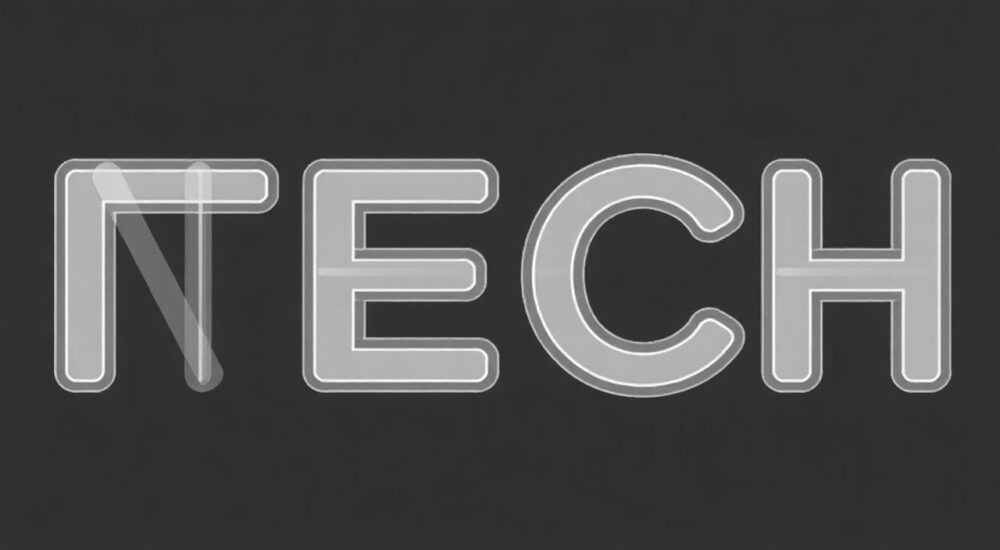
Создание прозрачного текста с обводкой в Photoshop — задача, которая часто возникает при разработке логотипов, баннеров, оформлении социальных сетей и цифровых презентаций. Такой эффект сочетает минимализм и выразительность: текст словно парит над фоном, подчёркнутый контуром, который делает его чётким даже на сложных изображениях. Технически это реализуется через комбинацию масок, стилей слоёв и коррекции прозрачности.
Чтобы сделать прозрачный текст с обводкой в Photoshop, создайте текстовый слой, примените внешнюю обводку через «Стиль слоя», а затем добавьте векторную маску, закрасив её чёрным для полной прозрачности содержимого. Оставьте только контур — он будет виден благодаря эффекту, не зависящему от заливки.
Содержание статьи:
- Основные этапы создания прозрачного текста с обводкой
- Работа со стилями слоя: детали обводки
- Маскирование и прозрачность: как правильно скрыть заливку
- Альтернативные методы достижения эффекта
- Распространённые ошибки и как их избежать
- Практические примеры использования эффекта
- Экспертное мнение
- Вопросы и ответы
- Заключение
Основные этапы создания прозрачного текста с обводкой
Создание прозрачного текста с обводкой начинается с базовой подготовки документа. Убедитесь, что вы работаете с новым или существующим файлом в формате PSD, с достаточным разрешением (от 72 ppi для веба до 300 ppi для печати). Выберите инструмент «Текст» (T) и добавьте нужную надпись. Шрифт, размер и начертание выбирайте заранее — после применения эффектов изменения формы могут повлиять на результат.
Первое ключевое действие — настройка цвета текста. На этом этапе можно оставить его любым, так как заливка будет полностью скрыта. Важно помнить: эффект обводки в Photoshop работает независимо от прозрачности самого слоя, если применяется через параметры стиля. Это позволяет удалять заливку, но сохранять контур.
Далее следует переход к стилям слоя. Кликните правой кнопкой мыши по текстовому слою в панели «Слои» и выберите «Стиль слоя» → «Обводка». Откроется окно «Стили слоя», где вы сможете настроить толщину, положение и цвет контура. Положение «Снаружи» — наиболее распространённый выбор, так как он создаёт чёткий визуальный акцент без перекрытия основного текста.
Полезно знать: Если вы планируете использовать текст на разных фонах, лучше сразу проверить видимость обводки на светлом и тёмном фоне. Например, белая обводка исчезнет на белом фоне, поэтому выбирайте контрастный цвет.
После настройки обводки необходимо убрать заливку текста. Есть два способа: через прозрачность слоя или через маску. Первый — изменение Opacity (Непрозрачность) всего слоя до 0%. Однако этот метод не всегда гибок, особенно если вы хотите оставить другие эффекты (например, тень или свечение). Поэтому предпочтительнее использовать векторную маску.
Чтобы применить маску, кликните по иконке «Добавить маску» внизу панели «Слои». Затем выберите инструмент «Кисть» (B), установите чёрный цвет и закрасьте маску целиком. Чёрный цвет на маске полностью скрывает содержимое слоя, оставляя видимыми только эффекты стиля — в данном случае, обводку.
Работа со стилями слоя: детали обводки
Стили слоя — мощный инструмент Photoshop, позволяющий добавлять визуальные эффекты без растрирования или потери редактируемости. Обводка (Stroke) — один из таких эффектов. Она не зависит от пикселей слоя и может быть изменена в любой момент через двойной клик по значку «fx» рядом с названием слоя.
В диалоговом окне настройки обводки доступны следующие параметры:
- Размер — определяет толщину контура в пикселях. Для веб-графики достаточно 1–5 px, для крупных баннеров — до 10–15 px.
- Положение — может быть «Снаружи», «По центру» или «Внутри». «Снаружи» — идеально для прозрачного текста, так как не перекрывает границы символа.
- Цвет — задаётся через палитру. Можно использовать сплошной цвет, градиент или узор (Pattern).
- Режим наложения — влияет на то, как обводка взаимодействует с фоном. Например, режим «Умножение» сделает чёрную обводку глубже на светлых участках.
- Заполнение — регулирует непрозрачность самого эффекта. Если установлено 50%, обводка будет полупрозрачной.
«Всегда используйте векторные шрифты и работайте с текстом как с объектом. Это гарантирует, что при изменении размера обводка останется чёткой, а сам текст — масштабируемым без потерь.» — Мария Смирнова, графический дизайнер, 12 лет опыта
Особое внимание стоит уделить совместимости эффектов. Если вы добавили не только обводку, но и, например, внутреннюю тень или наложение градиента, они также будут видны после скрытия заливки. Это можно использовать творчески: представьте текст с градиентной обводкой и мягким свечением — эффект получится объёмным и современным.
Маскирование и прозрачность: как правильно скрыть заливку
Маскирование — ключевой этап в создании прозрачного текста. В отличие от простого снижения Opacity, маска даёт точный контроль над тем, какие части слоя видны. При использовании векторной маски вы можете в любой момент восстановить часть текста, закрасив маску белым цветом.
Процесс маскирования:
- Выделите текстовый слой с уже применённой обводкой.
- Нажмите иконку «Добавить маску» (прямоугольник с кругом внутри) в нижней части панели «Слои».
- Выберите маску (щелчок по миниатюре маски), активируйте инструмент «Кисть».
- Установите чёрный цвет переднего плана и закрасьте всю область маски.
После этого текст станет полностью прозрачным, но обводка останется видимой. Это происходит потому, что стили слоя не подчиняются маскам — они накладываются поверх.
Метод скрытия заливки |
Гибкость |
Редактируемость |
Рекомендация |
|---|---|---|---|
Снижение Opacity до 0% |
Низкая |
Средняя |
Подходит для простых случаев, но мешает другим эффектам |
Векторная маска (закрашена чёрным) |
Высокая |
Высокая |
Лучший выбор: позволяет частично восстанавливать текст |
Удаление заливки через «Стили слоя» |
Средняя |
Высокая |
Прямое управление: в настройках заливки установить Opacity = 0% |
Наиболее профессиональный подход — убрать заливку прямо в стилях слоя. Для этого дважды щёлкните по слою, перейдите во вкладку «Структура», найдите «Заливка» и установите её непрозрачность (Fill Opacity) в 0%. Этот способ предпочтительнее, потому что:
- Не требует дополнительных действий с масками;
- Сохраняет все эффекты стиля;
- Легко отключается и включается;
- Не влияет на другие слои или композицию.
Полезно знать: Fill Opacity и Layer Opacity — разные вещи. Первое скрывает только содержимое слоя (текст, изображение), второе — весь слой целиком, включая эффекты.
Альтернативные методы достижения эффекта
Хотя использование стилей слоя — самый эффективный способ, есть и другие подходы, которые могут пригодиться в специфических случаях.
Один из них — конвертирование текста в контуры. Правой кнопкой по текстовому слою → «Создать контур». После этого можно дублировать слой, удалить заливку на одном и оставить только обводку на другом. Этот метод подходит, если нужно экспортировать результат в векторный формат (через Illustrator).
Другой вариант — использование двух слоёв:
- Нижний слой: текст с обводкой и нулевой заливкой.
- Верхний слой: тот же текст, но залитый цветом фона, с режимом наложения «Вычитание» или просто как маска.
Это создаёт иллюзию прозрачности за счёт того, что верхний текст «вырезает» нижний. Однако такой метод менее универсален и требует точного выравнивания.
Если вы работаете с анимацией (например, в After Effects), можно экспортировать PSD-файл с векторными слоями и там уже настраивать прозрачность. Photoshop поддерживает экспорт в формате PNG с альфа-каналом, что критически важно для сохранения прозрачного фона.
Распространённые ошибки и как их избежать
Новички часто сталкиваются с проблемами при попытке создать прозрачный текст. Вот самые частые ошибки:
- Использование Eraser Tool вместо маски. Ластик удаляет пиксели навсегда. Если вы случайно сотрёте часть обводки — восстановить её будет невозможно без отмены действия.
- Применение Rasterize к тексту до настройки стилей. После растреризации текст теряет векторную природу, становится зависимым от разрешения, а обводка может выглядеть нечётко.
- Забыть про Fill Opacity. Многие пытаются скрывать текст через Layer Opacity, забывая, что тогда исчезает и обводка.
- Экспорт в JPG. Формат JPG не поддерживает прозрачность. Всегда используйте PNG-24 или GIF, если нужен прозрачный фон.
«Перед финальным экспортом всегда проверяйте результат на разных фонах. Просто создайте новый слой под текстовым и заполните его чёрным, серым и белым — так вы увидите, как обводка ведёт себя в реальных условиях.» — Алексей Ковалёв, UX/UI-дизайнер, Adobe Certified Expert
Практические примеры использования эффекта
Прозрачный текст с обводкой широко используется в цифровом дизайне. Вот несколько кейсов:
- Логотипы. Особенно популярны среди брендов, стремящихся к минимализму. Пример: название бренда на фотографии продукта — текст не перекрывает изображение, но остаётся читаемым благодаря контуру.
- Баннеры и реклама. Эффект помогает выделить призыв к действию (CTA) на сложном фоне без наложения фона под текст.
- Социальные сети. В Stories Instagram или TikTok такие надписи смотрятся стильно и современно.
- Фоны для презентаций. Прозрачный заголовок позволяет видеть слайд целиком, не нарушая композицию.
Для создания динамичного эффекта можно комбинировать прозрачный текст с анимацией обводки (через After Effects или Lottie). Например, «набор» текста с появляющейся снаружи линией — тренд в motion design.
Экспертное мнение
«Прозрачный текст с обводкой — это не просто тренд, а функциональное решение. Он решает проблему читаемости на неоднородных фонах, не жертвуя эстетикой. Я рекомендую использовать его в интерфейсах, где важна лёгкость восприятия. Главное — не перегружать дизайн. Одна-две строки с таким эффектом — мощный акцент. Больше — риск визуального шума.» — Дарья Петрова, арт-директор студии BrandNova, 15 лет в дизайне
Вопросы и ответы
Можно ли сделать прозрачный текст с обводкой в старых версиях Photoshop?
Да, функция стилей слоя доступна с Photoshop 6.0. Все описанные методы работают в CS3, CS6, CC и новее.
Как экспортировать результат с прозрачностью?
Используйте «Файл» → «Экспорт» → «Сохранить для веба (Legacy)» и выберите формат PNG-24. Убедитесь, что включён альфа-канал.
Почему обводка выглядит размытой?
Это может происходить при масштабировании текста после растреризации. Всегда работайте с векторным текстом и применяйте обводку до финального экспорта.
Можно ли использовать градиентную обводку?
Да. В стилях слоя выберите «Обводка» → «Тип» → «Градиент». Настройте цвета и направление градиента по своему усмотрению.
Подходит ли эффект для печати?
Да, но только если фон, на который наносится текст, известен заранее. В противном случае обводка может потеряться. Рекомендуется тестовая проба на реальном материале.
Заключение
Создание прозрачного текста с обводкой в Photoshop — это простая, но мощная техника, которая расширяет возможности визуального дизайна. Благодаря комбинации стилей слоя и управления прозрачностью, вы можете добиться эффекта «парящего» текста, который гармонично вписывается в любой фон, не нарушая композицию.
Главное — понимать разницу между заливкой и эффектами, использовать векторные инструменты и правильно экспортировать результат. Следуя этим принципам, вы сможете создавать профессиональные работы, соответствующие современным стандартам цифрового дизайна.
- Используйте Fill Opacity = 0% для скрытия заливки без потери обводки.
- Настройка обводки через «Стиль слоя» даёт максимальный контроль.
- Экспорт в PNG-24 обязателен для сохранения прозрачности.
- Тестируйте результат на разных фонах перед финализацией.
- Избегайте растреризации текста до завершения всех правок.
⚠️ Дисклеймер — нажмите, чтобы развернуть
Материалы, опубликованные в разделе «Блог» на сайте RU DESIGN SHOP (rudesignshop.ru), носят исключительно информационный и ознакомительный характер и не являются руководством к действию, финансовой рекомендацией, медицинской услугой, ветеринарным назначением либо рекламой товаров и услуг, включая азартные игры. Публикации не содержат призывов к участию в азартных играх и не направлены на продвижение соответствующих операторов.
Безопасность применения товаров и веществ: при использовании строительных материалов, бытовой химии, пестицидов и агрохимикатов необходимо строго следовать инструкциям производителя и действующему законодательству Российской Федерации, включая Федеральный закон РФ от 19.07.1997 № 109-ФЗ «О безопасном обращении с пестицидами и агрохимикатами».
Упоминание товарных знаков, брендов и организаций носит исключительно информационный характер и не означает наличие партнёрских отношений или одобрения со стороны правообладателей.
Материалы, содержащие сведения о медицинских, ветеринарных или косметических средствах, представлены в справочных целях и не являются медицинской консультацией или назначением. Перед применением рекомендуется обратиться к врачу, ветеринарному специалисту или иному сертифицированному профессионалу.
Возрастные ограничения: материалы, содержащие сведения о продукции категории 18+, включая алкоголь или азартные игры, предназначены исключительно для совершеннолетней аудитории и публикуются в информационных целях.
Правовая ответственность: решения, принятые на основе опубликованной информации, пользователь принимает самостоятельно и на свой риск; редакция и авторы несут ответственность в пределах, установленных законодательством Российской Федерации.
Редакция не допускает публикаций, содержащих пропаганду экстремизма, терроризма, наркотических средств или суицида; подобные материалы подлежат немедленному удалению.
Упоминание организаций с ограниченным статусом: компания Meta Platforms Inc. (социальные сети Facebook и Instagram) признана экстремистской организацией решением суда РФ, её деятельность запрещена на территории Российской Федерации; любые упоминания приводятся исключительно в информационных целях.
Авторские права и источники: информация собирается из открытых источников; её актуальность указывается на дату публикации и может изменяться.
Изображения и иллюстрации используются на условиях, разрешённых правообладателями. При возникновении претензий редакция готова оперативно рассмотреть обращение и внести необходимые изменения.
Персональные данные и cookies: сайт использует cookies и обрабатывает персональные данные пользователей в соответствии с Федеральным законом № 152-ФЗ «О персональных данных» и Политикой конфиденциальности RU DESIGN SHOP.
Мнения авторов могут не совпадать с позицией государственных органов или коммерческих организаций, упомянутых в материалах.
РЕКОМЕНДУЕМ
Товары от российских производителей




