Скидка 5% на первый заказ — RDS5




Как в фотошопе сделать раскраску из картинки
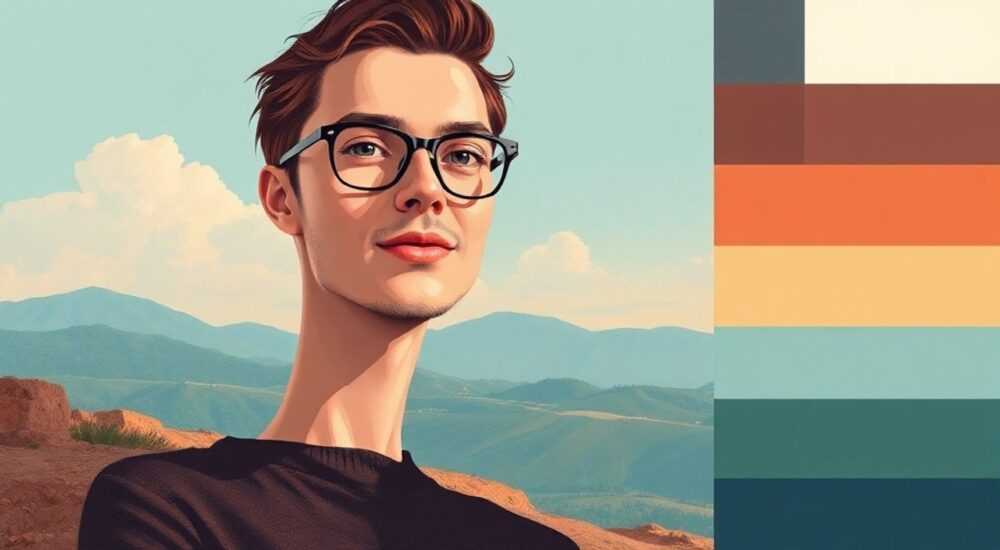
Превратить обычную фотографию или изображение в раскраску — задача, с которой сталкиваются педагоги, дизайнеры, родители и творческие люди. В Adobe Photoshop это можно сделать несколькими способами, в зависимости от исходного материала и желаемого результата. Основная идея заключается в удалении цветов и сохранении чётких контуров, чтобы остался только силуэт с внутренними деталями, готовый к окрашиванию. Ключевой подход — использование комбинации фильтров, коррекции уровней и режимов наложения.
Чтобы сделать раскраску из картинки в Photoshop, преобразуйте изображение в чёрно-белый контурный рисунок с помощью дублирования слоёв, инверсии цветов, режима наложения «Осветление» и фильтра «Размытие по Гауссу». Добавьте ручную доработку для чёткости линий.
Содержание статьи:
Основные этапы превращения изображения в раскраску
Первый и самый надёжный способ создания раскраски в Photoshop — это работа с дубликатами слоёв и специальными режимами наложения. Он подходит как для фотографий, так и для цифровых иллюстраций. Процесс начинается с импорта изображения в программу. Откройте файл через меню «Файл» → «Открыть» или просто перетащите его в рабочую область.
После загрузки создайте два дубликата фонового слоя. Это можно сделать, выбрав слой и нажав Ctrl+J (Cmd+J на Mac) дважды. Первый дубликат будет использоваться для инверсии цветов, второй — для размытия. Убедитесь, что все слои хорошо организованы: переименуйте их, например, в «Оригинал», «Инвертированный» и «Размытый».
Теперь примените к верхнему слою («Инвертированный») эффект инверсии. Перейдите в меню «Изображение» → «Коррекция» → «Инверсия» (или нажмите Ctrl+I). Изображение станет зеркальным по цветам — белое станет чёрным, а чёрное — белым. Затем установите режим наложения этого слоя на «Осветление основы». Этот режим позволяет оставить только светлые участки, удаляя темные, что создаёт эффект контура.
Пошаговый алгоритм
- Откройте изображение в Photoshop и продублируйте фоновый слой дважды (Ctrl+J × 2).
- На верхнем дубликате примените инверсию цветов (Ctrl+I).
- Установите режим наложения этого слоя на «Осветление основы».
- К нижнему дубликату примените фильтр «Размытие по Гауссу» (Фильтр → Размытие → Размытие по Гауссу).
- Настройте радиус размытия от 1 до 5 пикселей, в зависимости от детализации изображения.
- Объедините слои (при необходимости) и выполните ручную доработку с помощью кисти или ластика.
Если после этих шагов линии кажутся слишком тонкими или размытыми, можно увеличить контрастность. Для этого добавьте корректирующий слой «Уровни» (Ctrl+L) и сдвиньте ползунки теней и светов ближе друг к другу. Это сделает чёрные линии более плотными, а белый фон — чистым.
Полезно знать: Режим наложения «Осветление основы» работает за счёт сравнения яркости пикселей: если верхний пиксель светлее, он заменяет нижний. При инверсии и размытии это помогает выделить границы объектов.
Дополнительные методы и альтернативные техники
Хотя базовый метод с инверсией и размытием наиболее популярен, существуют и другие способы, которые могут лучше подойти для определённых типов изображений. Например, при работе с портретами или сложными композициями стоит использовать фильтр «Карандашный набросок» или ручное обведение контуров.
Один из альтернативных подходов — использование фильтра «Насыщенность» и последующая работа с контурами. Сначала преобразуйте изображение в градации серого: выделите слой и нажмите Ctrl+Shift+U. Затем откройте «Фильтр» → «Стилизация» → «Насыщенность». Настройте параметры, чтобы получить чёткие границы между тонами. Этот фильтр особенно эффективен для изображений с выраженной светотенью.
Ещё один вариант — применение фильтра «Выделение кромок». Он автоматически находит границы объектов и делает их чёрными, оставляя фон белым. Однако результат часто требует дополнительной обработки, так как может появиться шум или лишние линии. Чтобы улучшить качество, используйте «Автонасыщенность» и «Контрастность» после применения фильтра.
Метод |
Подходит для |
Преимущества |
Недостатки |
|---|---|---|---|
Инверсия + размытие |
Фотографии, иллюстрации |
Быстро, универсально |
Требует точной настройки размытия |
Фильтр «Выделение кромок» |
Чёткие объекты, простые формы |
Автоматическое обнаружение линий |
Шум, нестабильность на сложных изображениях |
Ручное обведение (Pen Tool) |
Логотипы, точные контуры |
Максимальный контроль |
Трудоёмко, требует навыков |
Карандашный набросок |
Художественные эффекты |
Естественный вид, текстура |
Не всегда подходит для чистых раскрасок |
Для тех, кто хочет добиться эффекта «детской раскраски» с текстурой бумаги, можно добавить фон. Создайте новый слой внизу и заполните его светло-серым или бежевым цветом. Затем поверх всех слоёв добавьте текстуру бумаги (например, сканированный лист) и установите режим наложения «Умножение» или «Затемнение». Это придаст работе винтажный, рукотворный вид.
Использование плагинов и экшены
Photoshop поддерживает сторонние плагины и готовые экшены (Actions), которые автоматизируют процесс создания раскрасок. Например, экшен «Coloring Book Effect» можно скачать и установить через меню «Окно» → «Экшены». После запуска он выполнит все необходимые шаги за вас: дублирование, инверсию, размытие и коррекцию.
«Автоматизация — ключ к продуктивности. Если вы регулярно создаёте раскраски, настройте собственный экшен. Это сэкономит часы работы в будущем.» — Анна Петрова, графический дизайнер, 8 лет опыта в преподавании цифрового искусства
Типичные ошибки и как их избежать
Одна из самых распространённых ошибок — чрезмерное размытие. Если радиус «Размытия по Гауссу» слишком высок, линии теряют чёткость, и изображение становится пятнистым. Рекомендуется начинать с малого значения (1–2 пикселя) и постепенно увеличивать, проверяя результат.
Ещё одна проблема — неполная инверсия или неправильный режим наложения. Убедитесь, что вы применили именно «Осветление основы», а не «Экран» или «Мягкий свет». Эти режимы дают другой визуальный эффект и не подходят для создания контурной раскраски.
Полезно знать: Если после инверсии изображение стало полностью белым или чёрным, проверьте порядок слоёв. Инвертированный слой должен быть сверху, а размытый — под ним.
Иногда в раскраске остаются лишние внутренние линии или шум. Это происходит из-за высокой детализации или текстуры изображения. Чтобы очистить рисунок, используйте инструмент «Ластик» с мягкими краями или маску слоя. Также можно применить фильтр «Удаление шума» перед основной обработкой.
Выбирая исходное изображение, отдавайте предпочтение тем, где объект чётко выделен на фоне. Фотографии с низким контрастом, размытыми краями или сложным фоном потребуют значительно больше времени на обработку. Лучше всего подходят силуэты, простые формы и крупные планы.
Экспорт и использование раскраски
После завершения обработки важно правильно экспортировать файл. Для печати или использования в PDF рекомендуется формат TIFF или PNG без сжатия. Эти форматы сохраняют прозрачность и чёткость линий. JPEG подходит только для предварительного просмотра, так как сжатие может добавить артефакты.
Если вы планируете делиться раскраской в интернете, создайте версию в формате PDF. Это удобно для родителей и учителей, которые хотят распечатать её дома. Используйте функцию «Сохранить как» → «Adobe PDF» и выберите профиль «Высокое качество».
Где использовать такие раскраски
- В образовательных целях — для занятий с детьми, развития моторики и внимания.
- Как часть маркетинговых материалов — брендированные раскраски для акций и мероприятий.
- В терапии — арт-терапевты используют раскраски для снижения тревожности.
- Для хобби — взрослые раскраски стали популярным способом релаксации.
Полезно знать: Раскраски на основе реальных фотографий (например, животных, городов, знаменитостей) вызывают больший интерес у детей, чем абстрактные узоры.
Экспертное мнение
«Качество раскраски напрямую зависит от выбора исходного изображения. Я всегда советую клиентам использовать чёткие, хорошо освещённые фото с минимальным фоном. Это сокращает время обработки в 2–3 раза.» — Дмитрий Сидоров, профессиональный иллюстратор, автор курсов по цифровому искусству
По словам эксперта, лучшие результаты достигаются при комбинированном подходе: автоматическая обработка в Photoshop + ручная доработка. Особенно важно аккуратно прорабатывать области глаз, волос и мелких деталей, которые могут потеряться при автоматическом фильтре.
Вопросы и ответы
Можно ли сделать раскраску из любой фотографии?
Да, но качество результата зависит от контраста, чёткости и простоты композиции. Сложные многослойные изображения требуют больше ручной правки.
Подойдёт ли мобильная версия Photoshop?
Да, в Photoshop Express и Fresco есть базовые инструменты, но функционал ограничен. Для полноценной обработки лучше использовать десктопную версию.
Как сделать раскраску в цвете?
Цветные раскраски создаются по тому же принципу, но с сохранением некоторых цветовых областей. Используйте выделение и заливку, чтобы оставить отдельные элементы цветными.
Можно ли использовать AI-инструменты?
Да, современные нейросети (например, Adobe Firefly) могут генерировать раскраски по описанию. Однако ручная корректировка в Photoshop всё равно нужна для точности.
Заключение
Превращение изображения в раскраску в Photoshop — это доступный и эффективный процесс, который можно освоить даже новичку. Главное — понять логику работы с режимами наложения и фильтрами. Базовый метод с инверсией и размытием даёт отличный результат при минимальных усилиях.
Независимо от цели — будь то образование, терапия или творчество — правильно подготовленная раскраска становится ценным инструментом. Используйте комбинацию автоматических фильтров и ручной доработки, чтобы добиться идеального баланса между чёткостью и простотой.
- Начинайте с качественного, контрастного изображения.
- Используйте метод инверсии + размытие для быстрого результата.
- Настройте режим наложения «Осветление основы» для получения чистых контуров.
- Экспортируйте в PNG или PDF для сохранения качества.
- Автоматизируйте процесс с помощью экшенов, если работаете с большим количеством файлов.
⚠️ Дисклеймер — нажмите, чтобы развернуть
Материалы, опубликованные в разделе «Блог» на сайте RU DESIGN SHOP (rudesignshop.ru), носят исключительно информационный и ознакомительный характер и не являются руководством к действию, финансовой рекомендацией, медицинской услугой, ветеринарным назначением либо рекламой товаров и услуг, включая азартные игры. Публикации не содержат призывов к участию в азартных играх и не направлены на продвижение соответствующих операторов.
Безопасность применения товаров и веществ: при использовании строительных материалов, бытовой химии, пестицидов и агрохимикатов необходимо строго следовать инструкциям производителя и действующему законодательству Российской Федерации, включая Федеральный закон РФ от 19.07.1997 № 109-ФЗ «О безопасном обращении с пестицидами и агрохимикатами».
Упоминание товарных знаков, брендов и организаций носит исключительно информационный характер и не означает наличие партнёрских отношений или одобрения со стороны правообладателей.
Материалы, содержащие сведения о медицинских, ветеринарных или косметических средствах, представлены в справочных целях и не являются медицинской консультацией или назначением. Перед применением рекомендуется обратиться к врачу, ветеринарному специалисту или иному сертифицированному профессионалу.
Возрастные ограничения: материалы, содержащие сведения о продукции категории 18+, включая алкоголь или азартные игры, предназначены исключительно для совершеннолетней аудитории и публикуются в информационных целях.
Правовая ответственность: решения, принятые на основе опубликованной информации, пользователь принимает самостоятельно и на свой риск; редакция и авторы несут ответственность в пределах, установленных законодательством Российской Федерации.
Редакция не допускает публикаций, содержащих пропаганду экстремизма, терроризма, наркотических средств или суицида; подобные материалы подлежат немедленному удалению.
Упоминание организаций с ограниченным статусом: компания Meta Platforms Inc. (социальные сети Facebook и Instagram) признана экстремистской организацией решением суда РФ, её деятельность запрещена на территории Российской Федерации; любые упоминания приводятся исключительно в информационных целях.
Авторские права и источники: информация собирается из открытых источников; её актуальность указывается на дату публикации и может изменяться.
Изображения и иллюстрации используются на условиях, разрешённых правообладателями. При возникновении претензий редакция готова оперативно рассмотреть обращение и внести необходимые изменения.
Персональные данные и cookies: сайт использует cookies и обрабатывает персональные данные пользователей в соответствии с Федеральным законом № 152-ФЗ «О персональных данных» и Политикой конфиденциальности RU DESIGN SHOP.
Мнения авторов могут не совпадать с позицией государственных органов или коммерческих организаций, упомянутых в материалах.
РЕКОМЕНДУЕМ
Товары от российских производителей


-5%
