Скидка 5% на первый заказ — RDS5




Как в фотошопе сделать размытие в движении
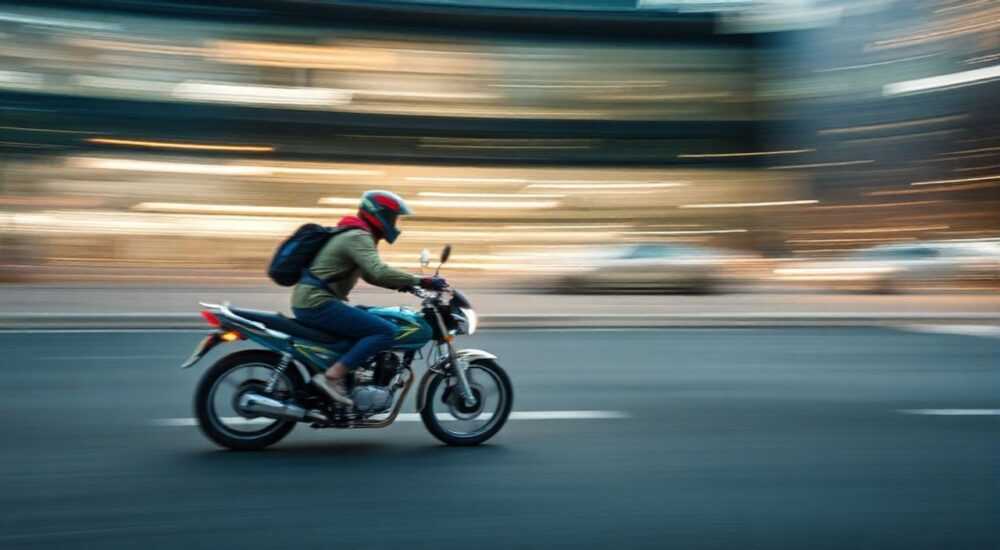
Размытие в движении — один из самых выразительных приёмов в цифровой фотографии и обработке изображений. Оно помогает передать динамику, скорость и настроение сцены, превращая статичный кадр в историю с действием. В Adobe Photoshop реализовать такой эффект можно несколькими способами: от простых фильтров до сложных комбинаций масок и слоёв. Главное — понимать, как работает каждый инструмент, чтобы выбрать оптимальный метод для конкретного случая.
Чтобы создать размытие в движении в Photoshop, используйте фильтр «Размытие по пути» (Motion Blur) или технику смещения слоя с маской. Для максимального контроля работайте с несколькими слоями и масками, чтобы сохранить резкость объекта и размыть только фон.
Содержание статьи:
- Зачем нужно размытие в движении
- Основные методы размытия в Фотошопе
- Когда какой метод выбирать?
- Как использовать фильтр Motion Blur
- Настройка параметров фильтра
- Размытие с помощью масок и слоёв
- Создание эффекта следа
- Передовые технологии и нейронные сети
- Плагины для продвинутого размытия
- Ошибки и как их избежать
- Чек-лист перед финализацией
- Экспертное мнение
- Вопросы и ответы
- Заключение
Зачем нужно размытие в движении
Размытие в движении имитирует то, как видит движущиеся объекты человеческий глаз или камера при длинной выдержке. В реальной жизни фотографы используют медленную съёмку, чтобы запечатлеть поток автомобилей на улицах города или спортсмена во время бега. В Photoshop этот эффект позволяет добиться аналогичного визуального восприятия без необходимости сложной съёмки.
Такой приём особенно полезен, когда исходное фото выглядит «мертвым» или статичным. Добавление направленного размытия создаёт ощущение скорости и направления движения. Это активно применяется в рекламе, спортивной фотографии, дизайне обложек и кинопостерах.
Главное преимущество цифрового размытия — полный контроль над процессом. Вы можете задать угол, длину и интенсивность размытия, а также точно выбрать, какие части изображения должны остаться чёткими. Это невозможно при натурной съёмке, где всё зависит от условий освещения и техники фотографа.
Полезно знать: Размытие в движении не должно быть слишком сильным — оно служит акцентом, а не заменяет содержание кадра. Идеальный баланс делает изображение динамичным, но не теряет детализацию.
Основные методы размытия в Фотошопе
В Photoshop существует несколько подходов к созданию эффекта размытия в движении. Выбор метода зависит от задачи: хотите ли вы размыть весь кадр, только фон, или смоделировать сложное движение по кривой траектории.
Наиболее популярные методы:
- Фильтр «Размытие по пути» (Motion Blur) — самый быстрый способ, подходит для равномерного размытия по прямой линии.
- Размытие с использованием масок — даёт точный контроль, позволяя размывать только нужные участки.
- Техника смещения и размытия слоя — создаёт реалистичный эффект за счёт дублирования и сдвига слоя.
- Размытие по траектории с помощью плагинов — продвинутые решения, например, Nik Collection или Liquify.
Каждый метод имеет свои плюсы и минусы. Например, встроенный фильтр Motion Blur прост в использовании, но не поддерживает криволинейные траектории. Метод с масками требует больше времени, зато позволяет достичь профессионального результата.
Для начинающих рекомендуется начинать с базового фильтра, затем переходить к более сложным техникам. Важно помнить: всегда работайте с копией слоя, чтобы можно было вернуться к исходному изображению.
Когда какой метод выбирать?
Метод |
Когда использовать |
Сложность |
|---|---|---|
Фильтр Motion Blur |
Простое размытие фона, однородное направление |
Низкая |
Маска + Motion Blur |
Необходимо сохранить резкость объекта |
Средняя |
Смещение слоя + размытие |
Имитация следа движения |
Средняя |
Плагины (Nik, Field Blur) |
Профессиональная ретушь, сложные траектории |
Высокая |
Как использовать фильтр Motion Blur
Фильтр «Размытие по пути» — один из самых доступных инструментов в Photoshop. Он находится в меню Фильтр → Размытие → Размытие по пути. После его применения открывается диалоговое окно с двумя основными параметрами: угол и расстояние.
Угол определяет направление размытия. Например, если объект движется слева направо, установите угол 0°. Если снизу вверх — 90°. Расстояние (в пикселях) регулирует интенсивность эффекта: чем выше значение, тем сильнее размытие.
Для лучшего результата:
- Создайте дубликат слоя (Ctrl+J / Cmd+J).
- Примените фильтр Motion Blur к скопированному слою.
- Добавьте слоевую маску и закрасьте объект кистью с чёрным цветом, чтобы вернуть ему чёткость.
Такой подход позволяет размыть фон, сохранив объект резким. Это стандартная практика в постобработке спортивных и автомобильных фотографий.
«Всегда проверяйте результат на 100% масштабе. Иногда размытие выглядит естественно при уменьшении, но при увеличении проявляются артефакты.» — Алексей Петров, ретушер, 12 лет опыта
Настройка параметров фильтра
- Расстояние от 5 до 15 пикселей — лёгкое размытие, подходит для портретов в движении.
- От 20 до 50 пикселей — среднее размытие, идеально для городских пейзажей и транспорта.
- Более 60 пикселей — сильное размытие, используется для художественных эффектов.
Если нужно размыть только часть изображения, выделите её заранее с помощью инструмента «Лассо» или «Волшебная палочка». Фильтр применится только к выделенной области.
Размытие с помощью масок и слоёв
Этот метод даёт максимальный контроль над эффектом. Он основан на комбинации нескольких слоёв, фильтров и масок. Результат выглядит более реалистично, чем при использовании одного фильтра.
Шаги для создания размытия с маской:
- Откройте изображение и создайте два дубликата фонового слоя (Ctrl+J дважды).
- Нижний дубликат оставьте как резервную копию.
- К верхнему дубликату примените фильтр Motion Blur.
- Добавьте слоевую маску к размытому слою.
- Выберите кисть с мягкими краями, установите чёрный цвет и закрасьте объект, который должен остаться резким.
Теперь вы видите резкий объект на размытом фоне. При необходимости можно добавить второй этап размытия — например, лёгкое размытие Гаусса к фону для глубины.
Полезно знать: Используйте непрозрачность кисти (50–70%) при работе с маской, чтобы создать плавный переход между резкой и размытой зоной. Это делает эффект более естественным.
Создание эффекта следа
Для имитации движения можно создать «след» — несколько дубликатов объекта с постепенным размытием. Это достигается так:
- Скопируйте объект на новый слой (выделите и Ctrl+J).
- Сместите копию в направлении движения.
- Примените к ней Motion Blur с меньшим расстоянием.
- Повторите 2–3 раза, уменьшая непрозрачность каждого следующего слоя.
Такой приём часто используется в футуристических дизайнах, анимации и обложках музыкальных треков.
Передовые технологии и нейронные сети
С выходом новых версий Photoshop, особенно с внедрением технологий Adobe Sensei, появились интеллектуальные инструменты, упрощающие работу с размытием. Например, функция Объектное выделение автоматически выделяет человека, животное или транспорт, что значительно ускоряет процесс маскирования.
Также доступен фильтр Размытие поля (Field Blur), который позволяет задавать разные уровни размытия в разных частях изображения с помощью булавок. Это особенно полезно для создания эффекта движения по диагонали или с изменением скорости.
Adobe Camera Raw теперь включает режим Размытие по траектории, совместимый с RAW-файлами. Он позволяет задавать криволинейные траектории размытия, чего не может делать стандартный Motion Blur.
«Используйте сочетание AI-инструментов и ручной коррекции. Автоматика экономит время, но финальную шлифовку лучше делать вручную.» — Марина Козлова, цифровой художник, Adobe Certified Expert
Плагины для продвинутого размытия
- Nik Collection by DxO – Motion Blur: позволяет задавать сложные траектории, включая радиальное и вращательное размытие.
- Topaz Studio – Motion Effects: предлагает предустановки для разных типов движения.
- Photoshop Actions – Speed Effect: автоматизированные действия для быстрого применения эффекта.
Эти инструменты особенно полезны для дизайнеров, работающих с большим количеством изображений.
Ошибки и как их избежать
Даже опытные пользователи допускают ошибки при создании размытия в движении. Наиболее распространённые:
- Слишком сильное размытие — делает изображение нечитаемым. Оптимально: размытие должно подчёркивать движение, а не скрывать объект.
- Несоответствие направления — угол размытия не совпадает с направлением движения объекта. Проверяйте логику: машина едет вправо — размытие тоже должно быть вправо.
- Жёсткие границы на маске — резкий переход между резкой и размытой зоной выглядит неестественно. Используйте мягкую кисть и низкую непрозрачность.
- Размытие всего кадра — теряется фокус. Всегда оставляйте ключевой объект чётким.
Чек-лист перед финализацией
Полезно знать: Перед сохранением проверьте результат по этому списку:
- Соответствует ли направление размытия движению объекта?
- Остался ли объект достаточно резким?
- Нет ли артефактов на границах маски?
- Не перегружено ли изображение эффектами?
- Выглядит ли эффект естественно при взгляде с расстояния 50 см?
Экспертное мнение
«Сегодня многие полагаются на искусственный интеллект, но базовые навыки работы со слоями и масками остаются фундаментом. Я начинаю с Motion Blur, но всегда довожу результат вручную — это делает работу уникальной.» — Дмитрий Смирнов, арт-директор студии Visual Flow, 15 лет в индустрии
По словам эксперта, ключ к успеху — в балансе между скоростью и качеством. AI-инструменты сокращают время обработки на 40–60%, но окончательное решение всегда остаётся за человеком. Особенно важно учитывать контекст: размытие для рекламы автомобиля будет отличаться от эффекта в модной съёмке.
Также Дмитрий отмечает рост популярности видеоэффектов в статичных изображениях. «Клиенты хотят чувствовать движение. Поэтому мы добавляем не просто размытие, а целые композиционные схемы с направляющими линиями, динамичной компоновкой и многослойным размытием».
Вопросы и ответы
Можно ли сделать размытие в движении по кривой линии?
Да, стандартный Motion Blur работает только по прямой, но вы можете использовать фильтр «Размытие по траектории» в Camera Raw или плагины вроде Nik Collection. Также подойдёт ручной метод с деформацией размытого слоя.
Почему после размытия изображение выглядит мутным?
Часто это происходит из-за чрезмерной интенсивности фильтра или неправильной маски. Убедитесь, что вы не размыли ключевые элементы и не наложили эффект дважды. Попробуйте снизить непрозрачность размытого слоя до 70–80%.
Как размыть только фон, не трогая человека?
Используйте авто-выделение («Выделить объект»), примените инверсию и размойте фон. Либо вручную создайте маску, оставив человека незатронутым.
Подходит ли Motion Blur для вертикальных объектов?
Да, особенно при съёмке падающих капель, прыжков или вертикального движения. Установите угол 90° и подберите расстояние в зависимости от желаемой скорости.
Можно ли анимировать размытие в Photoshop?
Да, в режиме Timeline можно создать анимацию, где размытие появляется постепенно. Это полезно для превью, презентаций и соцсетей.
Заключение
Размытие в движении — это не просто фильтр, а мощный композиционный инструмент, способный оживить любое изображение. В Photoshop существует множество способов его реализации, от простого Motion Blur до сложных многослойных техник с масками и AI-поддержкой.
Главное — понимать цель: хотите ли вы подчеркнуть скорость, создать художественный эффект или имитировать реальную фотографию. От этого зависит выбор метода и параметров. Не бойтесь экспериментировать: комбинируйте фильтры, используйте маски и проверяйте результат на разных устройствах.
Освоив размытие в движении, вы получаете возможность управлять восприятием зрителя, направляя его взгляд и вызывая эмоции. Это важный навык для любого дизайнера, фотографа или ретушера.
- Используйте Motion Blur для быстрого эффекта, но контролируйте направление и силу.
- Всегда работайте с масками, чтобы сохранить резкость объекта.
- Применяйте AI-инструменты для ускорения, но завершайте работу вручную.
- Избегайте чрезмерного размытия и жёстких границ.
- Тестируйте результат на разных экранах и расстояниях.
⚠️ Дисклеймер — нажмите, чтобы развернуть
Материалы, опубликованные в разделе «Блог» на сайте RU DESIGN SHOP (rudesignshop.ru), носят исключительно информационный и ознакомительный характер и не являются руководством к действию, финансовой рекомендацией, медицинской услугой, ветеринарным назначением либо рекламой товаров и услуг, включая азартные игры. Публикации не содержат призывов к участию в азартных играх и не направлены на продвижение соответствующих операторов.
Безопасность применения товаров и веществ: при использовании строительных материалов, бытовой химии, пестицидов и агрохимикатов необходимо строго следовать инструкциям производителя и действующему законодательству Российской Федерации, включая Федеральный закон РФ от 19.07.1997 № 109-ФЗ «О безопасном обращении с пестицидами и агрохимикатами».
Упоминание товарных знаков, брендов и организаций носит исключительно информационный характер и не означает наличие партнёрских отношений или одобрения со стороны правообладателей.
Материалы, содержащие сведения о медицинских, ветеринарных или косметических средствах, представлены в справочных целях и не являются медицинской консультацией или назначением. Перед применением рекомендуется обратиться к врачу, ветеринарному специалисту или иному сертифицированному профессионалу.
Возрастные ограничения: материалы, содержащие сведения о продукции категории 18+, включая алкоголь или азартные игры, предназначены исключительно для совершеннолетней аудитории и публикуются в информационных целях.
Правовая ответственность: решения, принятые на основе опубликованной информации, пользователь принимает самостоятельно и на свой риск; редакция и авторы несут ответственность в пределах, установленных законодательством Российской Федерации.
Редакция не допускает публикаций, содержащих пропаганду экстремизма, терроризма, наркотических средств или суицида; подобные материалы подлежат немедленному удалению.
Упоминание организаций с ограниченным статусом: компания Meta Platforms Inc. (социальные сети Facebook и Instagram) признана экстремистской организацией решением суда РФ, её деятельность запрещена на территории Российской Федерации; любые упоминания приводятся исключительно в информационных целях.
Авторские права и источники: информация собирается из открытых источников; её актуальность указывается на дату публикации и может изменяться.
Изображения и иллюстрации используются на условиях, разрешённых правообладателями. При возникновении претензий редакция готова оперативно рассмотреть обращение и внести необходимые изменения.
Персональные данные и cookies: сайт использует cookies и обрабатывает персональные данные пользователей в соответствии с Федеральным законом № 152-ФЗ «О персональных данных» и Политикой конфиденциальности RU DESIGN SHOP.
Мнения авторов могут не совпадать с позицией государственных органов или коммерческих организаций, упомянутых в материалах.
РЕКОМЕНДУЕМ
Товары от российских производителей




