Скидка 5% на первый заказ — RDS5




Как в фотошопе сделать размытое изображение

Размытие изображений в Photoshop — одна из базовых, но невероятно важных техник обработки фотографий. Оно применяется как для художественных эффектов, так и для коррекции дефектов, создания глубины резкости или подготовки макетов. Существует несколько способов добиться размытия: от простых фильтров до сложных масок и инструментов с точной настройкой. Главное — понимать, какой метод подойдёт в конкретной ситуации.
Чтобы сделать размытое изображение в Photoshop, используйте фильтры «Размытие по Гауссу» или «Размытие хода камеры». Для частичного размытия применяйте маски и инструменты размытия. Всегда работайте с копией слоя, чтобы сохранить возможность отмены изменений.
Содержание статьи:
- Основные методы размытия в Photoshop
- Когда какой метод использовать?
- Как использовать размытие по Гауссу
- Частичное размытие: выделения и маски
- Пример: создание боке на фоне
- Размытие движения и имитация объектива
- Имитация размытия боке
- Умные фильтры и неразрушающая обработка
- Типичные ошибки и как их избежать
- 1. Размытие оригинального слоя
- 2. Чрезмерное размытие
- 3. Резкие границы между чёткими и размытыми областями
- 4. Игнорирование умных объектов
- Экспертное мнение
- Вопросы и ответы
- Заключение
Основные методы размытия в Photoshop
Photoshop предлагает широкий набор инструментов для размытия, каждый из которых решает определённую задачу. Выбор зависит от цели: нужно ли размыть всё изображение, часть объекта, создать эффект движения или имитировать реальную оптику. Основные категории включают фильтры размытия, инструменты прямого воздействия и маски с градиентами.
Фильтры находятся в меню Фильтр → Размытие. Среди них — «Размытие по Гауссу», «Размытие в движении», «Размытие формы» и другие. Каждый фильтр имеет свои параметры и области применения. Например, «Размытие по Гауссу» идеально подходит для фонов, а «Размытие хода камеры» — для динамичных сцен.
Инструменты размытия (Blur Tool) позволяют локально размывать участки изображения, как кистью. Они удобны при работе с портретами, когда нужно смягчить кожу, но важно сохранить чёткость глаз и губ. Однако этот метод требует аккуратности — чрезмерное использование приводит к неестественному виду.
Полезно знать: Все фильтры размытия можно комбинировать с масками слоёв для точного контроля над областью воздействия.
Когда какой метод использовать?
- Полное размытие — подходит для фонов, плашек, заготовок под текст. Используйте «Размытие по Гауссу».
- Частичное размытие — для выделения объекта на снимке. Применяйте выделение + маска + фильтр.
- Эффект движения — имитирует перемещение камеры или объекта. Подойдёт «Размытие в движении».
- Локальное сглаживание — например, устранение мелких дефектов кожи. Здесь работает Blur Tool.
Выбор метода влияет не только на результат, но и на гибкость дальнейшей правки. Поэтому важно заранее продумать стратегию.
Как использовать размытие по Гауссу
«Размытие по Гауссу» — самый популярный и универсальный фильтр. Он равномерно размывает пиксели, используя математическую функцию нормального распределения. Результат — мягкое, естественное размытие без резких переходов.
Чтобы применить фильтр:
- Откройте изображение в Photoshop.
- Создайте дубликат слоя (Ctrl+J / Cmd+J), чтобы сохранить оригинал.
- Перейдите в меню Фильтр → Размытие → Размытие по Гауссу.
- В появившемся окне установите радиус размытия (от 0 до 1000 пикселей).
- Нажмите «ОК».
Радиус размытия — ключевой параметр. Для фона портрета достаточно 5–15 пикселей, для сильного эффекта — 50 и более. Чем выше значение, тем сильнее потеря деталей.
Цель использования |
Рекомендуемый радиус (пикс.) |
Примечания |
|---|---|---|
Фон портрета |
5–20 |
Сохраняет структуру, но убирает отвлекающие детали |
Подложка под текст |
15–40 |
Делает фон нейтральным, не конфликтует с надписями |
Художественный эффект |
50–200+ |
Полная потеря деталей, абстракция |
«Всегда начинайте с низкого значения радиуса. Лучше добавить размытие, чем пытаться его убрать.»
Частичное размытие: выделения и маски
Частичное размытие позволяет оставить один объект чётким, а всё остальное — размыть. Это создаёт эффект глубины резкости, аналогичный фотографированию с широкой диафрагмой. Техника особенно полезна в ретуши и дизайне.
Алгоритм действий:
- Выделите объект, который должен остаться чётким (например, лицо). Используйте инструмент «Быстрое выделение» или «Магический палец».
- Инвертируйте выделение (Shift+Ctrl+I / Shift+Cmd+I), чтобы выбрать фон.
- Создайте новый слой или примените размытие к выделенной области.
- Примените «Размытие по Гауссу» с нужным радиусом.
Ещё более гибкий способ — использовать маску слоя. После применения фильтра к дубликату слоя, добавьте маску и залейте её чёрным (Ctrl+I). Затем белой кистью раскройте нужные участки. Такой подход даёт полный контроль.
Полезно знать: Используйте мягкую кисть с низкой непрозрачностью (20–30%), чтобы добиться плавных переходов между чёткими и размытыми областями.
Пример: создание боке на фоне
- Сделайте копию слоя с изображением.
- Примените «Размытие по Гауссу» с радиусом 30–50 пикселей.
- Добавьте маску слоя и скройте весь эффект (заливка чёрным).
- Выберите мягкую круглую кисть, установите непрозрачность 15%.
- Аккуратно прорисуйте области фона, где хотите усилить размытие.
Такой приём часто используется в рекламной фотографии и фэшн-съёмках.
Размытие движения и имитация объектива
Для динамичных композиций подойдут специализированные фильтры: «Размытие в движении» и «Размытие хода камеры». Первый создаёт линейное размытие в заданном направлении, второй — имитирует движение камеры с трекингом.
«Размытие в движении» настраивается по двум параметрам:
- Угол — направление размытия (например, 45° для диагонального движения).
- Расстояние — интенсивность, от 1 до 1000 пикселей.
Фильтр «Размытие хода камеры» открывает интерактивное окно, где можно вручную задать траекторию размытия. Особенно полезен при создании эффектов скорости: машины, спорт, полёт птиц.
«Чтобы размытие выглядело реалистично, совмещайте его с направлением движения объекта. Если машина едет вправо — и размытие должно быть направлено влево.»
Имитация размытия боке
Для художественного размытия фона с эффектом боке используйте фильтр Размытие формы. Он позволяет задать форму световых пятен (круглые, шестиугольные и др.), что имитирует реальные объективы.
Шаги:
- Примените фильтр «Размытие формы» к фоновому слою.
- Выберите форму диафрагмы (по умолчанию — круг).
- Настройте радиус и качество размытия.
- При необходимости добавьте маску, чтобы сохранить резкость переднего плана.
Этот метод популярен в портретной и продуктовой фотосъёмке.
Умные фильтры и неразрушающая обработка
Один из главных принципов профессиональной работы в Photoshop — неразрушающее редактирование. Это означает, что исходное изображение остаётся неизменным, а все изменения применяются через слои, маски и умные объекты.
Умные фильтры — ключевой инструмент в этом подходе. Чтобы преобразовать слой в умный объект:
- Щёлкните правой кнопкой по слою.
- Выберите «Преобразовать в смарт-объект».
- Теперь любой фильтр будет применён как умный — с возможностью изменения параметров позже.
Преимущества умных фильтров:
- Возможность редактировать параметры после применения.
- Гибкость при A/B-тестировании разных значений размытия.
- Сочетание с масками слоёв для точного контроля.
Полезно знать: Умные фильтры отображаются в панели слоёв как отдельные элементы. Дважды щёлкните по названию фильтра, чтобы снова открыть его настройки.
Типичные ошибки и как их избежать
Даже опытные пользователи допускают ошибки при работе с размытием. Вот самые распространённые:
1. Размытие оригинального слоя
Многие начинают с применения фильтра к фоновому слою. Это делает изменения постоянными. Всегда дублируйте слой перед обработкой.
2. Чрезмерное размытие
Слишком высокий радиус уничтожает детали и делает изображение неестественным. Лучше недоделать, чем переборщить.
3. Резкие границы между чёткими и размытыми областями
Если не использовать мягкую кисть или не настроить выделение, переходы будут выглядеть искусственно. Применяйте Feather (растушевку) при выделении — от 5 до 20 пикселей.
4. Игнорирование умных объектов
Без умных фильтров теряется возможность корректировки. Это критично при командной работе или длительных проектах.
Ошибка |
Последствия |
Решение |
|---|---|---|
Работа с фоновым слоем |
Невозможно отменить изменения |
Всегда создавайте копию слоя |
Слишком сильное размытие |
Потеря качества, неестественный вид |
Тестируйте разные значения, используйте прозрачность |
Жёсткие маски |
Резкие, «вырезанные» переходы |
Применяйте мягкую кисть, растушевку |
Экспертное мнение
«Сегодня многие полагаются на автоматические режимы камер и AI-фильтры, но ручное управление размытием в Photoshop даёт бесценный контроль. Я всегда начинаю с умного объекта, затем экспериментирую с масками и несколькими уровнями размытия. Например, фон может иметь два слоя размытия — лёгкое и сильное — с разной прозрачностью. Это создаёт объём, которого не добиться одним фильтром.» — Елена Миронова, профессиональный ретушёр, автор курсов по Photoshop
Профессионалы также отмечают важность цветовой коррекции после размытия. Размытые области могут выглядеть бледнее, поэтому иногда требуется повышение насыщенности или контраста.
Вопросы и ответы
Можно ли размыть только часть лица, например, кожу вокруг глаз?
Да. Создайте дубликат слоя, примените размытие по Гауссу, добавьте маску и белой кистью аккуратно раскройте нужные участки. Используйте мягкую кисть с низкой непрозрачностью.
Почему после размытия изображение стало серым?
Это может происходить при работе в цветовом профиле Lab или при неправильных настройках отображения. Проверьте режим цвета (Режим → RGB) и убедитесь, что не включены режимы просмотра, такие как «Чёрно-белое».
Как быстро размыть фон, если объект уже выделен?
После выделения объекта инвертируйте выбор (Shift+Ctrl+I) и сразу примените «Размытие по Гауссу». Можно сохранить выделение как канал для повторного использования.
Подойдёт ли размытие для уменьшения шума на фото?
Частично. Размытие по Гауссу с малым радиусом (1–2 пикселя) может сгладить шум, но лучше использовать специализированный фильтр «Уменьшение шума» во избежание потери деталей.
Можно ли анимировать размытие в Photoshop?
Да, если вы работаете с видео или экспортируете в формат GIF. Через Timeline можно анимировать параметры умных фильтров, например, постепенно увеличивать радиус размытия.
Заключение
Размытие в Photoshop — это не просто технический приём, а мощный инструмент композиции, акцента и художественного выражения. Владение различными методами позволяет не только улучшать визуальное восприятие изображений, но и решать конкретные задачи: от ретуши до дизайна макетов.
Главные принципы успешного размытия — это неразрушающий подход, использование масок и умных объектов, а также внимание к деталям переходов. Не бойтесь экспериментировать с комбинацией фильтров и прозрачностью. Иногда даже слабое размытие с низкой непрозрачностью создаёт нужный эффект глубины.
Освоив базовые и продвинутые техники размытия, вы получаете полный контроль над фокусом и восприятием изображения. Помните: лучшее размытие — это то, которое замечаешь только по отсутствию отвлекающих деталей.
- Всегда работайте с копией слоя или умным объектом.
- Используйте «Размытие по Гауссу» для общего и фонового размытия.
- Применяйте маски для точного контроля над областью воздействия.
- Избегайте резких переходов — используйте мягкую кисть и растушевку.
- Комбинируйте фильтры для достижения сложных эффектов.
⚠️ Дисклеймер — нажмите, чтобы развернуть
Материалы, опубликованные в разделе «Блог» на сайте RU DESIGN SHOP (rudesignshop.ru), носят исключительно информационный и ознакомительный характер и не являются руководством к действию, финансовой рекомендацией, медицинской услугой, ветеринарным назначением либо рекламой товаров и услуг, включая азартные игры. Публикации не содержат призывов к участию в азартных играх и не направлены на продвижение соответствующих операторов.
Безопасность применения товаров и веществ: при использовании строительных материалов, бытовой химии, пестицидов и агрохимикатов необходимо строго следовать инструкциям производителя и действующему законодательству Российской Федерации, включая Федеральный закон РФ от 19.07.1997 № 109-ФЗ «О безопасном обращении с пестицидами и агрохимикатами».
Упоминание товарных знаков, брендов и организаций носит исключительно информационный характер и не означает наличие партнёрских отношений или одобрения со стороны правообладателей.
Материалы, содержащие сведения о медицинских, ветеринарных или косметических средствах, представлены в справочных целях и не являются медицинской консультацией или назначением. Перед применением рекомендуется обратиться к врачу, ветеринарному специалисту или иному сертифицированному профессионалу.
Возрастные ограничения: материалы, содержащие сведения о продукции категории 18+, включая алкоголь или азартные игры, предназначены исключительно для совершеннолетней аудитории и публикуются в информационных целях.
Правовая ответственность: решения, принятые на основе опубликованной информации, пользователь принимает самостоятельно и на свой риск; редакция и авторы несут ответственность в пределах, установленных законодательством Российской Федерации.
Редакция не допускает публикаций, содержащих пропаганду экстремизма, терроризма, наркотических средств или суицида; подобные материалы подлежат немедленному удалению.
Упоминание организаций с ограниченным статусом: компания Meta Platforms Inc. (социальные сети Facebook и Instagram) признана экстремистской организацией решением суда РФ, её деятельность запрещена на территории Российской Федерации; любые упоминания приводятся исключительно в информационных целях.
Авторские права и источники: информация собирается из открытых источников; её актуальность указывается на дату публикации и может изменяться.
Изображения и иллюстрации используются на условиях, разрешённых правообладателями. При возникновении претензий редакция готова оперативно рассмотреть обращение и внести необходимые изменения.
Персональные данные и cookies: сайт использует cookies и обрабатывает персональные данные пользователей в соответствии с Федеральным законом № 152-ФЗ «О персональных данных» и Политикой конфиденциальности RU DESIGN SHOP.
Мнения авторов могут не совпадать с позицией государственных органов или коммерческих организаций, упомянутых в материалах.
РЕКОМЕНДУЕМ
Товары от российских производителей

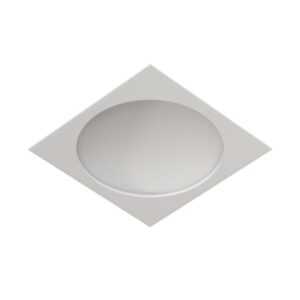
-3%
Купольный светильник ATLAS 1020 SN420
Первоначальная цена составляла 68500 руб..66450 руб.Текущая цена: 66450 руб..