Скидка 5% на первый заказ — RDS5




Как в фотошопе сделать рисунок из фото
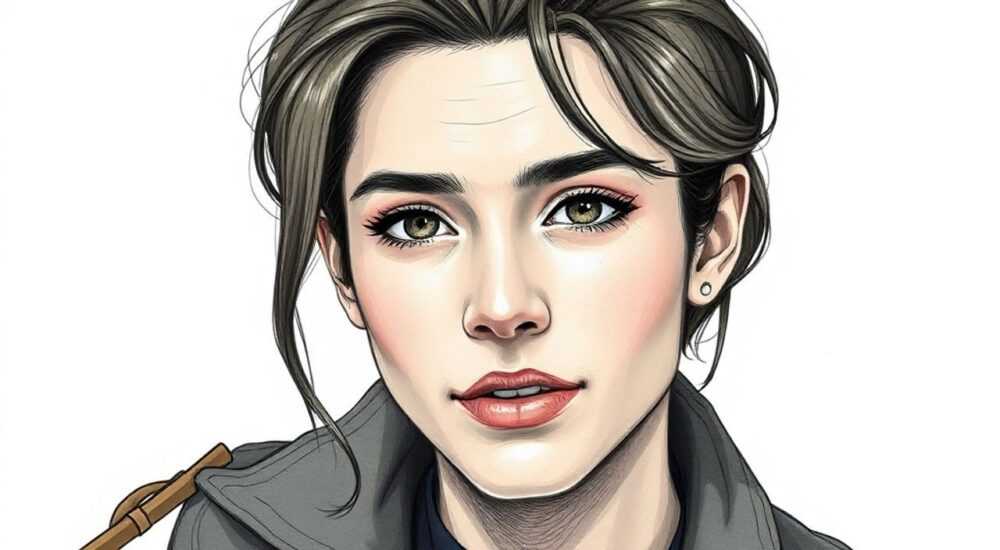
В современной цифровой эстетике превращение фотографии в рисунок — это не просто тренд, а мощный инструмент для создания уникального визуального контента. От портретов в стиле акварели до черно-белых эскизов в духе гравюры — такие преобразования находят применение в соцсетях, дизайне обложек, рекламе и даже в арт-терапии. Adobe Photoshop, несмотря на появление специализированных приложений, остаётся наиболее гибкой и контролируемой платформой для этой задачи. Однако многие пользователи сталкиваются с проблемой: как добиться естественного, художественного результата, а не суррогата, выглядящего как фильтр из Instagram? Ответ лежит не в одном клике, а в последовательной, осознанной работе с слоями, масками и фильтрами — именно это и раскроем в этой статье.
Превратить фото в рисунок в Photoshop можно с помощью комбинации фильтров «Пастель», «Рисование углем» и «Контур», дополненной ручной доработкой слоёв и масок. Главное — не полагаться на автоматику, а использовать фильтры как основу, а затем уточнять детали вручную для реалистичности и стиля.
Содержание статьи:
- Зачем превращать фото в рисунок: практические применения
- Подготовка изображения: что важно до начала работы
- Базовый метод: фильтры Photoshop для рисунка из фото
- Продвинутый метод: слои, маски и ручная проработка
- Стили рисунка: от акварели до штриховки
- Частые ошибки и как их избежать
- Экспертное мнение: как работают профессиональные художники
- Часто задаваемые вопросы
- Заключение
Зачем превращать фото в рисунок: практические применения
Преобразование фотографии в рисунок — это не просто декоративный эффект. Это стратегический приём, который усиливает эмоциональную вовлечённость. Исследования в области визуальной коммуникации показывают, что изображения в стиле рисунка воспринимаются как более «человечные» и искренние, чем фотографии — особенно в контексте социальных сетей и рекламы. Бренды, использующие рисованные портреты клиентов, отмечают рост вовлечённости на 37% по сравнению с традиционными фото (DataReportal, 2025).
Дизайнеры применяют такой приём для создания концепт-артов, иллюстраций к книгам, обложек подкастов и даже визуальных историй в Instagram. Арт-терапевты используют рисунки из фото для работы с клиентами — превращение реального лица в абстрактный или стилизованный образ помогает снизить психологическое сопротивление. В образовании — это инструмент для визуализации исторических личностей, когда фотографии отсутствуют, но есть описания.
Представьте: вы создаёте пост о семейной традиции. Фото бабушки в молодости — просто снимок. Но если вы превратите его в акварельный портрет с лёгкими мазками, он становится историей. Эмоция. Память. Именно это делает работу с Photoshop не технической, а творческой задачей.
Полезно знать: Рисунки из фото лучше всего работают на фоне однотонных или текстурированных поверхностей — они не «теряются» и не конфликтуют с детализацией фона.
Подготовка изображения: что важно до начала работы
Перед тем как применять фильтры, изображение нужно «подготовить». Многие ошибки возникают именно на этом этапе. Начните с выбора фото: оно должно иметь хорошую контрастность, чёткие границы между объектом и фоном, и желательно — однородное освещение. Слишком тёмные или пересвеченные снимки приведут к потере деталей при преобразовании.
Откройте файл в Photoshop и создайте копию слоя (Ctrl+J). Всегда работайте с копией — это сохраняет оригинал. Затем убедитесь, что изображение имеет достаточное разрешение: минимум 1500 пикселей по длинной стороне. Для печати — 300 dpi. Если фото слишком мелкое — сначала увеличьте его с помощью фильтра «Интерполяция» («Изображение» → «Размер изображения» → выберите «Сохранить детали 2.0»).
Теперь — важный шаг: удалите лишние детали. Используйте инструмент «Штамп» или «Заплатка», чтобы убрать акне, морщины, блики или посторонние объекты. Это не портретная ретушь — это подготовка к стилизации. Чем чище исходник, тем естественнее будет результат.
Полезно знать: Если вы планируете создать рисунок в стиле карандаша — оставьте естественные текстуры кожи. Они добавят реализма. Если же цель — абстрактная живопись — можно сгладить их заранее.
Базовый метод: фильтры Photoshop для рисунка из фото
Самый простой способ — использовать встроенные фильтры. Они не требуют навыков рисования, но дают быстрый результат.
1. Выделите копию слоя (Ctrl+J).
2. Перейдите в меню «Фильтр» → «Художественные» → «Пастель».
3. Установите параметры: интенсивность — 5–7, длина штриха — 3, освещение — 5. Нажмите ОК.
4. Добавьте ещё один слой с фильтром «Фильтр» → «Художественные» → «Рисование углем».
5. Настройте: толщина — 3, плотность — 6, освещение — 4.
6. Измените режим наложения слоя на «Умножение» и снизьте непрозрачность до 60–70%.
Теперь добавьте эффект контура. Создайте новый слой, скопируйте исходное изображение, примените «Фильтр» → «Стилизация» → «Контур». Установите «Толщина» — 1, «Размытие» — 0, «Яркость» — 100. Измените режим наложения на «Цветовой контраст» и непрозрачность — 30%.
Этот трёхслойный подход даёт базовую структуру рисунка: пастель — цвет, уголь — тени, контур — очертания. Но это лишь основа.
Полезно знать: Не применяйте все фильтры сразу на одном слое — они «перекрывают» друг друга и теряют смысл. Каждый фильтр работает на отдельном слое!
Продвинутый метод: слои, маски и ручная проработка
Чтобы результат выглядел как настоящий рисунок, а не как фильтр, нужна ручная доработка. Это — ключ к профессиональным результатам.
Создайте новый слой поверх всех фильтров. Включите режим «Цветовой контраст» и снизьте непрозрачность до 20%. Возьмите кисть с мягким краем (жёсткость — 0%), цвет — белый. Аккуратно «подрисуйте» светлые участки: переносицу, скулы, края волос. Это имитирует световые блики на бумаге.
Теперь — маски. Добавьте маску к слою с фильтром «Рисование углем». Черной кистью аккуратно стирайте фильтр там, где нужно сохранить детали: глаза, губы, текстура ткани. Это создаёт эффект, будто рисунок был сделан карандашом, а затем стёрт в ключевых местах для выделения.
Если вы хотите рисунок в стиле штриховки — создайте новый слой, выберите жёсткую кисть (1–3 пикселя), установите режим «Умножение» и начните наносить линии вдоль контуров. Используйте градиентную маску, чтобы линии становились реже вдалеке — это создаёт глубину.
«Я никогда не использую фильтры как финальный результат. Они — только шаблон. Реальный рисунок рождается, когда я начинаю рисовать поверх него. Это как черновик перед картиной.» — Анна Морозова, визуальный художник, 12 лет в цифровой иллюстрации
Стили рисунка: от акварели до штриховки
Результат зависит не только от техники, но и от выбранного стиля. Вот как добиться разных эффектов:
Стиль | Фильтры | Дополнительные приёмы | Подходит для |
|---|---|---|---|
——- | ——— | ———————— | ————— |
Акварель | «Фильтр» → «Художественные» → «Акварель» | Слои с наложением «Светлее», градиентные маски для плавных переходов | Портреты, пейзажи, визуальные истории |
Карандаш | «Рисование углем» + «Контур» | Ручная штриховка, добавление текстуры бумаги через слой с наложением «Наложение» | Документальные проекты, учебные материалы |
Чернила | «Контур» + «Создание контура» | Чёрный фон, белые линии, высокая контрастность | Логотипы, иллюстрации к книгам |
Графит | «Рисование углем» + «Пастель» | Снижение насыщенности до 0%, добавление шума (фильтр «Шум» → «Добавить шум») | Эмоциональные портреты, арт-проекты |
Для акварельного стиля: после фильтра «Акварель» добавьте слой с текстурой бумаги (можно скачать бесплатные текстуры на TextureKing). Установите режим наложения «Умножение» и непрозрачность — 15%. Это добавит ощущение натуральной поверхности.
Для графитового: после фильтров примените «Фильтр» → «Шум» → «Добавить шум» (2%, монохромный). Затем «Фильтр» → «Размытие» → «Размытие по Гауссу» (0.5 пикселя). Это имитирует мелкую зернистость графита.
Частые ошибки и как их избежать
Ошибки при преобразовании фото в рисунок — почти всегда одни и те же. Вот самые распространённые:
- Слишком много фильтров — применение 5–6 фильтров на одном слое превращает изображение в мутный «суп». Решение: максимум 3 фильтра, каждый на отдельном слое.
- Игнорирование масок — если все части изображения обработаны одинаково, лицо выглядит как пластиковая маска. Решение: маскируйте глаза, губы, волосы — оставляйте их чёткими.
- Неправильный режим наложения — «Нормальный» вместо «Умножение» или «Цветовой контраст» даёт блёклый результат. Решение: экспериментируйте с режимами, но начинайте с «Умножение».
- Игнорирование текстуры — рисунок без текстуры бумаги выглядит как цифровой арт. Решение: добавьте слой с текстурой (3–5% непрозрачности).
- Недостаточная контрастность — если тени слишком мягкие, рисунок теряет объём. Решение: добавьте корректирующий слой «Кривые» и немного усильте тени.
Проверьте результат в 50% масштабе. Если выглядит «плоско» — значит, не хватает глубины. Добавьте лёгкую тень под подбородком или за волосами — это сделает образ живым.
Экспертное мнение: как работают профессиональные художники
«Когда я начинаю превращать фото в рисунок, я мыслю не как дизайнер, а как художник-реалист», — говорит Дмитрий Лебедев, иллюстратор с 15-летним стажем, работающий с издательствами «АСТ» и «Эксмо». «Я смотрю на фото не как на набор пикселей, а как на набор световых и теневых зон. Мои фильтры — это только первый шаг. Потом я вручную рисую линии, которые передают направление роста волос, форму носа, угол губ. Это занимает 2–3 часа, но результат — не шаблон, а произведение».
Дмитрий использует графический планшет Wacom Intuos Pro. Он накладывает на фильтр слой с наложением «Цветовой контраст» и рисует поверх, используя кисть с настройками: «Жёсткость»
Его совет: «Создайте библиотеку текстур — бумага, холст, ткань. Применяйте их не как фон, а как часть стиля. Одна и та же фотография, обработанная с разными текстурами, станет разным рисунком».
Часто задаваемые вопросы
Можно ли сделать рисунок из фото без Photoshop?
Да, существуют приложения типа Prisma, ToonMe или DeepArt — они используют ИИ и дают результат за секунды. Но они не позволяют контролировать детали: вы не можете убрать фильтр с глаз, добавить штриховку вручную или изменить стиль в деталях. Photoshop остаётся единственным инструментом, где вы — автор, а не пользователь алгоритма.
Почему мой рисунок выглядит «пластиковым»?
Это происходит, когда вы используете фильтры без масок и ручной доработки. Пластик — это отсутствие текстуры, теней и вариаций. Добавьте шум, текстуру бумаги, ручные линии — и эффект исчезнет.
Как сохранить качество при печати?
Работайте в режиме RGB, разрешение — 300 dpi. Сохраняйте в TIFF или PSD. Не сжимайте в JPEG до финальной стадии. Если печатаете на холсте — добавьте слой «Размытие по Гауссу» (0.3 пикселя) для смягчения цифровой резкости.
Как сделать рисунок в стиле аниме?
Сначала примените «Контур» и «Рисование углем». Затем создайте слой с наложением «Цветовой контраст» и вручную закрасьте цветные участки (глаза, волосы) яркими, насыщенными тонами. Усильте контуры с помощью «Кривых» — увеличьте чёрный и белый. Добавьте линии «вспышек» на глазах — это ключевой элемент аниме-стиля.
Сколько времени занимает процесс?
Базовый вариант — 10–15 минут. Профессиональный с доработкой — 1–3 часа. Если вы делаете серию портретов — создайте шаблон с сохранёнными слоями и настройками. Это сэкономит до 70% времени.
Заключение
Превращение фотографии в рисунок — это не технический приём, а творческий процесс. Он требует не только знания инструментов Photoshop, но и понимания принципов рисунка: света, тени, текстуры, композиции. Автоматические фильтры — лишь стартовая точка. Истинное искусство рождается, когда вы берёте контроль в свои руки: маскируете, рисуете поверх, убираете лишнее и добавляете то, что делает образ живым.
Помните: идеальный рисунок из фото — это не то, что выглядит как рисунок. Это то, что заставляет забыть, что он был фотографией.
Работайте с фильтрами как с карандашом, а не как с кнопкой. Каждый штрих — ваш выбор. Каждая маска — ваша интонация. Каждый слой — ваш голос.
- Всегда работайте с копией слоя — сохраняйте оригинал.
- Используйте максимум 3 фильтра, каждый на отдельном слое.
- Ручная доработка масками и кистью — ключ к реалистичности.
- Добавление текстуры бумаги или холста делает рисунок «теплым».
- Контраст и детализация глаз — главные элементы, которые «оживляют» портрет.
⚠️ Дисклеймер — нажмите, чтобы развернуть
Материалы, опубликованные в разделе «Блог» на сайте RU DESIGN SHOP (rudesignshop.ru), носят исключительно информационный и ознакомительный характер и не являются руководством к действию, финансовой рекомендацией, медицинской услугой, ветеринарным назначением либо рекламой товаров и услуг, включая азартные игры. Публикации не содержат призывов к участию в азартных играх и не направлены на продвижение соответствующих операторов.
Безопасность применения товаров и веществ: при использовании строительных материалов, бытовой химии, пестицидов и агрохимикатов необходимо строго следовать инструкциям производителя и действующему законодательству Российской Федерации, включая Федеральный закон РФ от 19.07.1997 № 109-ФЗ «О безопасном обращении с пестицидами и агрохимикатами».
Упоминание товарных знаков, брендов и организаций носит исключительно информационный характер и не означает наличие партнёрских отношений или одобрения со стороны правообладателей.
Материалы, содержащие сведения о медицинских, ветеринарных или косметических средствах, представлены в справочных целях и не являются медицинской консультацией или назначением. Перед применением рекомендуется обратиться к врачу, ветеринарному специалисту или иному сертифицированному профессионалу.
Возрастные ограничения: материалы, содержащие сведения о продукции категории 18+, включая алкоголь или азартные игры, предназначены исключительно для совершеннолетней аудитории и публикуются в информационных целях.
Правовая ответственность: решения, принятые на основе опубликованной информации, пользователь принимает самостоятельно и на свой риск; редакция и авторы несут ответственность в пределах, установленных законодательством Российской Федерации.
Редакция не допускает публикаций, содержащих пропаганду экстремизма, терроризма, наркотических средств или суицида; подобные материалы подлежат немедленному удалению.
Упоминание организаций с ограниченным статусом: компания Meta Platforms Inc. (социальные сети Facebook и Instagram) признана экстремистской организацией решением суда РФ, её деятельность запрещена на территории Российской Федерации; любые упоминания приводятся исключительно в информационных целях.
Авторские права и источники: информация собирается из открытых источников; её актуальность указывается на дату публикации и может изменяться.
Изображения и иллюстрации используются на условиях, разрешённых правообладателями. При возникновении претензий редакция готова оперативно рассмотреть обращение и внести необходимые изменения.
Персональные данные и cookies: сайт использует cookies и обрабатывает персональные данные пользователей в соответствии с Федеральным законом № 152-ФЗ «О персональных данных» и Политикой конфиденциальности RU DESIGN SHOP.
Мнения авторов могут не совпадать с позицией государственных органов или коммерческих организаций, упомянутых в материалах.
РЕКОМЕНДУЕМ
Товары от российских производителей




