Скидка 5% на первый заказ — RDS5




Как в фотошопе сделать рыбий глаз
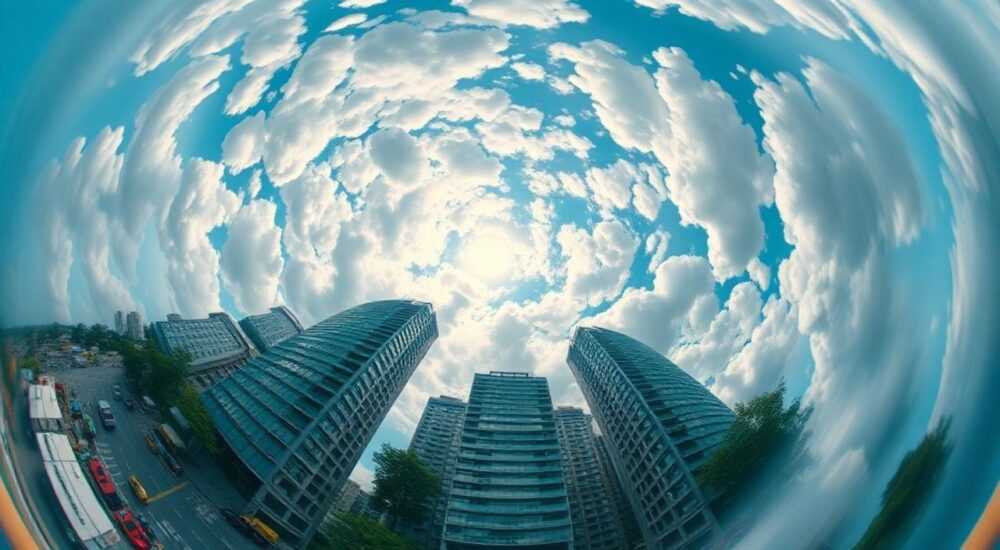
Эффект «рыбий глаз» — это сильное искажение изображения, при котором центр кадра выпячивается, а края изгибаются, создавая ощущение панорамного обзора. В Adobe Photoshop его можно добиться несколькими способами: с помощью фильтров, ручной коррекции или плагинов. Главная рекомендация — использовать фильтр «Сфера» в сочетании с трансформацией перспективы для максимально реалистичного результата, особенно если исходное фото не снято объективом fisheye.
Эффект рыбий глаз в Photoshop создаётся через искажающие фильтры или ручную деформацию. Лучше всего подходит фильтр «Сфера» в комбинации с правильной подготовкой холста. Работайте со слоями и масками, чтобы сохранить возможность редактирования.
Фотографы и дизайнеры всё чаще используют эффект «рыбий глаз» не только для имитации съёмки сверхширокоугольным объективом, но и для создания художественных, абстрактных или рекламных изображений. Такой стиль привлекает внимание, добавляет динамику и глубину композиции. Однако не у всех есть доступ к специализированному оборудованию, и здесь на помощь приходит Photoshop — мощный инструмент для цифровой обработки, позволяющий сымитировать любые оптические эффекты.
Создание эффекта «рыбий глаз» в Photoshop требует понимания принципов искажения линз, работы с фильтрами и навыков точной коррекции. Процесс может показаться сложным новичкам, но при пошаговом подходе даже начинающий пользователь сможет получить профессиональный результат. Важно помнить, что качество конечного изображения напрямую зависит от исходного материала: чем выше разрешение и чёткость фотографии, тем лучше будет итог.
Подготовка изображения и холста
Перед тем как применять какие-либо фильтры, необходимо правильно подготовить изображение. Это первый и самый важный этап, который во многом определит успех всей операции. Начните с открытия нужного файла в Photoshop. Убедитесь, что изображение имеет достаточное разрешение — желательно не менее 3000×3000 пикселей, особенно если вы планируете печать или использование в крупном формате.
Далее проверьте, является ли фоновый слой заблокированным. Если да, преобразуйте его в обычный слой: дважды щёлкните по нему в палитре слоёв и нажмите OK. Это нужно для того, чтобы иметь возможность свободно трансформировать изображение. Также рекомендуется сразу продублировать слой (Ctrl+J), чтобы сохранить оригинальную версию на случай ошибок.
Теперь увеличьте холст. Эффект «рыбий глаз» расширяет границы изображения, поэтому важно заранее добавить пространство вокруг кадра. Перейдите в меню «Изображение» → «Размер холста». Увеличьте ширину и высоту на 50–100% относительно текущих размеров. Выберите опцию «Относительно», чтобы значения рассчитывались автоматически. Центральную точку оставьте в середине — так расширение будет равномерным по всем сторонам.
Полезно знать: При расширении холста появляется пустое пространство, которое будет заполнено цветом фона. Убедитесь, что цвет фона установлен в нейтральный (например, серый), чтобы не мешать визуальной оценке искажения.
Ключевые параметры подготовки
- Разрешение: минимум 300 ppi для качественной печати, 72 ppi — для веба.
- Цветовой профиль: sRGB для экранов, Adobe RGB — для полиграфии.
- Формат файла: работайте в PSD, чтобы сохранить все слои и возможности редактирования.
- Бэкап: всегда сохраняйте копию исходного файла до начала правок.
Какие фильтры использовать для эффекта рыбий глаз
Photoshop предлагает несколько встроенных инструментов для создания искажений, похожих на fisheye. Наиболее эффективные — это фильтры из группы «Искажение». Основной из них — «Сфера», но также полезны «Пульсар», «Линза» и «Цилиндр». Каждый из них действует по-разному, и выбор зависит от желаемого результата.
Фильтр «Сфера» (Spherize) — самый популярный вариант. Он искажает изображение, будто оно натянуто на шар. Чтобы его применить, выделите слой с изображением, затем выберите «Фильтр» → «Искажение» → «Сфера». В открывшемся окне установите значение «Количество» в диапазоне от +70% до +100%. Положительное значение создаёт эффект выпуклости, как у настоящего fisheye-объектива.
«Фильтр «Сфера» работает лучше всего, когда изображение уже расширено за пределы оригинального кадра. Искажение затрагивает края, поэтому важно, чтобы они были гладко продолжены.» — Алексей Миронов, графический дизайнер, 12 лет опыта в Photoshop
Если вы хотите более выраженный эффект, попробуйте комбинировать несколько фильтров. Например, после «Сферы» примените «Пульсар» — он усиливает радиальное искажение, особенно в центре. Однако будьте осторожны: чрезмерное искажение может привести к размытости и потере деталей.
Пошаговое применение фильтра «Сфера»
- Выделите слой с изображением в палитре слоёв.
- Перейдите в меню: Фильтр → Искажение → Сфера.
- Установите значение «Количество» в 80–100%.
- Выберите режим «Нормальный» (не «Мягкий» или «Жёсткий»).
- Нажмите OK и оцените результат.
Если эффект кажется недостаточным, повторите фильтр (Ctrl+F), но не более двух раз — иначе возможна потеря качества. Для большего контроля используйте смарт-объекты: преобразуйте слой в смарт-объект (правый клик → «Преобразовать в смарт-объект»), тогда фильтр станет редактируемым.
Фильтр |
Эффект |
Рекомендуемое использование |
|---|---|---|
Сфера |
Выпуклое искажение, как на шаре |
Основной эффект рыбий глаз |
Пульсар |
Радиальное расширение из центра |
Усиление эффекта после «Сферы» |
Цилиндр |
Искажение по горизонтали |
Панорамные виды, не для fisheye |
Линза |
Выпуклость с затемнением краёв |
Имитация старых объективов |
Ручная деформация с помощью Liquify
Если встроенные фильтры не дают желаемого результата, или вы хотите больше контроля над формой искажения, используйте инструмент «Liquify» (Искажение). Он позволяет вручную «выпячивать» центр изображения, создавая эффект, максимально приближенный к реальному fisheye.
Откройте Liquify через меню: «Фильтр» → «Искажение». В интерфейсе выберите инструмент «Набухание» (Puff Tool), иконка в виде круга со стрелками наружу. Установите размер кисти так, чтобы она покрывала около 30–40% изображения. Чувствительность (Pressure) выставьте на 50–70%, чтобы избежать резких переходов.
Теперь начинайте кликать и водить кистью по центру изображения. Каждое движение будет «надувать» область, создавая выпуклость. Двигайтесь медленно, делая несколько проходов. Следите за краями — они должны плавно изгибаться, а не рваться или терять форму.
Полезно знать: Используйте клавишу X для быстрого переключения между «Набуханием» и «Сжатием», если нужно исправить перекошенные участки.
Для лучшего результата работайте слоями. Примените Liquify только к одному слою, а затем добавьте поверх второй — с оригинальным изображением в режиме наложения «Экран» или «Мягкий свет». Это усилит контраст и глубину.
Советы по работе в Liquify
- Включите сетку (Show Mesh) — она поможет контролировать степень искажения.
- Используйте маску, чтобы защитить области, которые не должны деформироваться (например, лицо на портрете).
- Не переусердствуйте: чрезмерное набухание вызывает артефакты и размытие.
- Сохраняйте промежуточные состояния через кнопку «Заморозить» (Freeze) для сравнения.
Плагины и сторонние инструменты для идеального эффекта
Хотя стандартные средства Photoshop позволяют добиться неплохого результата, профессионалы часто прибегают к сторонним плагинам для более точного и реалистичного эффекта. Особенно это актуально при работе с архитектурной или панорамной фотографией, где требуется физически корректное искажение.
Один из лучших вариантов — плагин PTLens. Он изначально разрабатывался для коррекции искажений, но умеет и имитировать их. PTLens содержит готовые пресеты для разных типов fisheye-объективов (например, Canon 8–15mm, Rokinon 12mm). Вы просто выбираете модель, и плагин автоматически применяет соответствующее искажение.
Другой популярный инструмент — Camera Raw Filter в связке с профилями линз. Хотя он主要用于 коррекции, его можно использовать и в обратную сторону. В Camera Raw откройте вкладку «Подробности» → «Объектив-коррекция» → «Управление». Здесь можно вручную задать значение «Искажение» до -100, что создаст эффект вогнутости, а затем перевернуть его через трансформацию.
Преимущества плагинов перед встроенными фильтрами
- Физическая точность: искажение соответствует реальным оптическим характеристикам.
- Готовые пресеты: не нужно подбирать параметры вручную.
- Совместимость: работают с RAW-файлами и поддерживают метаданные.
- Обратимость: изменения не разрушают пиксели, если используются как смарт-фильтры.
«Для коммерческих проектов я всегда использую PTLens. Это экономит часы ручной настройки и даёт предсказуемый результат, особенно при массовой обработке.» — Екатерина Волкова, ретушёр, студия VisualPro
Типичные ошибки и как их избежать
Даже опытные пользователи Photoshop могут допустить ошибки при создании эффекта «рыбий глаз». Самая частая — чрезмерное искажение, из-за которого изображение становится нечитаемым. Центр «раздувается», а края растягиваются до состояния зернистости. Чтобы этого избежать, всегда работайте с высоким разрешением и ограничивайте силу фильтров.
Вторая ошибка — игнорирование краёв. После расширения холста и применения искажения по краям остаются пустые зоны. Если не заполнить их правильно, результат будет выглядеть непрофессионально. Используйте инструмент «Штамп» или «Контент-осознанное заполнение», чтобы естественно продолжить фон.
Полезно знать: Перед финальной обработкой обязательно уменьшите масштаб до 100%, чтобы оценить реальный вид искажения. На увеличенном виде артефакты могут быть незаметны.
Третья ошибка — работа на фоновом слое. Это делает невозможным возврат к исходнику. Всегда дублируйте слой и используйте смарт-объекты. Так вы сможете редактировать фильтры в любой момент.
Чек-лист перед финализацией
- ✅ Проверено разрешение изображения.
- ✅ Холст расширен равномерно.
- ✅ Применён фильтр «Сфера» или аналог.
- ✅ Края аккуратно заполнены.
- ✅ Сохранена возможность редактирования (смарт-слои).
- ✅ Оценён результат на 100% масштабе.
Практические примеры и кейсы использования
Эффект «рыбий глаз» активно используется в различных сферах. В архитектурной фотографии он помогает показать высокие здания целиком, не отходя далеко от объекта. В спортивной съёмке — передаёт динамику и скорость. В рекламе — привлекает внимание нестандартной перспективой.
Представьте, что вы работаете над кампанией для экстремального велосипедного клуба. Вам нужно сделать баннер, где велосипедист «врывается» в кадр. Снимок сделан на обычный объектив, но вы хотите добавить эффект движения. Применив фильтр «Сфера» и немного усилив центр через Liquify, вы создаёте ощущение скорости и погружения.
Другой пример — интерьер кафе. Чтобы показать всю атмосферу в одном кадре, можно использовать fisheye-эффект. Это позволит включить стены, потолок и часть улицы в кадр, создавая эффект «взгляда изнутри».
«В интерьере эффект fisheye помогает избежать «рваных» углов. Но важно не переборщить — искажение должно быть лёгким, почти незаметным.» — Дмитрий Козлов, архитектурный фотограф
Экспертное мнение
Интервью с Анастасией Романовой, визуальным художником, 15 лет в индустрии
«Когда я впервые начал работать с эффектом рыбий глаз, я думал, что это просто «прикол» для соцсетей. Но со временем понял, что это мощный композиционный инструмент. Он меняет восприятие пространства, заставляет взгляд двигаться по определённой траектории.
В моих последних проектах я сочетаю fisheye с цветокоррекцией. Например, делаю центр тёплым, а края — холодными. Это усиливает эффект «погружения». Также я часто использую маски, чтобы оставить отдельные объекты без искажения — например, лицо человека в центре остаётся нормальным, а фон «искривляется».
Главный совет: не бойтесь экспериментировать. Иногда достаточно 30% искажения, чтобы изменить настроение всего изображения.»
Вопросы и ответы
Можно ли сделать эффект рыбий глаз на телефоне в Photoshop Express?
Да, в мобильной версии есть базовые фильтры искажения, но функционал ограничен. Для серьёзной работы лучше использовать десктопную версию Photoshop или Lightroom Mobile с профилями объективов.
Почему после применения фильтра края становятся белыми?
Потому что холст не был расширен перед искажением. При деформации изображение «выходит» за границы. Решение — увеличить холст до применения фильтра и заполнить пустые области.
Как сохранить эффект, но убрать артефакты?
Используйте смарт-фильтры и маски. После искажения примените лёгкое размытие по Гауссу к краям (через маску), чтобы смягчить переходы. Также можно использовать шум (фильтр «Добавить шум») для скрытия пикселизации.
Подходит ли эффект для портретов?
С осторожностью. На близком расстоянии fisheye сильно искажает черты лица. Однако в арт-проектах такой эффект может быть художественным приёмом. Лучше применять его к групповым снимкам или в анфас, с дистанции.
Есть ли бесплатные аналоги PTLens?
Да, например, Hugin — бесплатная программа для панорам, которая умеет имитировать fisheye. Также в GIMP есть плагин Lensfun с похожим функционалом.
Заключение
Создание эффекта «рыбий глаз» в Photoshop — это сочетание технических навыков и художественного чутья. Главное — правильно подготовить изображение, использовать подходящие фильтры и не переусердствовать с искажением. Фильтр «Сфера» и инструмент Liquify дают отличный старт, а сторонние плагины вроде PTLens позволяют достичь профессионального уровня.
Работайте с умом: используйте смарт-объекты, расширяйте холст, заполняйте края и проверяйте результат на 100%. Помните, что цель — не максимальное искажение, а визуальное воздействие. Даже небольшой fisheye-эффект может кардинально изменить восприятие изображения.
Эффект «рыбий глаз» — это не просто мода, а инструмент визуальной коммуникации. Освоив его в Photoshop, вы получаете дополнительный способ влиять на зрителя, направлять взгляд и создавать запоминающиеся образы.
- Всегда расширяйте холст перед применением искажения.
- Фильтр «Сфера» — основной инструмент для fisheye в Photoshop.
- Используйте Liquify для ручного контроля над формой.
- Плагины вроде PTLens обеспечивают физически точный эффект.
- Избегайте чрезмерного искажения и следите за качеством краёв.
⚠️ Дисклеймер — нажмите, чтобы развернуть
Материалы, опубликованные в разделе «Блог» на сайте RU DESIGN SHOP (rudesignshop.ru), носят исключительно информационный и ознакомительный характер и не являются руководством к действию, финансовой рекомендацией, медицинской услугой, ветеринарным назначением либо рекламой товаров и услуг, включая азартные игры. Публикации не содержат призывов к участию в азартных играх и не направлены на продвижение соответствующих операторов.
Безопасность применения товаров и веществ: при использовании строительных материалов, бытовой химии, пестицидов и агрохимикатов необходимо строго следовать инструкциям производителя и действующему законодательству Российской Федерации, включая Федеральный закон РФ от 19.07.1997 № 109-ФЗ «О безопасном обращении с пестицидами и агрохимикатами».
Упоминание товарных знаков, брендов и организаций носит исключительно информационный характер и не означает наличие партнёрских отношений или одобрения со стороны правообладателей.
Материалы, содержащие сведения о медицинских, ветеринарных или косметических средствах, представлены в справочных целях и не являются медицинской консультацией или назначением. Перед применением рекомендуется обратиться к врачу, ветеринарному специалисту или иному сертифицированному профессионалу.
Возрастные ограничения: материалы, содержащие сведения о продукции категории 18+, включая алкоголь или азартные игры, предназначены исключительно для совершеннолетней аудитории и публикуются в информационных целях.
Правовая ответственность: решения, принятые на основе опубликованной информации, пользователь принимает самостоятельно и на свой риск; редакция и авторы несут ответственность в пределах, установленных законодательством Российской Федерации.
Редакция не допускает публикаций, содержащих пропаганду экстремизма, терроризма, наркотических средств или суицида; подобные материалы подлежат немедленному удалению.
Упоминание организаций с ограниченным статусом: компания Meta Platforms Inc. (социальные сети Facebook и Instagram) признана экстремистской организацией решением суда РФ, её деятельность запрещена на территории Российской Федерации; любые упоминания приводятся исключительно в информационных целях.
Авторские права и источники: информация собирается из открытых источников; её актуальность указывается на дату публикации и может изменяться.
Изображения и иллюстрации используются на условиях, разрешённых правообладателями. При возникновении претензий редакция готова оперативно рассмотреть обращение и внести необходимые изменения.
Персональные данные и cookies: сайт использует cookies и обрабатывает персональные данные пользователей в соответствии с Федеральным законом № 152-ФЗ «О персональных данных» и Политикой конфиденциальности RU DESIGN SHOP.
Мнения авторов могут не совпадать с позицией государственных органов или коммерческих организаций, упомянутых в материалах.
РЕКОМЕНДУЕМ
Товары от российских производителей



Торшер Nebula Three GLODE
Диапазон цен: 22400 руб. – 24900 руб.
