Скидка 5% на первый заказ — RDS5




Как в фотошопе сделать сепию
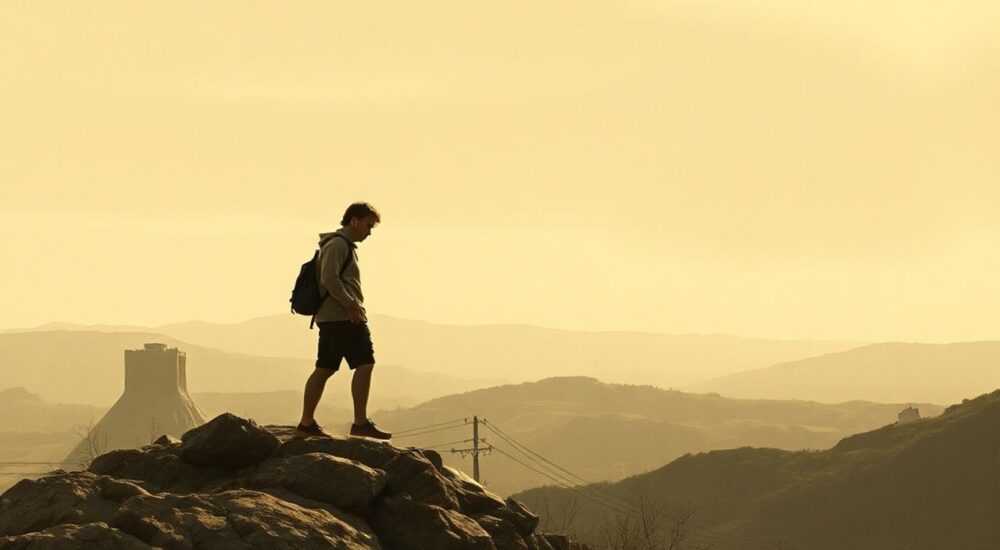
Сепия — это эффект старения фотографии, при котором изображение окрашивается в теплые коричневато-желтые тона. Этот стиль ассоциируется с винтажными снимками XIX–XX веков и часто используется для придания фото художественной выразительности, драматизма или ностальгической атмосферы. В Photoshop создание сепии — простая, но многогранная задача, доступная как новичкам, так и профессионалам.
Чтобы сделать сепию в Photoshop, проще всего использовать корректировку «Фотофильтр» или настройку «Цветовой тон/Насыщенность». Рекомендуется работать с корректирующими слоями — это сохранит исходное изображение и позволит гибко регулировать результат.
Содержание статьи:
- Что такое эффект сепии и зачем он нужен
- Основные методы создания сепии в Photoshop
- Пошаговое руководство: 3 надежных способа получить сепию
- Способ 1: Фотофильтр (быстро и наглядно)
- Способ 2: Цветовой тон/Насыщенность (точный контроль)
- Способ 3: Цветовой баланс (тонкая работа с тонами)
- Тонкая настройка: как контролировать оттенок, контраст и глубину
- Распространённые ошибки и как их избежать
- Экспертное мнение
- Интервью с Дмитрием Лебедевым, реставратором исторических фотографий, 18 лет опыта
- Вопросы и ответы
- Заключение
Что такое эффект сепии и зачем он нужен
Эффект сепии получил своё название от биологического пигмента каракатицы (sepia), который ранее использовался в чернилах и фотопроцессах. В аналоговой фотографии сепия применялась для закрепления негативов и увеличения срока их хранения. Со временем этот химический побочный эффект стал визуальной стилистикой, символизирующей прошлое.
Сегодня сепия — не просто ретро-фильтр. Это инструмент эмоционального воздействия. Она помогает подчеркнуть историческую тему, добавить драматизм портрету или создать ощущение времени, которое «остановилось». Многие свадебные и документальные фотографы используют сепию, чтобы сфокусировать внимание на эмоциях, скрывая современные детали фона.
Полезно знать: Сепия особенно эффективна для чёрно-белых фотографий, где она заменяет серые полутона на тёплые коричневые, делая изображение мягче и выразительнее.
Художники и дизайнеры выбирают сепию, когда хотят отделить изображение от реалистичной цветопередачи, направляя зрителя на восприятие атмосферы, а не деталей. Например, в книжной иллюстрации или видеоряде к документальному фильму такой эффект создаёт единый визуальный язык.
Основные методы создания сепии в Photoshop
Photoshop предлагает несколько путей достижения эффекта сепии. Каждый из них имеет свои преимущества в зависимости от типа изображения, желаемого результата и уровня контроля над процессом.
Наиболее популярные методы:
- Корректировка «Фотофильтр» — самый быстрый способ. Имитирует установку цветного фильтра перед объективом камеры.
- Настройка «Цветовой тон/Насыщенность» — позволяет точно задать оттенок и степень сепии, идеально подходит для точной цветокоррекции.
- Корректирующий слой «Цветовой баланс» — даёт возможность изменять тон в тенях, средних тонах и светах по отдельности.
- Использование каналов (Channel Mixer) — продвинутый метод, позволяющий полностью переработать распределение цветов.
- Применение готовых пресетов или экшенов — подходит для массовой обработки, но требует предварительной настройки.
Выбор метода зависит от ваших целей. Если нужно быстро обработать один снимок — подойдёт «Фотофильтр». Для серии фотографий, требующих единого стиля, лучше использовать корректирующие слои с возможностью копирования между файлами.
«Начинайте всегда с корректирующих слоёв, а не прямых изменений. Это ваш страховочный трос в случае ошибки.» — Алексей Миронов, цифровой реставратор, 12 лет опыта
Пошаговое руководство: 3 надежных способа получить сепию
Способ 1: Фотофильтр (быстро и наглядно)
Этот метод идеален для новичков и тех, кто ценит скорость.
- Откройте изображение в Photoshop.
- Перейдите в меню Слой → Новый корректирующий слой → Фотофильтр.
- В открывшемся окне выберите фильтр Жёлтый (6Y) или Оранжево-жёлтый (85). Также можно активировать опцию «Плотность» — начните со значения 40–60%.
- Убедитесь, что включена опция «Сохранить яркость», чтобы не затемнить изображение.
- При необходимости отрегулируйте непрозрачность корректирующего слоя в палитре слоёв.
Полезно знать: Если изображение слишком насыщенное, уменьшите значение «Плотность» или понизьте непрозрачность слоя до 70–80%.
Способ 2: Цветовой тон/Насыщенность (точный контроль)
Даёт максимальную гибкость в выборе оттенка сепии.
- Добавьте корректирующий слой: Слой → Новый корректирующий слой → Цветовой тон/Насыщенность.
- В параметрах найдите ползунок «Цветовой тон» (Hue). Переместите его в диапазон от –20 до +30 (точное значение зависит от исходника).
- Снизьте «Насыщенность» до 15–30, чтобы цвет не выглядел искусственным.
- При желании немного увеличьте «Яркость» (Lightness) на 5–10 пунктов для мягкого вида.
- Для более аутентичного эффекта добавьте чёрно-белую коррекцию ниже — это уберёт остаточные цвета.
Способ 3: Цветовой баланс (тонкая работа с тонами)
Лучше всего подходит для портретов и изображений с разнообразным освещением.
- Создайте корректирующий слой «Цветовой баланс».
- Переключитесь на режим «Тени» и добавьте красного и жёлтого (+10–20 к обоим).
- Перейдите к «Средним тонам» — здесь увеличьте жёлтый ещё больше (+25–35), добавьте немного красного (+10–15).
- В «Светах» добавьте чуть больше жёлтого (+15–20), чтобы блики не выглядели плоско.
- При необходимости используйте маску слоя, чтобы защитить кожу или глаза от переокрашивания.
Метод |
Скорость |
Контроль |
Подходит для |
|---|---|---|---|
Фотофильтр |
Высокая |
Средний |
Быстрые проекты, начинающие |
Цветовой тон/Насыщенность |
Средняя |
Высокий |
Точная цветокоррекция, портреты |
Цветовой баланс |
Низкая |
Очень высокий |
Профессиональная ретушь, реставрация |
Тонкая настройка: как контролировать оттенок, контраст и глубину
После применения базового эффекта сепии важно довести изображение до совершенства. Без дополнительных коррекций даже хорошо окрашенное фото может выглядеть плоско или неестественно.
Первое, на что стоит обратить внимание — контраст. Сепия часто «съедает» чёткость, поэтому рекомендуется добавить лёгкий контраст через корректирующий слой «Кривые» или «Контрастность/Яркость». Достаточно небольшого S-образного изгиба в кривых, чтобы подчеркнуть глубину.
Полезно знать: Избегайте переконтраста — он разрушает винтажную атмосферу. Цель — мягкость, а не резкость.
Для усиления аутентичности можно имитировать старение бумаги:
- Добавьте текстуру старой бумаги как отдельный слой.
- Измените режим наложения на «Наложение» (Overlay) или «Мягкий свет» (Soft Light).
- Снизьте непрозрачность до 20–40%, чтобы текстура была едва заметна.
- Используйте маску, чтобы убрать текстуру с лиц или важных объектов.
Если хотите добиться эффекта потёртости по краям, примените затемнение краёв (виньетирование):
- Создайте новый пустой слой.
- Выберите инструмент «Овальная область» и выделите центр изображения.
- Инвертируйте выделение (Ctrl+Shift+I) и залейте края чёрным цветом.
- Размойте заливку (Фильтр → Размытие → Размытие по Гауссу, радиус 50–100 пикселей).
- Смените режим наложения на «Умножение» и отрегулируйте непрозрачность.
Распространённые ошибки и как их избежать
Даже опытные пользователи Photoshop иногда допускают типичные ошибки при работе с сепией.
- Чрезмерная насыщенность — делает изображение похожим на мультфильм. Решение: снижайте насыщенность до тех пор, пока цвет не станет едва уловимым.
- Игнорирование исходного цвета — если фото уже тёплое, двойное тонирование сделает его грязным. Рекомендуется сначала перевести изображение в чёрно-белое.
- Работа без корректирующих слоёв — лишает возможности откатиться. Всегда используйте слои, а не прямые изменения.
- Отсутствие маскирования — например, глаза или кожа могут приобрести нежелательный оттенок. Используйте маску корректирующего слоя, чтобы защитить эти области.
- Неоднородность в серии — если обрабатываете несколько фото, не меняйте настройки вручную. Создайте экшен или скопируйте слои между файлами.
«Если сомневаетесь — покажите изображение на 10 секунд, затем отведите взгляд. Через минуту взгляните снова. Если сепия “кричит”, она слишком сильная.» — Анна Костина, визуальный редактор National Geographic Russia
Экспертное мнение
Интервью с Дмитрием Лебедевым, реставратором исторических фотографий, 18 лет опыта
— Какой метод сепии вы считаете наиболее аутентичным?
«Ни один современный фильтр не повторит настоящий химический процесс. Но ближе всего — комбинация “Чёрно-белое” + “Цветовой баланс”. Я начинаю с монохрома, чтобы убрать все цветовые искажения, а затем аккуратно добавляю тёплый оттенок в три этапа: тени, средние тона, света. Это имитирует поведение сепии в реальных условиях — она действует неравномерно.»
— Какие форматы лучше всего подходят для обработки?
«Работайте с RAW или TIFF. JPEG сжимает данные, и при цветокоррекции могут появиться артефакты — особенно в градиентах кожи. Если у вас только JPEG, не применяйте радикальные изменения.»
— Есть ли универсальные настройки?
«Нет. Каждое изображение — уникально. Возраст, исходный материал, степень повреждения — всё влияет. Но есть правило: если вы видите цвет сразу — он слишком сильный. Аутентичная сепия — это намёк, а не заявление.»
Вопросы и ответы
Можно ли сделать сепию из цветного фото без потери деталей?
Да, но сначала рекомендуется преобразовать изображение в чёрно-белое с помощью корректирующего слоя «Чёрно-белое». Это сохранит детали и позволит контролировать, как каждый цветовой канал будет интерпретирован в монохроме. Затем поверх добавляется тонирование.
Как сохранить эффект для повторного использования?
Создайте экшен: откройте палитру «Действия» (Alt+F9), начните запись, выполните все шаги, остановите запись. Теперь вы можете применить эту последовательность к другим изображениям. Также можно сохранить пресет корректирующего слоя.
Почему сепия выглядит грязной на некоторых фото?
Часто это происходит из-за конфликта исходных цветов и нового тонирования. Например, зелёные оттенки в тенях могут превратиться в болотные при добавлении жёлтого. Решение — предварительная нейтрализация цветов через «Цветовой баланс» или использование чёрно-белого слоя.
Подойдёт ли сепия для цифровых портретов?
Да, особенно для женских и детских портретов в стиле «лофт» или «винтаж». Однако важно не переусердствовать. Лучше сделать сепию очень мягкой и добавить её только к фону, оставив лицо максимально естественным.
Как проверить, хорошо ли получилась сепия?
Попробуйте два теста: 1) Посмотрите на фото в чёрно-белом режиме (Ctrl+U, потом отмена) — должны быть хорошие полутона. 2) Откройте изображение на маленьком экране (например, телефоне) — если эффект теряется, он слишком слабый; если режет глаз — слишком сильный.
Заключение
Эффект сепии — это не просто модный фильтр, а мощный инструмент визуальной коммуникации. Он умеет рассказывать истории, вызывать воспоминания и придавать снимкам художественную глубину. В Photoshop реализовать его можно множеством способов — от быстрого фотофильтра до сложной многослойной коррекции.
Главное — помнить, что цель не в том, чтобы «покрасить» фото, а в том, чтобы раскрыть его эмоциональный потенциал. Работайте с корректирующими слоями, тестируйте разные методы и не бойтесь экспериментировать. Хорошая сепия почти незаметна — она чувствуется, а не видится.
Освоив технику, вы сможете не только обрабатывать отдельные снимки, но и создавать единые визуальные стили для целых проектов — будь то фотовыставка, книга воспоминаний или брендовая кампания в винтажном духе.
- Всегда используйте корректирующие слои для гибкости и безопасности.
- Начинайте с чёрно-белого преобразования для лучшего контроля.
- Тестируйте эффект на разных устройствах и при разном освещении.
- Избегайте перенасыщенности — сепия должна быть едва уловимой.
- Сохраняйте успешные настройки как экшены или пресеты.
⚠️ Дисклеймер — нажмите, чтобы развернуть
Материалы, опубликованные в разделе «Блог» на сайте RU DESIGN SHOP (rudesignshop.ru), носят исключительно информационный и ознакомительный характер и не являются руководством к действию, финансовой рекомендацией, медицинской услугой, ветеринарным назначением либо рекламой товаров и услуг, включая азартные игры. Публикации не содержат призывов к участию в азартных играх и не направлены на продвижение соответствующих операторов.
Безопасность применения товаров и веществ: при использовании строительных материалов, бытовой химии, пестицидов и агрохимикатов необходимо строго следовать инструкциям производителя и действующему законодательству Российской Федерации, включая Федеральный закон РФ от 19.07.1997 № 109-ФЗ «О безопасном обращении с пестицидами и агрохимикатами».
Упоминание товарных знаков, брендов и организаций носит исключительно информационный характер и не означает наличие партнёрских отношений или одобрения со стороны правообладателей.
Материалы, содержащие сведения о медицинских, ветеринарных или косметических средствах, представлены в справочных целях и не являются медицинской консультацией или назначением. Перед применением рекомендуется обратиться к врачу, ветеринарному специалисту или иному сертифицированному профессионалу.
Возрастные ограничения: материалы, содержащие сведения о продукции категории 18+, включая алкоголь или азартные игры, предназначены исключительно для совершеннолетней аудитории и публикуются в информационных целях.
Правовая ответственность: решения, принятые на основе опубликованной информации, пользователь принимает самостоятельно и на свой риск; редакция и авторы несут ответственность в пределах, установленных законодательством Российской Федерации.
Редакция не допускает публикаций, содержащих пропаганду экстремизма, терроризма, наркотических средств или суицида; подобные материалы подлежат немедленному удалению.
Упоминание организаций с ограниченным статусом: компания Meta Platforms Inc. (социальные сети Facebook и Instagram) признана экстремистской организацией решением суда РФ, её деятельность запрещена на территории Российской Федерации; любые упоминания приводятся исключительно в информационных целях.
Авторские права и источники: информация собирается из открытых источников; её актуальность указывается на дату публикации и может изменяться.
Изображения и иллюстрации используются на условиях, разрешённых правообладателями. При возникновении претензий редакция готова оперативно рассмотреть обращение и внести необходимые изменения.
Персональные данные и cookies: сайт использует cookies и обрабатывает персональные данные пользователей в соответствии с Федеральным законом № 152-ФЗ «О персональных данных» и Политикой конфиденциальности RU DESIGN SHOP.
Мнения авторов могут не совпадать с позицией государственных органов или коммерческих организаций, упомянутых в материалах.
РЕКОМЕНДУЕМ
Товары от российских производителей




