Скидка 5% на первый заказ — RDS5




Как в фотошопе сделать шрифт жирным
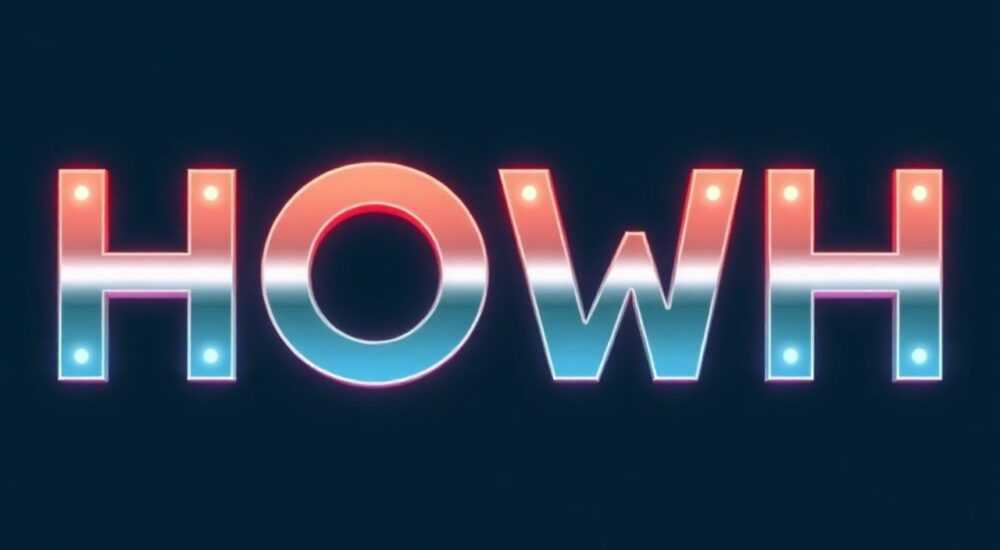
В графическом дизайне работа со шрифтами — одна из ключевых задач, особенно при создании визуальных материалов для печати, веба или рекламы. Часто возникает необходимость изменить начертание текста, например, сделать его жирным, чтобы выделить заголовок, усилить акцент или улучшить читаемость. Однако пользователи Adobe Photoshop нередко сталкиваются с тем, что стандартная кнопка «Жирный» в панели инструментов не работает так, как в текстовых редакторах. Это связано с архитектурой программы и особенностями работы с векторными текстовыми слоями.
Чтобы сделать шрифт жирным в Photoshop, выберите текстовый слой и установите соответствующее начертание в панели «Свойства» или «Шрифт». Если нужного варианта нет, используйте псевдо-жирное начертание через стили слоя.
Содержание статьи:
- Почему нельзя просто нажать «жирный»?
- Как проверить доступные начертания
- Как правильно сделать шрифт жирным: пошаговая инструкция
- Шаг 1: Выберите текстовый слой
- Шаг 2: Откройте панель «Свойства»
- Шаг 3: Выберите жирное начертание
- Методы имитации жирного начертания
- Способ 1: Обводка (Stroke)
- Способ 2: Трансформация масштаба
- Способ 3: Использование эффекта «Насыщенность» через наложение
- Распространённые ошибки и как их избежать
- Ошибка 1: Растрирование текста до изменения начертания
- Ошибка 2: Использование слишком толстой обводки
- Ошибка 3: Применение жирного стиля к несовместимым шрифтам
- Ошибка 4: Отсутствие проверки на разных устройствах
- Экспертные рекомендации
- Вопросы и ответы
- Заключение
Почему нельзя просто нажать «жирный»?
Adobe Photoshop — это не текстовый процессор, а растровый графический редактор. Он обрабатывает текст как векторный объект, но не генерирует автоматически различные начертания шрифтов. В отличие от Microsoft Word или Google Docs, где жирное начертание создаётся программно, Photoshop полагается на наличие конкретных файлов шрифтов в системе. То есть, если у вас установлен шрифт Arial Regular, но отсутствует Arial Bold, программа не сможет применить жирное начертание — она просто не знает, как его отобразить.
Это означает, что активация кнопки «Ж» в панели инструментов «Текст» возможна только в том случае, если в семействе шрифта присутствует жирный вариант (Bold). В противном случае кнопка будет недоступна или не окажет видимого эффекта. Многие начинающие пользователи ошибочно считают, что проблема в программе, тогда как на самом деле причина — в отсутствии нужного файла шрифта.
Как проверить доступные начертания
Чтобы понять, какие начертания доступны для выбранного шрифта:
- Выделите текстовый слой в панели «Слои».
- Откройте панель «Свойства» (окно > Свойства) или используйте строку параметров сверху.
- Найдите выпадающий список «Начертание» рядом с выбором шрифта.
- Если там есть пункт «Bold», «Полужирный» или аналогичный — вы можете его использовать.
Полезно знать: Некоторые шрифты имеют нестандартные названия начертаний: Semi-Bold, DemiBold, ExtraBold и т.д. Убедитесь, что вы выбираете именно то, что подходит под вашу задачу.
Как правильно сделать шрифт жирным: пошаговая инструкция
Самый корректный способ — использование настоящего жирного начертания шрифта. Это обеспечивает максимальное качество и профессиональный результат. Ниже приведена детальная инструкция.
Шаг 1: Выберите текстовый слой
Убедитесь, что вы работаете с текстовым слоем, а не с растрированным. Растрированный текст уже нельзя изменить через панель свойств. На панели «Слои» он будет обозначен без значка «T» и не позволит редактировать содержимое.
Шаг 2: Откройте панель «Свойства»
Перейдите в меню «Окно» → «Свойства». Если панель уже открыта, просто щёлкните по текстовому слою. В верхней части интерфейса также может быть строка параметров текста — она содержит те же элементы.
Шаг 3: Выберите жирное начертание
В панели найдите поле «Начертание» (Style). Кликните по нему и выберите подходящий вариант: Bold, Полужирный, Черный (Black) — в зависимости от шрифта. Например, для Roboto доступны варианты «Regular», «Bold», «Light», «Medium» и другие.
- Если нужное начертание недоступно — возможно, шрифт не установлен полностью.
- Если вы скачали шрифт с интернета, убедитесь, что установили все файлы из набора (.ttf, .otf).
- Иногда требуется перезапустить Photoshop после установки шрифтов.
«Всегда проверяйте, установлен ли весь набор шрифтов. Одиночный файл без вариаций делает бессмысленным использование стилей.» — Алексей, графический дизайнер, 12 лет в индустрии
Методы имитации жирного начертания
Когда настоящего жирного начертания нет, можно использовать альтернативные способы. Они не являются идеальными, но позволяют добиться визуального эффекта жирности.
Способ 1: Обводка (Stroke)
Добавление внутренней или центральной обводки увеличивает толщину букв.
- Выделите текстовый слой.
- Дважды щёлкните по слою, чтобы открыть «Стили слоя».
- Выберите «Обводка» (Stroke).
- Установите размер 1–3 пикселя, положение — «Центр» или «Внутри».
- Цвет обводки должен совпадать с цветом текста.
Полезно знать: Избегайте слишком толстой обводки — текст станет неестественно грубым, особенно на малых размерах.
Способ 2: Трансформация масштаба
Можно искусственно растянуть текст по горизонтали.
- Выделите текстовый слой.
- Нажмите Ctrl+T (или Cmd+T на Mac) — режим свободной трансформации.
- В верхней панели найдите «Горизонтальный масштаб» (Width).
- Увеличьте значение до 110–120%.
- Нажмите Enter.
Этот метод быстро даёт эффект утолщения, но искажает пропорции букв. Подходит только для крупных заголовков.
Способ 3: Использование эффекта «Насыщенность» через наложение
Через стили слоя можно добавить лёгкое размытие и наложение, чтобы имитировать плотность жирного текста.
- Дублируйте текстовый слой (Ctrl+J).
- Сместите копию на 1 пиксель влево.
- Установите режим наложения «Нормальный» и непрозрачность 30–50%.
- Сгруппируйте слои (Ctrl+G), чтобы управлять ими вместе.
«Дублирование слоя с небольшим смещением — старый, но рабочий трюк для печатных макетов, когда нет времени на поиск шрифта.» — Марина, арт-директор студии BrandUp
Метод |
Качество |
Применимость |
Риск искажений |
|---|---|---|---|
Настоящее начертание Bold |
Отличное |
Все случаи |
Нет |
Обводка |
Хорошее |
Крупные заголовки |
Средний |
Горизонтальный масштаб |
Удовлетворительное |
Экранная графика |
Высокий |
Дублирование слоя |
Среднее |
Быстрые правки |
Средний |
Распространённые ошибки и как их избежать
Даже опытные пользователи допускают типичные просчёты при работе с текстом в Photoshop. Вот основные из них.
Ошибка 1: Растрирование текста до изменения начертания
После растрирования текст становится обычным изображением. Все возможности векторного редактирования теряются. Нельзя изменить начертание, размер или содержимое без потерь качества.
Полезно знать: Растрируйте текст только перед финальным экспортом, если это действительно необходимо (например, для сложных эффектов).
Ошибка 2: Использование слишком толстой обводки
Обводка в 5–10 пикселей делает текст «обрамлённым», а не жирным. Особенно это заметно на светлом фоне. Вместо усиления акцента получается визуальный шум.
Ошибка 3: Применение жирного стиля к несовместимым шрифтам
Некоторые декоративные шрифты изначально имеют высокую контрастность или тонкие линии. Их искусственное утолщение делает нечитаемыми, особенно в мелком формате.
Ошибка 4: Отсутствие проверки на разных устройствах
Текст, который хорошо выглядит на мониторе, может быть плохо читаем на мобильных экранах или при печати. Всегда проверяйте результат в условиях, близких к реальным.
- Проверяйте текст на разных фоновых цветах.
- Тестируйте читаемость при уменьшении масштаба.
- Используйте функцию «Просмотр на устройстве» (через Adobe Device Preview).
Экспертные рекомендации
Выбор метода зависит от контекста использования. Для коммерческих проектов всегда предпочтительнее использовать оригинальные начертания шрифтов. Это гарантирует соответствие брендбуку, высокое качество воспроизведения и корректную передачу стилистики.
Если вы работаете с веб-проектом, помните, что CSS позволяет легко задавать font-weight. Но при подготовке макетов в Photoshop важно точно отражать, как текст будет выглядеть в реализации. Использование псевдо-жирного текста может ввести в заблуждение разработчиков.
Для печатных материалов особое внимание уделяется контрасту и весу шрифта. Жирный текст должен быть чётким, без зазубрин и размытости. Поэтому даже при использовании обводки нужно тестировать результат на выходном устройстве.
При работе с международными проектами учитывайте, что не все шрифты поддерживают кириллицу в жирном начертании. Проверяйте наличие символов и равномерность начертания для всех языков.
Вопросы и ответы
Можно ли сделать жирным текст, если шрифт не имеет Bold-версии?
Да, но только путём имитации: через обводку, масштабирование или дублирование слоя. Это не заменяет настоящее начертание, но визуально решает задачу.
Почему кнопка «Ж» серая и неактивна?
Потому что для выбранного шрифта не найдено жирное начертание. Убедитесь, что шрифт установлен полностью и выделен текстовый слой.
Безопасно ли использовать обводку для жирного текста?
Да, при условии малого размера (1–2 px) и правильного положения (центр или внутри). На крупных заголовках эффект почти незаметен.
Как узнать, установлен ли Bold-вариант шрифта?
Откройте панель шрифтов в системе (например, «Шрифты» в Windows). Найдите нужное семейство — если рядом с ним есть «Полужирный», значит, файл установлен.
Что делать, если текст выглядит размытым после утолщения?
Убедитесь, что вы работаете с достаточным разрешением (не менее 72 ppi для веб, 300 ppi для печати). Также проверьте, не применялось ли размытие или сглаживание.
Заключение
Сделать шрифт жирным в Photoshop — задача простая, но требующая понимания принципов работы с текстом в графическом редакторе. Главное — использовать оригинальное начертание шрифта, когда это возможно. Оно обеспечивает лучшее качество, читаемость и профессиональный вид.
Когда Bold-версия недоступна, применяйте альтернативные методы с осторожностью. Обводка, масштабирование и дублирование слоёв — временные решения, которые стоит использовать только при крайней необходимости и с учётом контекста.
- Жирное начертание доступно только при наличии файла шрифта с таким стилем.
- Используйте панель «Свойства» для выбора настоящего Bold-начертания.
- Избегайте растрирования текста до завершения правок.
- Псевдо-жирные эффекты применяйте дозированно и с учётом масштаба.
- Всегда проверяйте результат на разных устройствах и фоновых цветах.
⚠️ Дисклеймер — нажмите, чтобы развернуть
Материалы, опубликованные в разделе «Блог» на сайте RU DESIGN SHOP (rudesignshop.ru), носят исключительно информационный и ознакомительный характер и не являются руководством к действию, финансовой рекомендацией, медицинской услугой, ветеринарным назначением либо рекламой товаров и услуг, включая азартные игры. Публикации не содержат призывов к участию в азартных играх и не направлены на продвижение соответствующих операторов.
Безопасность применения товаров и веществ: при использовании строительных материалов, бытовой химии, пестицидов и агрохимикатов необходимо строго следовать инструкциям производителя и действующему законодательству Российской Федерации, включая Федеральный закон РФ от 19.07.1997 № 109-ФЗ «О безопасном обращении с пестицидами и агрохимикатами».
Упоминание товарных знаков, брендов и организаций носит исключительно информационный характер и не означает наличие партнёрских отношений или одобрения со стороны правообладателей.
Материалы, содержащие сведения о медицинских, ветеринарных или косметических средствах, представлены в справочных целях и не являются медицинской консультацией или назначением. Перед применением рекомендуется обратиться к врачу, ветеринарному специалисту или иному сертифицированному профессионалу.
Возрастные ограничения: материалы, содержащие сведения о продукции категории 18+, включая алкоголь или азартные игры, предназначены исключительно для совершеннолетней аудитории и публикуются в информационных целях.
Правовая ответственность: решения, принятые на основе опубликованной информации, пользователь принимает самостоятельно и на свой риск; редакция и авторы несут ответственность в пределах, установленных законодательством Российской Федерации.
Редакция не допускает публикаций, содержащих пропаганду экстремизма, терроризма, наркотических средств или суицида; подобные материалы подлежат немедленному удалению.
Упоминание организаций с ограниченным статусом: компания Meta Platforms Inc. (социальные сети Facebook и Instagram) признана экстремистской организацией решением суда РФ, её деятельность запрещена на территории Российской Федерации; любые упоминания приводятся исключительно в информационных целях.
Авторские права и источники: информация собирается из открытых источников; её актуальность указывается на дату публикации и может изменяться.
Изображения и иллюстрации используются на условиях, разрешённых правообладателями. При возникновении претензий редакция готова оперативно рассмотреть обращение и внести необходимые изменения.
Персональные данные и cookies: сайт использует cookies и обрабатывает персональные данные пользователей в соответствии с Федеральным законом № 152-ФЗ «О персональных данных» и Политикой конфиденциальности RU DESIGN SHOP.
Мнения авторов могут не совпадать с позицией государственных органов или коммерческих организаций, упомянутых в материалах.
РЕКОМЕНДУЕМ
Товары от российских производителей

-3%