Скидка 5% на первый заказ — RDS5




Как в фотошопе сделать свечение вокруг объекта
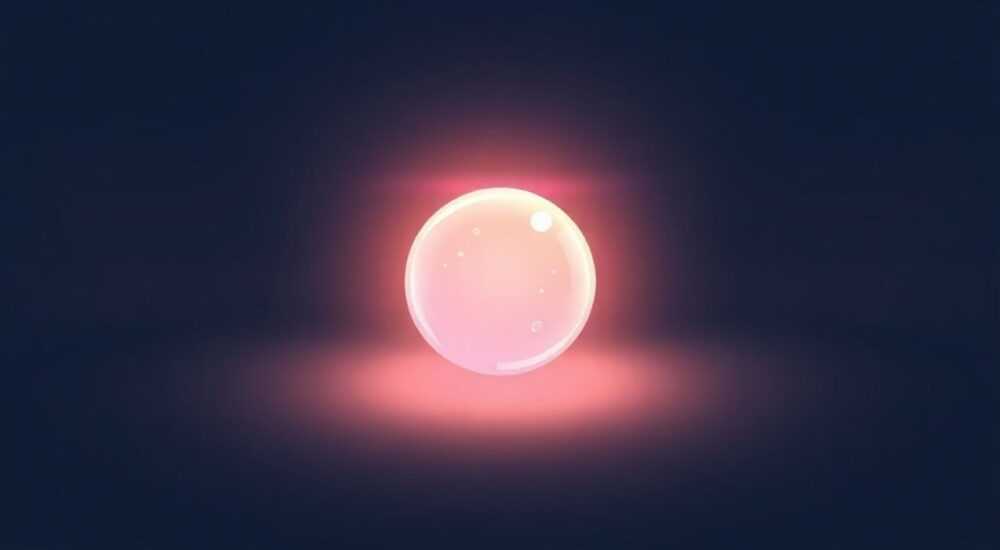
Создание свечения вокруг объекта в Photoshop — одна из самых востребованных техник для дизайнеров, фотографов и ретушеров. Эффект неонового сияния, мягкого ореола или драматического контура помогает выделить элемент на фоне, добавить глубину композиции или придать изображению фантастическое настроение. В основе метода лежит работа со слоями, масками, размытием и режимами наложения, а выбор конкретного подхода зависит от типа объекта, желаемого стиля и уровня детализации.
Чтобы создать свечение вокруг объекта в Photoshop, чаще всего используют комбинацию выделения, копирования, размытия по Гауссу и режимов наложения. Самый универсальный способ — дублирование выделенного объекта на новый слой, применение размытия и корректировка непрозрачности и цвета через слоевые стили.
Содержание статьи:
- Зачем нужно свечение: практическое применение
- Подготовка к работе: выделение и базовые настройки
- Метод 1: Свечение через слоевые стили (внутреннее и внешнее)
- Шаги настройки
- Метод 2: Размытие по Гауссу и ручное управление свечением
- Пошаговый алгоритм
- Метод 3: Маски и коррекция свечения с помощью кривых и уровней
- Как это работает
- Цвет свечения: как подобрать идеальный оттенок
- Ошибки, которые нужно избегать
- Экспертное мнение
- Интервью с Алексеем Смирновым, арт-директором студии Digital Aura, 15 лет в индустрии
- Вопросы и ответы
- Заключение
Зачем нужно свечение: практическое применение
Свечение вокруг объекта — это не просто эстетический эффект, а мощный инструмент визуальной коммуникации. Оно направляет внимание зрителя, усиливает восприятие формы и создаёт ощущение объёма. Особенно актуален этот приём в рекламной графике, обложках музыкальных треков, футуристических постерах и UI-дизайне.
В веб-дизайне свечение используется для акцентирования кнопок, интерактивных элементов или аватаров. В портретной фотографии мягкий ореол помогает отделить модель от фона, особенно если он перегружен деталями. В цифровой живописи и концепт-арте свечение может символизировать магию, энергию или высокие технологии.
Полезно знать: Свечение бывает внешним, внутренним или обоими сразу. Внешнее — выходит за границы объекта, внутреннее — распространяется внутри его контура. Выбор зависит от задачи: внешнее подходит для акцента, внутреннее — для объёмности.
Примеры применения:
- Неоновая вывеска в городском пейзаже — имитация светящегося газа;
- Аватар игрока в онлайн-игре — энергетический щит или магическая аура;
- Реклама смартфона — подсветка экрана, выходящая за рамки корпуса;
- Обложка книги в жанре фэнтези — светящийся артефакт в руках героя.
Выбор метода зависит от требований к качеству. Для быстрого прототипа подойдут слоевые стили, для профессиональной ретуши — ручная работа с масками и размытием.
Подготовка к работе: выделение и базовые настройки
Перед тем как добавить свечение, необходимо точно выделить объект. От качества выделения зависит реалистичность эффекта. Используйте современные инструменты Photoshop: «Быстрое выделение», «Магическая палочка» или «Выделение и маска» с уточнением краёв.
Для сложных объектов, например, волос или прозрачных текстур, рекомендуется работать в режиме «Выделение и маска». Здесь можно настроить жесткость края, смещение контура и сглаживание. После уточнения выделения нажмите «ОК» и создайте новую маску на слое.
- Откройте изображение в Photoshop (Ctrl+O).
- Инструментом «Быстрое выделение» (W) обведите объект.
- Нажмите «Выделение и маска» в верхнем меню.
- Настройте параметры: «Сглаживание» — 2–5 px, «Жесткость» — 70–85%, «Смещение контура» — +1–3 px (если нужно расширить выделение).
- Нажмите «ОК» и примените маску.
«Точное выделение — половина успеха. Даже самый красивый эффект свечения будет выглядеть фальшиво, если край объекта рваный или неточный.» — Елена Миронова, ретушёр, 12 лет опыта
После выделения создайте дубликат слоя с объектом (Ctrl+J). Это ваш рабочий слой для свечения. Убедитесь, что исходный слой остаётся нетронутым — так вы сможете откатиться при необходимости.
Метод 1: Свечение через слоевые стили (внутреннее и внешнее)
Самый быстрый и популярный способ — использование слоевых стилей. Он идеально подходит для векторных форм, текста и чётко очерченных объектов. Доступен через панель «Слои» → двойной клик по слою → «Стили слоя».
Основные параметры:
- Внешнее свечение (Outer Glow) — создаёт ореол вокруг объекта.
- Внутреннее свечение (Inner Glow) — добавляет свет изнутри, как будто объект сам является источником.
Настройки внешнего свечения:
Шаги настройки
- Дважды щёлкните по слою с объектом.
- Выберите «Внешнее свечение».
- Установите режим наложения — обычно «Обычный» или «Экран».
- Выберите цвет: белый для нейтрального света, или любой другой — для стилизации.
- Регулируйте «Размер» — от 5 до 50 px в зависимости от масштаба.
- Настройте «Контур»: плавный спад даёт мягкое свечение, зубчатый — более резкий переход.
Полезно знать: Используйте режим наложения «Экран» или «Линейный осветлитель» для более естественного взаимодействия свечения с фоном. Избегайте «Обычного» режима, если фон тёмный — он может выглядеть плоско.
Параметр |
Рекомендуемое значение |
Эффект |
|---|---|---|
Размер |
10–30 px |
Ширина ореола |
Растушевка |
Плавная |
Естественный переход |
Непрозрачность |
60–80% |
Интенсивность света |
Контур |
Плавный |
Отсутствие резких границ |
Этот метод отлично работает с текстом и логотипами. Однако для фотографических объектов он может давать неестественные края, особенно если форма сложная.
Метод 2: Размытие по Гауссу и ручное управление свечением
Для максимального контроля и реализма используйте ручной метод с размытием. Он требует больше шагов, но позволяет точно регулировать форму, цвет и плотность свечения.
Пошаговый алгоритм
- Выделите объект с помощью «Выделение и маска».
- Создайте дубликат слоя (Ctrl+J).
- Снимите маску с дубликата (перетащите значок маски в корзину).
- Примените команду «Контур выделения» → «Размытие по Гауссу» (Фильтр → Размытие → Размытие по Гауссу).
- Установите радиус размытия — от 5 до 20 px.
- Измените режим наложения этого слоя на «Экран» или «Мягкий свет».
- При необходимости понизьте непрозрачность до 70–90%.
Для цветного свечения:
- Добавьте корректирующий слой «Цветовой тон/Насыщенность» выше слоя с размытым объектом.
- Включите clipping-маску (Alt+клик между слоями).
- Увеличьте насыщенность и выберите нужный оттенок.
«Размытие по Гауссу — мой основной инструмент для свечения. Он даёт полный контроль над формой и позволяет создавать многослойные эффекты: например, сначала синее свечение, потом поверх — белое, более узкое.» — Дмитрий Ковалёв, цифровой художник, Adobe Certified Expert
Преимущества метода:
- Полная свобода в настройке формы свечения;
- Возможность использовать несколько слоёв с разными цветами и радиусами;
- Лучшая совместимость с текстурированными фонами.
Метод 3: Маски и коррекция свечения с помощью кривых и уровней
Этот продвинутый подход сочетает размытие, маски и корректирующие слои для достижения кинематографического качества. Подходит для работы с портретами, продуктами и сложными композициями.
Как это работает
- Создайте размытый дубликат объекта (как в методе 2).
- Добавьте векторную маску к этому слою.
- Возьмите мягкую кисть (цвет — чёрный), низкая непрозрачность (10–20%).
- Прорисуйте кистью области, где свечение должно быть ярче (например, верхушки волос, края лица).
- Добавьте корректирующий слой «Кривые» и свяжите его с размытым слоем (clipping mask).
- Поднимите кривую вверх, чтобы усилить яркость свечения.
Для ещё большего контроля:
- Используйте слой с режимом «Свечение» (через «Слои» → «Новый заполнитель» → «Сплошной цвет» → режим «Свечение»).
- Примените маску, чтобы ограничить область действия.
- Смешайте с другими эффектами: шум, свечение частиц, линзы.
Полезно знать: Чем мягче кисть и ниже непрозрачность, тем естественнее будет выглядеть переход. Работайте с увеличением 100–200%, чтобы не пропустить детали.
Цвет свечения: как подобрать идеальный оттенок
Цвет — ключевой фактор восприятия. Белое свечение нейтрально и универсально, но цветное добавляет настроение. Теплые тона (жёлтый, оранжевый) ассоциируются с теплом, энергией, жизнью. Холодные (синий, голубой) — с технологиями, магией, дистанцией.
Правила подбора:
- Цвет свечения должен гармонировать с общей цветовой гаммой изображения.
- Избегайте слишком насыщенных оттенков — они могут «выпирать» из композиции.
- Используйте дополнительные цвета (противоположные на цветовом круге) для контрастного акцента.
Пример: если объект имеет тёплые кожные тона, холодное свечение (бирюзовое) создаст эффект «антипод», привлекая внимание.
«Я часто беру цвет прямо с объекта — например, с глаз модели — и делаю его немного светлее. Так свечение выглядит органично, как будто часть её энергии.» — Анна Петрова, fashion-ретушёр, автор курсов по Photoshop
Ошибки, которые нужно избегать
Даже опытные пользователи допускают типичные ошибки при создании свечения:
- Слишком яркое или широкое свечение — эффект становится искусственным. Лучше начинать с минимальных значений и постепенно усиливать.
- Резкие границы — особенно при использовании слоевых стилей без настройки контура. Всегда проверяйте плавность перехода.
- Игнорирование масштаба — свечение на крупном плане должно быть уже, чем на общем.
- Несоответствие источнику света — если на сцене один источник света, свечение не должно появляться с противоположной стороны.
Полезно знать: Проверяйте результат на разных экранах и в печати. На некоторых мониторах свечение может казаться ярче, чем есть на самом деле.
Экспертное мнение
Интервью с Алексеем Смирновым, арт-директором студии Digital Aura, 15 лет в индустрии
«Свечение — это не просто эффект, а язык. Мы не просто добавляем свет, мы рассказываем историю. Например, тусклое, пульсирующее свечение говорит о слабости, усталости. Яркое, равномерное — о силе, уверенности.
В последних проектах мы активно используем комбинацию Photoshop и After Effects. Создаём свечение в фотошопе, а затем анимируем его — пульсацию, мерцание, движение частиц. Это особенно важно для цифровых обложек, рекламы в соцсетях.
Мой совет: не бойтесь экспериментировать. Иногда лучший результат получается, когда вы ломаете правила — например, используете два свечения разного цвета или добавляете шум поверх размытия, чтобы имитировать реальный свет.»
Вопросы и ответы
Можно ли сделать свечение только с одной стороны объекта?
Да. После создания размытого слоя добавьте маску и закрасьте чёрной кистью те части, где свечения быть не должно. Это создаёт эффект направленного источника света.
Почему свечение выглядит грязным на тёмном фоне?
Часто проблема в режиме наложения. Используйте «Экран» или «Линейный осветлитель» вместо «Обычного». Также проверьте, нет ли серого ореола из-за неточного выделения — уточните край через «Выделение и маска».
Как сохранить прозрачность фона при экспорте?
Сохраняйте изображение в формате PNG. Перед экспортом убедитесь, что фоновый слой удалён или скрыт (иконка глаза выключена).
Подойдёт ли этот эффект для печати?
Да, но с осторожностью. Свечение в печати менее заметно, чем на экране. Увеличьте размер и яркость, предварительно сделав пробную печать.
Заключение
Создание свечения вокруг объекта в Photoshop — это сочетание технических навыков и художественного чутья. Независимо от выбранного метода — слоевые стили, размытие по Гауссу или ручная коррекция — ключ к успеху лежит в точности выделения, контроле за переходами и гармонии с общей композицией.
Главное — помнить, что свечение должно служить цели: выделить, украсить, рассказать. Не перегружайте изображение, начинайте с минимальных значений и тестируйте на разных устройствах.
- Точное выделение — основа качественного свечения.
- Слоевые стили — быстро, но ограниченно; ручное размытие — медленнее, но гибче.
- Цвет и режим наложения должны соответствовать настроению изображения.
- Используйте маски и корректирующие слои для тонкой настройки.
- Тестируйте результат в разных условиях — на экране, в печати, на мобильных устройствах.
⚠️ Дисклеймер — нажмите, чтобы развернуть
Материалы, опубликованные в разделе «Блог» на сайте RU DESIGN SHOP (rudesignshop.ru), носят исключительно информационный и ознакомительный характер и не являются руководством к действию, финансовой рекомендацией, медицинской услугой, ветеринарным назначением либо рекламой товаров и услуг, включая азартные игры. Публикации не содержат призывов к участию в азартных играх и не направлены на продвижение соответствующих операторов.
Безопасность применения товаров и веществ: при использовании строительных материалов, бытовой химии, пестицидов и агрохимикатов необходимо строго следовать инструкциям производителя и действующему законодательству Российской Федерации, включая Федеральный закон РФ от 19.07.1997 № 109-ФЗ «О безопасном обращении с пестицидами и агрохимикатами».
Упоминание товарных знаков, брендов и организаций носит исключительно информационный характер и не означает наличие партнёрских отношений или одобрения со стороны правообладателей.
Материалы, содержащие сведения о медицинских, ветеринарных или косметических средствах, представлены в справочных целях и не являются медицинской консультацией или назначением. Перед применением рекомендуется обратиться к врачу, ветеринарному специалисту или иному сертифицированному профессионалу.
Возрастные ограничения: материалы, содержащие сведения о продукции категории 18+, включая алкоголь или азартные игры, предназначены исключительно для совершеннолетней аудитории и публикуются в информационных целях.
Правовая ответственность: решения, принятые на основе опубликованной информации, пользователь принимает самостоятельно и на свой риск; редакция и авторы несут ответственность в пределах, установленных законодательством Российской Федерации.
Редакция не допускает публикаций, содержащих пропаганду экстремизма, терроризма, наркотических средств или суицида; подобные материалы подлежат немедленному удалению.
Упоминание организаций с ограниченным статусом: компания Meta Platforms Inc. (социальные сети Facebook и Instagram) признана экстремистской организацией решением суда РФ, её деятельность запрещена на территории Российской Федерации; любые упоминания приводятся исключительно в информационных целях.
Авторские права и источники: информация собирается из открытых источников; её актуальность указывается на дату публикации и может изменяться.
Изображения и иллюстрации используются на условиях, разрешённых правообладателями. При возникновении претензий редакция готова оперативно рассмотреть обращение и внести необходимые изменения.
Персональные данные и cookies: сайт использует cookies и обрабатывает персональные данные пользователей в соответствии с Федеральным законом № 152-ФЗ «О персональных данных» и Политикой конфиденциальности RU DESIGN SHOP.
Мнения авторов могут не совпадать с позицией государственных органов или коммерческих организаций, упомянутых в материалах.
РЕКОМЕНДУЕМ
Товары от российских производителей




