Скидка 5% на первый заказ — RDS5




Как в фотошопе сделать свет от лампы
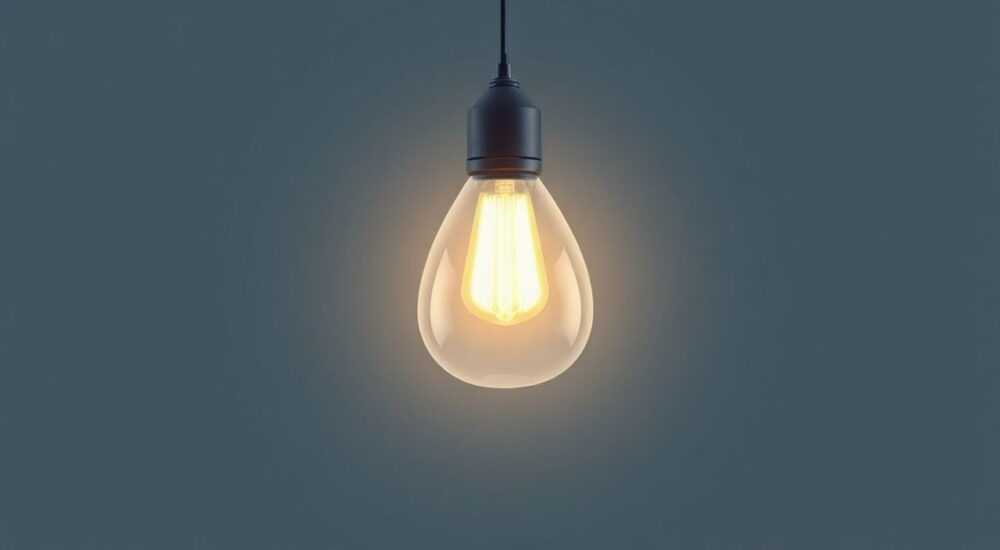
Создание реалистичного света от лампы в Adobe Photoshop — это комбинация технических навыков и художественного чутья. С помощью корректирующих слоев, кистей, масок и эффектов можно имитировать мягкое свечение, блики и тени, характерные для искусственного освещения. Главное — учитывать направление света, его интенсивность и цветовую температуру.
Чтобы создать свет от лампы в Photoshop, используйте корректирующий слой «Цветовой тон/Насыщенность» или «Кривые» с мягкой кистью на маске. Настройте цвет свечения под тип лампы (теплый или холодный) и добавьте блик с помощью прозрачной кисти.
Содержание статьи:
- Основные принципы освещения
- Типы источников света
- Подготовка рабочего пространства
- Инструменты для работы со светом
- Создание светового эффекта по шагам
- Шаг 1. Создание исходного светового пятна
- Шаг 2. Формирование направления и формы
- Шаг 3. Добавление цвета свечения
- Работа с цветом и температурой света
- Баланс белых и композиция
- Дополнительные эффекты и реализм
- Создание бликов
- Добавление Lens Flare
- Частые ошибки и как их избежать
- Экспертное мнение
- Вопросы и ответы
- Заключение
Основные принципы освещения
Понимание физики света — ключ к созданию убедительных эффектов в цифровой обработке. Искусственный свет от лампы имеет несколько отличительных черт: он направленный, часто теплого оттенка и создаёт градиентное освещение с резкими переходами в тени. При моделировании света важно учитывать источник — настольная лампа, торшер или потолочный светильник — поскольку каждый из них формирует уникальную световую динамику.
Свет распространяется конусом, ослабевая с расстоянием. Это значит, что центр пятна будет ярче, а к краям — плавно исчезать. Также важно помнить о законах перспективы: объекты ближе к источнику света будут ярче, а дальние — темнее и менее насыщенные. Учёт этих факторов делает композицию визуально достоверной.
Отражённый свет также играет важную роль. Когда основной луч попадает на поверхность, часть энергии рассеивается, освещая соседние области. В Photoshop этот эффект можно смоделировать с помощью полупрозрачных слоёв с низкой непрозрачностью и размытием.
Полезно знать: Используйте режим наложения «Мягкий свет» или «Экран» для создания эффекта рассеянного света без перенасыщения изображения.
Типы источников света
- Лампы накаливания — дают тёплое, желтоватое свечение (2700–3000 К), идеально подходят для домашней атмосферы.
- Галогенные лампы — более белый свет (3000–4000 К), используются в рабочих зонах.
- Светодиоды — могут быть как тёплыми, так и холодными (от 2700 до 6500 К), обеспечивают чёткое, сфокусированное освещение.
- Флуоресцентные лампы — холодный, иногда зеленоватый оттенок, реже используются в интерьерах.
Выбор типа влияет на цветовую коррекцию и восприятие сцены. Например, вечерняя сцена с настольной лампой требует тёплых тонов, тогда как офисный кабинет может нуждаться в нейтральном или холодном свете.
Подготовка рабочего пространства
Перед началом работы убедитесь, что изображение имеет достаточное разрешение и качество. Работа с освещением особенно чувствительна к детализации: на низком DPI эффекты могут выглядеть неестественно. Оптимальное разрешение — от 300 ppi, особенно если результат предназначен для печати или крупного экрана.
Организуйте слои логически. Создайте группу для световых эффектов, чтобы сохранить структуру проекта. Назовите её, например, «Свет от лампы». Внутри группы можно разместить корректирующие слои, маски и дополнительные эффекты. Это упростит редактирование и позволит быстро вносить изменения.
«Всегда работайте с корректирующими слоями, а не с прямым редактированием пикселей. Это позволяет легко корректировать параметры без потери качества.» — Алексей Миронов, цифровой художник, 12 лет опыта в ретуши
Используйте сетку и направляющие, чтобы определить положение источника света. Включите их через меню «Вид → Направляющие → Новые направляющие». Проведите линию от предполагаемого положения лампы к центру освещаемой области. Это поможет контролировать направление света и избежать ошибок в перспективе.
Инструменты для работы со светом
- Корректирующий слой «Кривые» — регулирует яркость и контраст.
- Корректирующий слой «Цветовой тон/Насыщенность» — задаёт цвет свечения.
- Маска слоя — скрывает или показывает эффект с помощью кисти.
- Инструмент «Размытие» — смягчает границы светового пятна.
- Кисти с низкой непрозрачностью — для плавного нанесения света.
Создание светового эффекта по шагам
Процесс создания света от лампы можно разбить на последовательные этапы. Следование алгоритму минимизирует ошибки и обеспечивает естественный результат.
Шаг 1. Создание исходного светового пятна
Создайте новый корректирующий слой «Кривые». Перетащите центральную точку кривой вверх, чтобы увеличить яркость. Полностью белое пятно не нужно — достаточно 20–30% усиления.
Добавьте слою маску. Возьмите мягкую круглую кисть с непрозрачностью 20–30% и чёрным цветом. Аккуратно закрасьте область вокруг центра света, формируя градиент. Центр должен остаться ярким, к краям — плавно исчезать.
Шаг 2. Формирование направления и формы
Представьте, что свет исходит из определённой точки — например, абажура настольной лампы. Используйте эллиптическое выделение (инструмент «Выделение эллипса» с зажатым Shift для круга), затем залейте его белым на маске. Примените «Размытие по Гауссу» (Фильтр → Размытие → Размытие по Гауссу) на маске — радиус 20–50 пикселей, в зависимости от масштаба.
Трансформируйте форму с помощью «Свободного трансформирования» (Ctrl+T), чтобы придать ей овальность, имитирующую проекцию света под углом.
Шаг 3. Добавление цвета свечения
Создайте ещё один корректирующий слой — «Цветовой тон/Насыщенность». Включите режим «Цвет», чтобы окрасить только тон. Сместите ползунок «Цветовой тон» в сторону жёлтого (+20–40), уменьшите «Насыщенность» до 15–25. Это имитирует тёплое свечение лампы накаливания.
Повторите те же действия с маской, чтобы ограничить зону действия цвета. Область должна совпадать с ярким пятном, но быть чуть уже — так свет будет выглядеть объёмнее.
Элемент |
Настройки |
Назначение |
|---|---|---|
Кривые |
Яркость +25%, маска с размытием |
Основное освещение |
Цветовой тон/Насыщенность |
Тон +30, Насыщенность 20% |
Тёплое свечение |
Режим наложения |
Мягкий свет, непрозрачность 70% |
Естественное смешение |
Работа с цветом и температурой света
Цветовая температура — важный параметр, влияющий на восприятие времени суток и атмосферы. Тёплый свет (до 3500 К) ассоциируется с вечером, уютом и отдыхом. Холодный (5000–6500 К) — с дневным светом, концентрацией и активностью.
В Photoshop нет прямого инструмента для установки Кельвинов, но можно использовать слой «Фотофильтр». Выберите фильтр «Жёлтый (85)» для тёплого света или «Синий (80)» для холодного. Регулируйте плотность — от 10 до 30% — чтобы не перегружать изображение.
Полезно знать: Комбинируйте «Фотофильтр» с маской, чтобы применять цвет только в зоне света, а не ко всему кадру.
Баланс белых и композиция
Если на изображении есть другие источники света (например, окно), важно соблюсти баланс. Не допускайте конфликта тёплых и холодных тонов без логического обоснования. Например, тёплая лампа внутри комнаты при холодном дневном свете снаружи — нормально, но оба должны быть согласованы по силе и направлению.
Используйте слой «Баланс цветов» (Ctrl+B), чтобы скорректировать общую цветовую гамму. Добавьте немного красного и жёлтого в тенях — это усилит эффект тёплого свечения.
Дополнительные эффекты и реализм
Реалистичность достигается за счёт мелких деталей. Добавление бликов, дымки и лёгкого шума помогает вписать свет в сцену.
Создание бликов
Создайте новый слой поверх всех. Выберите белую кисть с жёсткими краями (непрозрачность 100%). Нарисуйте небольшое пятно в центре источника света. Примените «Размытие по Гауссу» — радиус 5–10 пикселей. Измените режим наложения на «Экран» или «Линейный осветлитель».
Для более сложного блика используйте кисть «Soft Round» и несколько слоёв с разной степенью размытия. Это создаёт эффект объёма и глубины.
Добавление Lens Flare
Фильтр «Lens Flare» (Фильтр → Рендеринг → Блик) может усилить эффект, но его нужно использовать с осторожностью. Выберите тип блика «50–300 мм Zoom» — он наиболее естественный. Установите источник света в нужной точке. Примените маску, чтобы ограничить действие фильтра.
«Lens Flare работает лучше всего на полутоновых слоях. Предварительно создайте дубликат изображения и примените к нему фильтр с низкой непрозрачностью.» — Анна Ковалёва, ретушёр, Adobe Certified Expert
Частые ошибки и как их избежать
Даже опытные пользователи допускают типичные ошибки при работе со светом. Знание этих проблем помогает достичь профессионального результата.
- Слишком яркое пятно — перенасыщение светом делает эффект нереалистичным. Используйте низкую непрозрачность и плавные переходы.
- Несоответствие направления света — тени и блики должны быть согласованы. Проверяйте перспективу и угол падения луча.
- Игнорирование цветовой температуры — холодный свет в тёплой сцене нарушает атмосферу. Все источники должны быть гармоничны.
- Отсутствие масок — прямое нанесение света без маски выглядит грубо. Всегда используйте корректирующие слои и маски.
Полезно знать: Проверяйте работу в чёрно-белом режиме (Ctrl+Shift+U). Если свет выглядит правильно без цвета, значит, тональный баланс соблюдён.
Экспертное мнение
«Свет — это не просто яркость. Это история. Каждый луч должен рассказывать, откуда он пришёл, какой у него источник и как он взаимодействует с объектами. В Photoshop мы не рисуем свет — мы его моделируем. И ключ к успеху — наблюдение за реальным миром.» — Дмитрий Романов, арт-директор студии «Visual Light», 15 лет в цифровой фотографии
По его словам, лучший способ научиться — анализировать фотографии интерьеров. Обратите внимание, как свет падает на текстуры: дерево, ткань, металл. Каждая поверхность по-разному отражает и поглощает свет. Воспроизвести эти нюансы — задача ретушёра.
Вопросы и ответы
Как сделать свет от лампы более мягким?
Используйте размытие по Гауссу на маске корректирующего слоя. Чем больше радиус, тем мягче переход. Также снижайте непрозрачность слоя до 50–70%.
Можно ли создать движение света, например, мерцание?
В Photoshop — только кадр. Для анимации используйте After Effects. Но в статичном изображении можно имитировать мерцание с помощью неравномерной маски и лёгкого шума.
Как совместить свет от лампы с естественным освещением?
Убедитесь, что направление и цветовая температура согласованы. Например, тёплый свет лампы должен контрастировать с холодным дневным светом, но не конфликтовать с ним.
Нужно ли использовать плагины для реалистичного света?
Не обязательно. Встроенных инструментов Photoshop достаточно. Плагины вроде Knoll Light Factory упрощают процесс, но требуют обучения и могут перегрузить изображение.
Заключение
Создание света от лампы в Photoshop — это не просто техническая задача, а искусство визуальной имитации. Успешный результат зависит от понимания физики света, аккуратной работы с масками и внимания к деталям. Используя корректирующие слои, цветовые фильтры и правильные режимы наложения, можно добиться высокой степени реализма.
Главное — не стремиться к максимальной яркости, а к естественности. Свет должен вписываться в сцену, а не доминировать в ней.
- Работайте с корректирующими слоями и масками для гибкости.
- Учитывайте направление, форму и цветовую температуру света.
- Используйте размытие и низкую непрозрачность для плавных переходов.
- Проверяйте свет в чёрно-белом режиме для контроля тонов.
- Анализируйте реальные фото, чтобы понимать поведение света.
⚠️ Дисклеймер — нажмите, чтобы развернуть
Материалы, опубликованные в разделе «Блог» на сайте RU DESIGN SHOP (rudesignshop.ru), носят исключительно информационный и ознакомительный характер и не являются руководством к действию, финансовой рекомендацией, медицинской услугой, ветеринарным назначением либо рекламой товаров и услуг, включая азартные игры. Публикации не содержат призывов к участию в азартных играх и не направлены на продвижение соответствующих операторов.
Безопасность применения товаров и веществ: при использовании строительных материалов, бытовой химии, пестицидов и агрохимикатов необходимо строго следовать инструкциям производителя и действующему законодательству Российской Федерации, включая Федеральный закон РФ от 19.07.1997 № 109-ФЗ «О безопасном обращении с пестицидами и агрохимикатами».
Упоминание товарных знаков, брендов и организаций носит исключительно информационный характер и не означает наличие партнёрских отношений или одобрения со стороны правообладателей.
Материалы, содержащие сведения о медицинских, ветеринарных или косметических средствах, представлены в справочных целях и не являются медицинской консультацией или назначением. Перед применением рекомендуется обратиться к врачу, ветеринарному специалисту или иному сертифицированному профессионалу.
Возрастные ограничения: материалы, содержащие сведения о продукции категории 18+, включая алкоголь или азартные игры, предназначены исключительно для совершеннолетней аудитории и публикуются в информационных целях.
Правовая ответственность: решения, принятые на основе опубликованной информации, пользователь принимает самостоятельно и на свой риск; редакция и авторы несут ответственность в пределах, установленных законодательством Российской Федерации.
Редакция не допускает публикаций, содержащих пропаганду экстремизма, терроризма, наркотических средств или суицида; подобные материалы подлежат немедленному удалению.
Упоминание организаций с ограниченным статусом: компания Meta Platforms Inc. (социальные сети Facebook и Instagram) признана экстремистской организацией решением суда РФ, её деятельность запрещена на территории Российской Федерации; любые упоминания приводятся исключительно в информационных целях.
Авторские права и источники: информация собирается из открытых источников; её актуальность указывается на дату публикации и может изменяться.
Изображения и иллюстрации используются на условиях, разрешённых правообладателями. При возникновении претензий редакция готова оперативно рассмотреть обращение и внести необходимые изменения.
Персональные данные и cookies: сайт использует cookies и обрабатывает персональные данные пользователей в соответствии с Федеральным законом № 152-ФЗ «О персональных данных» и Политикой конфиденциальности RU DESIGN SHOP.
Мнения авторов могут не совпадать с позицией государственных органов или коммерческих организаций, упомянутых в материалах.
РЕКОМЕНДУЕМ
Товары от российских производителей




