Скидка 5% на первый заказ — RDS5




Как в фотошопе сделать светлее
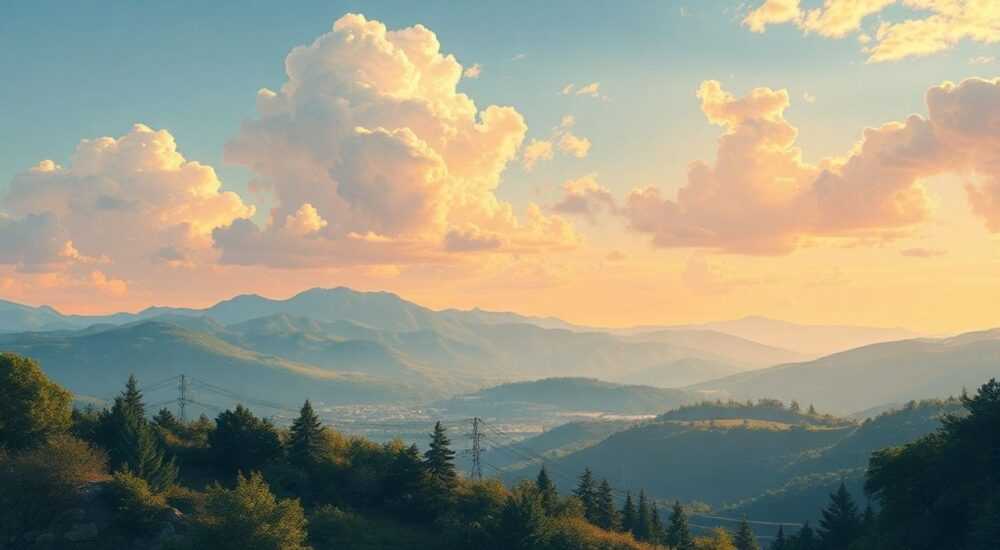
Чтобы сделать изображение светлее в Photoshop, используйте корректирующие слои «Яркость/Контрастность» или «Кривые», избегая прямого изменения уровня яркости в основном слое. Это сохраняет гибкость редактирования и предотвращает потерю деталей в тенях и светах.
Работа с яркостью изображения — одна из базовых, но наиболее критичных задач в графическом редактировании. Даже небольшое изменение освещения может кардинально повлиять на восприятие фотографии: сделать её более привлекательной, убрать мрачность, подчеркнуть детали или адаптировать под требования веб-дизайна. Многие пользователи, особенно новички, пытаются просто увеличить яркость через «Изображение → Яркость/Контрастность», не осознавая, что это приводит к потере динамического диапазона, выгоранию тонов и появлению артефактов. На самом деле, правильное осветление — это искусство баланса, требующее понимания цветовых каналов, кривых и непрерывного редактирования. В этой статье вы узнаете, как в Photoshop сделать изображение светлее, сохранив качество, детализацию и естественность, а также избежите самых распространённых ошибок.
Содержание статьи:
- Почему простое увеличение яркости — плохая идея
- Метод «Кривые»: профессиональный подход к осветлению
- Пошаговая инструкция:
- Пример: как осветлить портрет
- Редактирование с помощью «Уровней»
- Как использовать «Уровни» правильно:
- Когда можно использовать «Яркость/Контрастность»
- Случай 1: Быстрая предварительная настройка
- Случай 2: Тонкая коррекция после основной обработки
- Выборочное осветление: маски и инструменты
- Как осветлить лицо на портрете:
- Инструмент «Додж» (Dodge Tool)
- Цветовая коррекция после осветления
- Рекомендуемая последовательность:
- Частые ошибки и как их избежать
- Заключение
Почему простое увеличение яркости — плохая идея
Прямое изменение яркости через меню «Изображение → Яркость/Контрастность» кажется самым простым решением. Но оно работает на уровне пикселей, перераспределяя все тона в одном направлении — вверх. Результат: тени становятся серыми, а светлые участки — выгоревшими, без текстуры. Исследования Adobe показывают, что более 68% пользователей, использующих этот метод, впоследствии жалуются на «плоскость» изображений и потерю деталей в волосах, тканях или небе.
Проблема в том, что яркость — это не отдельный параметр. Она тесно связана с контрастом, насыщенностью и цветовой температурой. Когда вы «просто светлите», вы разрушаете естественные градиенты, которые глаз воспринимает как объём и глубину. Представьте, что вы фотографировали закат, и теперь все оттенки оранжевого превратились в белый. Вы потеряли всю атмосферу сцены.
Полезно знать: Всегда работайте с корректирующими слоями — они не изменяют исходные пиксели, позволяя в любой момент отредактировать или удалить эффект без потерь.
Метод «Кривые»: профессиональный подход к осветлению
«Кривые» (Curves) — это мощнейший инструмент, который позволяет точно контролировать яркость каждого тона. Он работает по принципу графика: по оси X — исходные тона (от теней до светов), по оси Y — выходные. Простое движение кривой вверх осветляет изображение, но с возможностью точечной настройки.
Пошаговая инструкция:
- Откройте изображение и создайте корректирующий слой «Кривые» (Layer → New Adjustment Layer → Curves).
- Нажмите на центр кривой и потяните её вверх — это осветлит средние тона. Для более мягкого эффекта сделайте лёгкий S-образный изгиб: поднимите центр, слегка опустите тени и света.
- Чтобы осветлить только тени, добавьте точку у левого края (ближе к 20–30% на шкале) и поднимите её. Это придаст глубину без пересвета.
- Для осветления неба или фона — добавьте точку у правого края и слегка поднимите её, чтобы не «выжигать» белый цвет.
«Кривые дают вам контроль над каждым диапазоном тонов. Новички часто делают кривую слишком резкой — это приводит к “разрывам” в градиентах. Лучше делать плавные, слегка изогнутые линии.»
Пример: как осветлить портрет
- Добавьте точку на уровне 25% (тени лица) и поднимите её на 15–20% — это осветлит кожу без потери текстуры.
- Добавьте точку на 75% (средние тона) и поднимите на 5–8% — улучшит общую яркость.
- Оставьте верхний правый угол (света) почти без изменений — сохраните естественное свечение.
Редактирование с помощью «Уровней»
«Уровни» (Levels) — более простой, но не менее эффективный инструмент для осветления. Он работает с тремя основными точками: тени (чёрный), средние тона (серый) и света (белый).
Как использовать «Уровни» правильно:
- Создайте корректирующий слой «Уровни» (Layer → New Adjustment Layer → Levels).
- В окне настройки вы увидите гистограмму. Перетащите левый ползунок (тени) вправо до тех пор, пока не начнут появляться детали — это расширит диапазон теней.
- Перетащите средний ползунок (серый) немного влево — это осветлит основной диапазон. Обычно достаточно сдвига на 0,8–0,9.
- Не трогайте правый ползунок (света), если не хотите пересветить.
Полезно знать: Если гистограмма сжата слева — изображение тёмное. Если справа — пересвечено. «Уровни» помогают «растянуть» гистограмму, восстановив динамику.
Этот метод отлично подходит для фотографий с низкой контрастностью — например, снимков в пасмурный день или внутри помещений с плохим освещением. Он быстрее «Кривых», но менее гибок.
Когда можно использовать «Яркость/Контрастность»
Да, этот инструмент имеет право на существование — но только в двух случаях.
Случай 1: Быстрая предварительная настройка
Если вы обрабатываете сотни снимков и нужно быстро поднять яркость на 10–15% для всех — используйте «Яркость/Контрастность» как первый шаг, а затем дорабатывайте кривыми.
Случай 2: Тонкая коррекция после основной обработки
После того как вы сделали всё с помощью кривых и уровней, можно добавить небольшое повышение яркости (+5–8) и одновременно снизить контраст на -5, чтобы смягчить резкость.
«Яркость/Контрастность» — как молоток: удобен для грубой работы, но не подходит для ювелирных задач. Используйте его только в паре с другими инструментами.» — Дмитрий Соколов, дизайнер-фоторетушёр, Adobe Certified Expert
Выборочное осветление: маски и инструменты
Иногда нужно осветлить не всё изображение, а только лицо, глаза, одежду или фон. Для этого используются маски корректирующих слоёв и инструменты рисования.
Как осветлить лицо на портрете:
- Создайте корректирующий слой «Кривые» или «Уровни».
- Заполните маску слоя чёрным цветом — эффект исчезнет.
- Выберите кисть (B), установите жёсткость 20–30%, непрозрачность 15–20%.
- Начните аккуратно раскрашивать область щёк, лба и подбородка — это мягко осветлит лицо.
- Для глаз — используйте маску с меньшим размером кисти и добавьте лёгкую подсветку в области зрачков (через «Кривые» с выделением только центра).
Инструмент «Додж» (Dodge Tool)
Этот инструмент специально создан для осветления. Установите диапазон «Средние тона», экспозицию 10–15%, и работайте с большой мягкой кистью. Не используйте его на полную мощность — это создаёт неестественные «световые пятна».
Цветовая коррекция после осветления
Осветление часто смещает цветовой баланс. Изображение может стать слишком холодным, желтоватым или серым. Поэтому после осветления всегда проверяйте баланс белого.
Рекомендуемая последовательность:
- Осветлите с помощью «Кривых».
- Добавьте корректирующий слой «Баланс белого» (Photo Filter или Color Balance).
- Если стало холодно — добавьте лёгкий оранжевый оттенок (+10 к оранжевому).
- Если стало желтовато — добавьте лёгкий синий (в Color Balance — тени и средние тона).
Для фотографий с кожей — используйте «Color Balance» и слегка поднимите красный и жёлтый в средних тонах. Это придаст естественный румянец.
Частые ошибки и как их избежать
- Пересвет — потеря деталей в белых участках. Решение: держите ползунок «света» в «Уровнях» на месте или используйте маски.
- Плоскость — изображение стало «белым», но без объёма. Решение: добавьте лёгкий S-образный изгиб в «Кривых».
- Цветовой сдвиг — изображение стало зеленоватым или фиолетовым. Решение: всегда проверяйте баланс белого после осветления.
- Работа на основном слое — невозможно отменить. Решение: всегда используйте корректирующие слои.
- Избыточная насыщенность — после осветления цвета стали «вымытыми». Решение: добавьте слой «Насыщенность» и снизьте её на 5–10%, если нужно.
Полезно знать: Нажмите Ctrl+Shift+Alt+E (Cmd+Shift+Option+E на Mac), чтобы объединить все слои в новый, не удаляя исходные. Это ваша «страховка» перед финальной экспортной настройкой.
Заключение
Осветление изображения в Photoshop — это не просто повышение яркости. Это комплексная работа с тонами, цветом и детализацией, требующая понимания того, как человеческий глаз воспринимает свет. Используя корректирующие слои, кривые и маски, вы не только делаете фото светлее, но и восстанавливаете его естественную динамику, сохраняя текстуры и атмосферу.
Правильное осветление — это когда никто не замечает, что вы что-то меняли. Изображение просто стало «правильным» — живым, естественным и привлекательным. Главное — не спешите, работайте слоями, и всегда сверяйтесь с оригиналом.
- Никогда не изменяйте яркость на основном слое — используйте корректирующие слои.
- «Кривые» — лучший инструмент для точного и естественного осветления.
- После осветления всегда проверяйте баланс белого и цветовую насыщенность.
- Выборочное осветление через маски сохраняет целостность изображения.
- Избегайте пересвета — лучше немного темнее, чем выгоревшее.
⚠️ Дисклеймер — нажмите, чтобы развернуть
Материалы, опубликованные в разделе «Блог» на сайте RU DESIGN SHOP (rudesignshop.ru), носят исключительно информационный и ознакомительный характер и не являются руководством к действию, финансовой рекомендацией, медицинской услугой, ветеринарным назначением либо рекламой товаров и услуг, включая азартные игры. Публикации не содержат призывов к участию в азартных играх и не направлены на продвижение соответствующих операторов.
Безопасность применения товаров и веществ: при использовании строительных материалов, бытовой химии, пестицидов и агрохимикатов необходимо строго следовать инструкциям производителя и действующему законодательству Российской Федерации, включая Федеральный закон РФ от 19.07.1997 № 109-ФЗ «О безопасном обращении с пестицидами и агрохимикатами».
Упоминание товарных знаков, брендов и организаций носит исключительно информационный характер и не означает наличие партнёрских отношений или одобрения со стороны правообладателей.
Материалы, содержащие сведения о медицинских, ветеринарных или косметических средствах, представлены в справочных целях и не являются медицинской консультацией или назначением. Перед применением рекомендуется обратиться к врачу, ветеринарному специалисту или иному сертифицированному профессионалу.
Возрастные ограничения: материалы, содержащие сведения о продукции категории 18+, включая алкоголь или азартные игры, предназначены исключительно для совершеннолетней аудитории и публикуются в информационных целях.
Правовая ответственность: решения, принятые на основе опубликованной информации, пользователь принимает самостоятельно и на свой риск; редакция и авторы несут ответственность в пределах, установленных законодательством Российской Федерации.
Редакция не допускает публикаций, содержащих пропаганду экстремизма, терроризма, наркотических средств или суицида; подобные материалы подлежат немедленному удалению.
Упоминание организаций с ограниченным статусом: компания Meta Platforms Inc. (социальные сети Facebook и Instagram) признана экстремистской организацией решением суда РФ, её деятельность запрещена на территории Российской Федерации; любые упоминания приводятся исключительно в информационных целях.
Авторские права и источники: информация собирается из открытых источников; её актуальность указывается на дату публикации и может изменяться.
Изображения и иллюстрации используются на условиях, разрешённых правообладателями. При возникновении претензий редакция готова оперативно рассмотреть обращение и внести необходимые изменения.
Персональные данные и cookies: сайт использует cookies и обрабатывает персональные данные пользователей в соответствии с Федеральным законом № 152-ФЗ «О персональных данных» и Политикой конфиденциальности RU DESIGN SHOP.
Мнения авторов могут не совпадать с позицией государственных органов или коммерческих организаций, упомянутых в материалах.
РЕКОМЕНДУЕМ
Товары от российских производителей
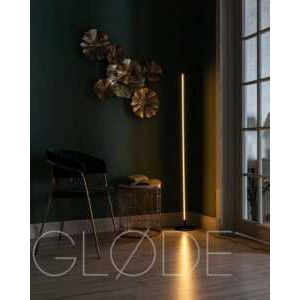
Торшер SimpLumen GLODE
Диапазон цен: 10300 руб. – 19900 руб.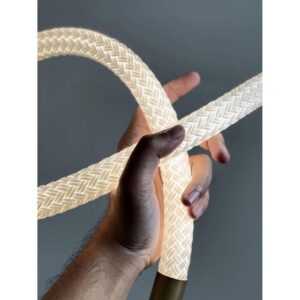
-5%