Скидка 5% на первый заказ — RDS5




Как в фотошопе сделать светящиеся линии
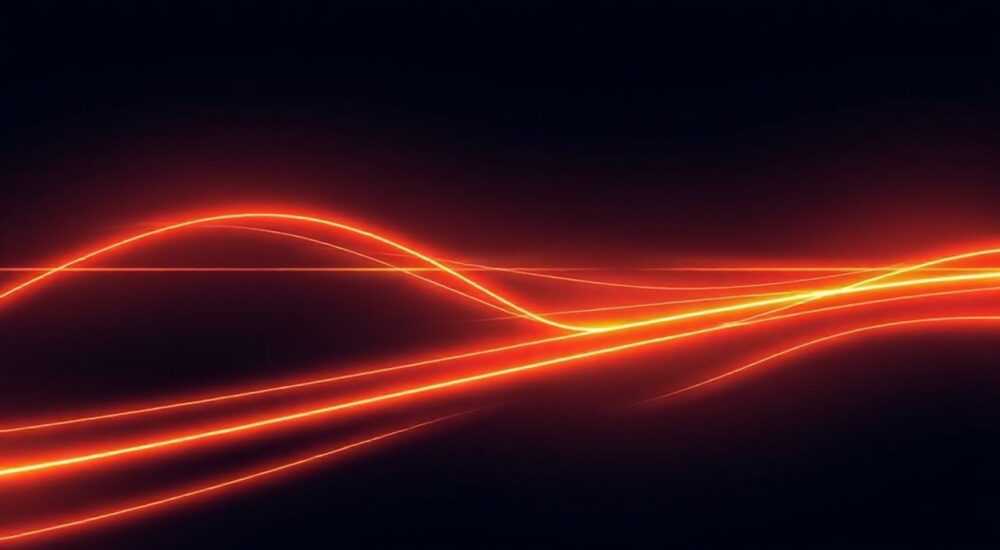
Создание светящихся линий в Photoshop — это популярный приём, используемый дизайнерами для визуального выделения элементов, создания футуристических эффектов, оформления обложек, иллюстраций и рекламных материалов. Такой эффект имитирует неоновое свечение, подсветку экрана или энергетические потоки, добавляя изображению динамики и технологичности. Добиться реалистичного свечения можно несколькими способами: с помощью стилей слоёв, кистей, масок и настроек смешивания.
Чтобы сделать светящиеся линии в Photoshop, лучше всего использовать комбинацию контуров, мягких кистей и эффекта «Внешнее свечение» в стилях слоя. Этот подход обеспечивает чёткий контроль над формой, яркостью и цветом свечения.
Содержание статьи:
- Основные методы создания светящихся линий
- Сравнение методов
- Шаг за шагом: как сделать неоновые линии
- Дополнительные настройки для реализма
- Работа с кистями и масками для реалистичного света
- Пример: создание мерцающего следа
- Создание динамических эффектов свечения
- Частые ошибки и как их избежать
- Ошибка 1: Слишком яркое или резкое свечение
- Ошибка 2: Неправильный цвет фона
- Ошибка 3: Отсутствие глубины
- Ошибка 4: Перегруженность эффектами
- Экспорт и использование в проектах
- Экспертное мнение
- Вопросы и ответы
- Заключение
Основные методы создания светящихся линий
Существует несколько проверенных техник, которые позволяют добиться эффекта светящихся линий в Adobe Photoshop. Каждая из них имеет свои преимущества в зависимости от задачи: точность формы, скорость выполнения, возможность анимации или адаптации под разные фоны.
Первый и самый простой способ — использование векторных контуров и стилей слоя. Он идеально подходит для прямых, плавных или сложных по форме линий, особенно если они должны быть редактируемыми. Второй метод — рисование кистью с мягким краем и последующая коррекция через маски и режимы наложения. Этот подход даёт больше свободы для художественного выражения. Третий — комбинированный: контур + кисть + эффект свечения, что позволяет достичь максимальной реалистичности.
Выбор метода зависит от типа проекта. Для логотипов, иконок и UI-элементов предпочтительнее векторный подход. Для иллюстраций, абстрактных композиций или имитации неона — кистевой метод с дополнительными эффектами.
Полезно знать: Всегда работайте в режиме цветности RGB и с высоким разрешением (не менее 150 ppi), чтобы избежать потерь качества при создании световых эффектов.
Сравнение методов
Метод |
Точность |
Гибкость |
Скорость |
Подходит для |
|---|---|---|---|---|
Стили слоя («Внешнее свечение») |
Высокая |
Средняя |
Быстро |
Логотипы, UI, текст |
Контур + перо + кисть |
Очень высокая |
Высокая |
Средне |
Неон, схемы, графика |
Ручное рисование кистью |
Низкая |
Очень высокая |
Быстро |
Абстракции, живопись |
- Стили слоя — быстрый способ, но ограниченный в плане формы. Линия должна быть объектом (текст, фигура).
- Контур и перо — наиболее универсальный и профессиональный подход. Позволяет создавать любые траектории.
- Кистевое рисование — подходит для экспрессивных работ, но требует навыков и может быть трудно повторить.
Шаг за шагом: как сделать неоновые линии
Создание светящейся линии с помощью контуров — один из самых эффективных и контролируемых методов. Ниже приведён пошаговый алгоритм, который подойдёт даже новичкам.
- Откройте новый документ в Photoshop с тёмным фоном (например, чёрным или тёмно-синим). Это усилит видимость свечения.
- Выберите инструмент Перо (Pen Tool) (P) и установите его режим на «Контур» (в верхней панели).
- Нарисуйте желаемую траекторию линии. Можно использовать прямые отрезки или плавные кривые Безье.
- Щёлкните правой кнопкой мыши по контуру и выберите «Образовать выделенную область». Установите ширину 2–5 пикселей, в зависимости от нужной толщины линии.
- Создайте новый слой и залейте выделение выбранным цветом (например, неоново-розовым или электрическим синим).
- Снимите выделение (Ctrl+D).
- Дважды щелкните по слою, чтобы открыть «Стили слоя», и примените эффект Внешнее свечение.
- Настройте параметры: цвет свечения (лучше взять тот же, что и линия), размер (10–30 пикселей), непрозрачность (70–90%) и режим наложения (обычно «Обычный»).
- Для усиления эффекта добавьте также «Внутреннее свечение» с меньшей непрозрачностью (20–40%) и малым размером (2–5 пикселей).
- При необходимости добавьте размытие: выделите слой с линией, примените Фильтр → Размытие → Размытие по Гауссу (радиус 1–3 пикселя).
«Используйте два слоя свечения: один мягкий и широкий, другой — узкий и яркий. Это создаёт эффект глубины и объёма, как будто линия действительно излучает свет.» — Алексей Миронов, графический дизайнер, 12 лет опыта
Дополнительные настройки для реализма
- Добавьте шум: создайте новый слой поверх линии, залейте его 50% серым, примените Фильтр → Шум → Добавить шум. Установите режим наложения «Перекрытие» и понизьте непрозрачность до 10–15%. Это имитирует мерцание.
- Используйте маску размытия: создайте маску на слое с линией и размойте края с помощью мягкой чёрной кисти. Это сделает переходы более естественными.
- Экспериментируйте с режимами наложения: «Свечение» (Add), «Экран» (Screen) или «Линейный осветлитель» (Linear Dodge) усиливают яркость.
Полезно знать: Сохраняйте исходный контур в отдельном файле PSD. Это позволит быстро изменять форму линии без перерисовки.
Работа с кистями и масками для реалистичного света
Если вам нужно больше художественной свободы, чем позволяет векторный подход, стоит обратиться к кистям. Современные версии Photoshop (особенно CC 2020+) предлагают продвинутые инструменты кистей с поддержкой давления, текстур и динамических параметров.
Начните с выбора подходящей кисти. Идеальна мягкая круглая кисть с низкой жёсткостью (0–20%). Настройте её диаметр в зависимости от масштаба. Для ещё большего реализма используйте кисти со случайным разбросом непрозрачности и размера (в настройках кисти: «Динамика формы», «Динамика прозрачности»).
Техника рисования:
- Работайте на новом слое поверх тёмного фона.
- Выберите яркий цвет (неоновые оттенки хорошо сочетаются с тёмными тонами).
- Рисуйте плавную линию, стараясь не делать резких остановок.
- Для усиления свечения нарисуйте вторую, более широкую и прозрачную линию вокруг первой.
- Примените размытие по Гауссу (1–5 пикселей) к нижнему слою.
Маски играют ключевую роль. Создайте векторную маску или используйте градиентную, чтобы плавно затухать линию на концах. Это особенно важно при создании эффекта «включения» или «выключения» света.
Пример: создание мерцающего следа
- Нарисуйте основную линию кистью.
- Скопируйте слой 2–3 раза.
- На каждом копии немного измените положение, непрозрачность и размытие.
- Добавьте короткие «искры» вдоль линии с помощью маленькой жёсткой кисти.
- Анимируйте слои (через Timeline) для создания движения — полезно для превью или видеороликов.
«Чтобы линия не выглядела плоской, добавьте точки с разной яркостью вдоль пути. Это имитирует неравномерное свечение, как в настоящих неоновых трубках.» — Екатерина Лебедева, motion-дизайнер
Создание динамических эффектов свечения
Светящиеся линии могут быть не только статичными. С помощью анимации, фильтров и автоматизации можно создавать эффекты движения, мерцания и пульсации.
Один из популярных приёмов — бегущее свечение (trail effect). Он часто используется в обложках музыкальных треков, видеоинтерфейсах и футуристических презентациях.
Как сделать:
- Создайте серию копий линии с небольшим смещением.
- Уменьшайте непрозрачность и увеличивайте размытие с каждым последующим слоем.
- Сгруппируйте слои и анимируйте их положение во временной шкале (Window → Timeline).
- Задайте ключевые кадры для перемещения всей группы.
- Экспортируйте как GIF или видео.
Другой эффект — пульсирующее свечение. Его можно добиться с помощью анимации параметров стиля слоя:
- Откройте «Слои» → «Стили слоя» → «Внешнее свечение».
- Включите временную шкалу (анимация слоёв).
- Запишите ключевые кадры для изменения непрозрачности и размера свечения.
- Используйте синусоидальную кривую для плавного пульсирования.
Полезно знать: Анимацию стилей слоя можно экспортировать только через Media Encoder или как видео. Прямой экспорт в GIF возможен только при работе со слоями, а не стилями.
Частые ошибки и как их избежать
Новички часто сталкиваются с проблемами при создании светящихся линий. Вот самые распространённые ошибки и способы их решения.
Ошибка 1: Слишком яркое или резкое свечение
- Проблема: линия выглядит как нарисованная, а не светящаяся.
- Решение: всегда используйте размытие и мягкие переходы. Избегайте жёстких границ.
Ошибка 2: Неправильный цвет фона
- Проблема: свет теряется на светлом фоне.
- Решение: светящиеся эффекты работают лучше на тёмных или контрастных фонах. При необходимости затемните фон или добавьте тёмную маску.
Ошибка 3: Отсутствие глубины
- Проблема: все линии выглядят одинаково, нет объёма.
- Решение: используйте разные уровни свечения, добавьте тени или разный радиус размытия.
Ошибка 4: Перегруженность эффектами
- Проблема: слишком много свечений, мерцаний, шумов — глаз теряет фокус.
- Решение: соблюдайте баланс. Один акцентный элемент должен доминировать.
«Правило трёх слоёв: основной цвет, мягкое свечение и тонкий внутренний блеск. Больше — уже перебор.» — Дмитрий Костин, арт-директор студии LightForm
Экспорт и использование в проектах
После завершения работы важно правильно экспортировать результат. Формат зависит от цели использования.
- PNG с прозрачным фоном — оптимален для веба, мобильных приложений, иконок. Поддерживает альфа-канал, сохраняет качество.
- JPEG — подходит для печати или вставки в документы, но теряет прозрачность. Используйте только при наличии однородного фона.
- GIF или MP4 — для анимированных линий. Экспортируйте через «Файл → Экспорт → Экспорт как» или Media Encoder.
- PSD — сохраняйте исходный файл с отдельными слоями для дальнейшего редактирования.
Полезно знать: При экспорте анимации задавайте частоту кадров 24–30 fps для плавности. Для веба ограничьте размер файла 5–10 МБ.
Если линии используются в UI/UX-проектах, рекомендуется создавать символы (в связке с Adobe XD или Figma) или экспортировать как SVG (при помощи Illustrator).
Экспертное мнение
«Свет — это не просто эффект, это язык дизайна. Светящиеся линии направляют взгляд, создают настроение, передают энергию. Важно не просто сделать «светится», а понять, почему он светится. Это неоновая вывеска? Энергетическая аура? Технологический интерфейс? Контекст определяет стиль.» — Анна Сергеева, креативный директор дизайн-студии NeonLab
По её словам, лучшие работы появляются тогда, когда дизайнер сочетает технические навыки с пониманием визуальной нарративности. Например, для футуристического интерфейса подойдут холодные оттенки (синий, голубой), а для вечернего клубного стиля — насыщенные розовые, фиолетовые и оранжевые тона.
Она также советует изучать реальные источники света: фотографии неоновых вывесок, LED-подсветки, лазерные шоу. Это помогает точнее имитировать поведение света: блики, отражения, рассеивание.
Вопросы и ответы
Можно ли сделать светящиеся линии без использования стилей слоя?
Да, можно. Достаточно нарисовать линию мягкой кистью, применить размытие и наложить дополнительные слои с высокой непрозрачностью и режимом «Экран». Стили — лишь ускоряют процесс, но не обязательны.
Как добиться эффекта неоновой трубки с бликами?
Создайте основную линию, затем добавьте тонкую белую полосу (1–2 пикселя) вдоль неё с режимом «Осветление». Используйте маску, чтобы блик был не по всей длине, а с плавным затуханием.
Подойдёт ли этот эффект для печати?
Да, но с оговорками. Свечение будет восприниматься как цветовой градиент, а не как истинный свет. Рекомендуется использовать Pantone-цвета и УФ-печать для имитации свечения.
Как быстро нарисовать множество параллельных светящихся линий?
Используйте действия (Actions): запишите процесс создания одной линии, затем примените действие к другим контурам. Также можно скопировать слой и изменить положение/цвет.
Можно ли использовать плагины для упрощения?
Да. Плагины вроде Flaming Pear Glow или Redfield Perfect Effects предлагают готовые пресеты свечения. Однако они могут замедлять работу и не всегда совместимы с новыми версиями Photoshop.
Заключение
Создание светящихся линий в Photoshop — это сочетание технических навыков и художественного чутья. Главное — понимать, что свет — это не просто цвет, а объём, движение и контекст. Используя контуры, кисти, стили слоёв и маски, вы можете добиться как минималистичного, так и сложного динамического эффекта.
Ключ к успеху — эксперименты. Пробуйте разные цвета, режимы наложения, уровни размытия и анимации. Сохраняйте промежуточные версии и анализируйте, что работает, а что перегружает композицию.
- Используйте контуры и стили слоя для точных, редактируемых линий.
- Применяйте размытие и мягкие кисти для реалистичного свечения.
- Работайте на тёмном фоне для лучшей видимости эффекта.
- Добавляйте глубину через несколько слоёв свечения и бликов.
- Экспортируйте результат в подходящем формате: PNG — для веба, MP4 — для анимации.
⚠️ Дисклеймер — нажмите, чтобы развернуть
Материалы, опубликованные в разделе «Блог» на сайте RU DESIGN SHOP (rudesignshop.ru), носят исключительно информационный и ознакомительный характер и не являются руководством к действию, финансовой рекомендацией, медицинской услугой, ветеринарным назначением либо рекламой товаров и услуг, включая азартные игры. Публикации не содержат призывов к участию в азартных играх и не направлены на продвижение соответствующих операторов.
Безопасность применения товаров и веществ: при использовании строительных материалов, бытовой химии, пестицидов и агрохимикатов необходимо строго следовать инструкциям производителя и действующему законодательству Российской Федерации, включая Федеральный закон РФ от 19.07.1997 № 109-ФЗ «О безопасном обращении с пестицидами и агрохимикатами».
Упоминание товарных знаков, брендов и организаций носит исключительно информационный характер и не означает наличие партнёрских отношений или одобрения со стороны правообладателей.
Материалы, содержащие сведения о медицинских, ветеринарных или косметических средствах, представлены в справочных целях и не являются медицинской консультацией или назначением. Перед применением рекомендуется обратиться к врачу, ветеринарному специалисту или иному сертифицированному профессионалу.
Возрастные ограничения: материалы, содержащие сведения о продукции категории 18+, включая алкоголь или азартные игры, предназначены исключительно для совершеннолетней аудитории и публикуются в информационных целях.
Правовая ответственность: решения, принятые на основе опубликованной информации, пользователь принимает самостоятельно и на свой риск; редакция и авторы несут ответственность в пределах, установленных законодательством Российской Федерации.
Редакция не допускает публикаций, содержащих пропаганду экстремизма, терроризма, наркотических средств или суицида; подобные материалы подлежат немедленному удалению.
Упоминание организаций с ограниченным статусом: компания Meta Platforms Inc. (социальные сети Facebook и Instagram) признана экстремистской организацией решением суда РФ, её деятельность запрещена на территории Российской Федерации; любые упоминания приводятся исключительно в информационных целях.
Авторские права и источники: информация собирается из открытых источников; её актуальность указывается на дату публикации и может изменяться.
Изображения и иллюстрации используются на условиях, разрешённых правообладателями. При возникновении претензий редакция готова оперативно рассмотреть обращение и внести необходимые изменения.
Персональные данные и cookies: сайт использует cookies и обрабатывает персональные данные пользователей в соответствии с Федеральным законом № 152-ФЗ «О персональных данных» и Политикой конфиденциальности RU DESIGN SHOP.
Мнения авторов могут не совпадать с позицией государственных органов или коммерческих организаций, упомянутых в материалах.
РЕКОМЕНДУЕМ
Товары от российских производителей


