Скидка 5% на первый заказ — RDS5




Как в фотошопе сделать текст прозрачным
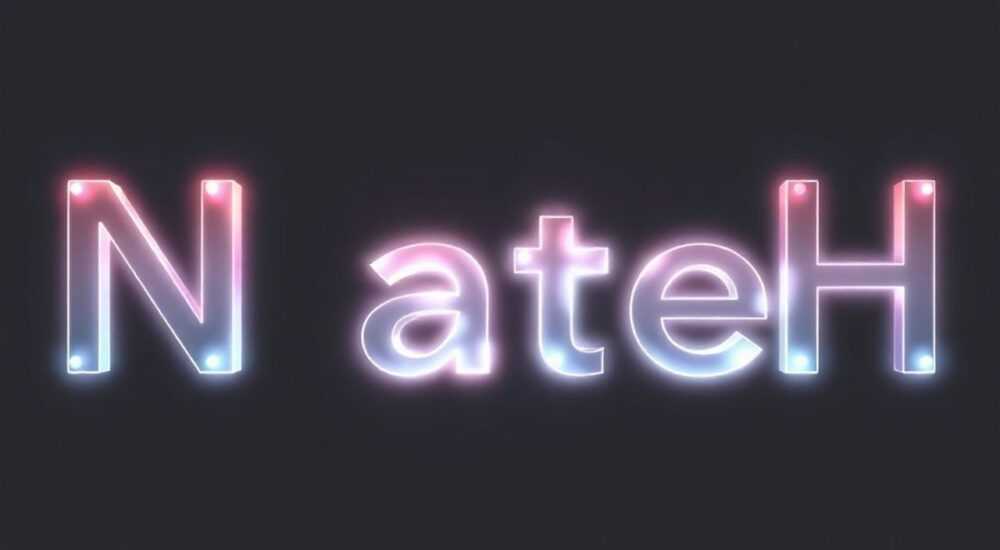
Прозрачный текст в Photoshop — это эффект, при котором буквы частично или полностью пропускают изображение или фон под ними, создавая визуально интересные композиции. Он часто используется в дизайне обложек, постеров, логотипов и социальных сетей. Добиться его можно несколькими способами: через настройки слоя, маски, градиенты и каналы. Главное — работать с корректными типами слоёв и не терять редактируемость текста.
Чтобы сделать текст прозрачным в Photoshop, проще всего использовать параметр «Заливка» в панели слоёв или добавить маску с градиентом. Сохраняйте текст как векторный слой для дальнейшего редактирования.
В современном графическом дизайне визуальные эффекты играют ключевую роль в привлечении внимания аудитории. Прозрачный текст — один из таких инструментов, который позволяет гармонично вписать надпись в фоновое изображение, подчеркнуть глубину композиции или создать ощущение легкости и воздушности. Adobe Photoshop предоставляет множество способов реализовать этот эффект, но новички зачастую сталкиваются с трудностями: текст теряет чёткость, становится неотредактируемым или не так реагирует на настройки, как ожидалось. При этом важно понимать, что «прозрачность» может означать разные вещи: от полного исчезновения до эффекта затухания, градиента или комбинирования с фоном через blending modes.
Содержание статьи:
- Основные методы создания прозрачного текста
- Когда использовать каждый метод?
- Работа с заливкой и непрозрачностью слоя
- Использование масок и градиентов для эффекта прозрачности
- Советы по работе с масками
- Каналы и выделение: продвинутый способ с сохранением качества
- Преимущества канального метода
- Типичные ошибки и как их избежать
- Чек-лист перед завершением
- Экспертное мнение
- Екатерина Смирнова, арт-директор креативного агентства «Visual Code», 15 лет в индустрии
- Вопросы и ответы
- Заключение
Основные методы создания прозрачного текста
Существует несколько подходов к созданию прозрачного текста в Photoshop, каждый из которых имеет свои преимущества и ограничения. Выбор метода зависит от конечной цели: нужен ли вам равномерно прозрачный текст, плавное затухание, динамический переход или эффект «просвечивания» сквозь фон. Все методы работают с текстовым слоем, поэтому крайне важно не сливать его (не растрировать) без необходимости.
Первый и самый простой способ — использование параметра «Заливка» (Fill) в панели слоёв. В отличие от «Непрозрачности» (Opacity), который делает весь слой — включая эффекты — прозрачным, «Заливка» влияет только на содержимое слоя, оставляя стили вроде тени, обводки или внутреннего свечения видимыми. Это особенно полезно, если вы хотите, чтобы текст был едва заметен, но эффекты контура оставались яркими.
Второй популярный метод — применение слой-маски с градиентом. Он идеально подходит для создания эффектов затухания, например, когда текст плавно исчезает в одну сторону. Маска даёт полный контроль над формой и направлением прозрачности, не изменяя сам текст.
Третий, более сложный, но очень гибкий способ — работа с альфа-каналами. Он позволяет создавать точные выделения на основе текста и использовать их для наложения на другие слои. Этот метод часто применяется в профессиональном дизайне, где важна максимальная чёткость и возможность повторного использования шаблонов.
Полезно знать: Перед началом работы убедитесь, что ваш текст находится на отдельном слое и не сгруппирован с другими элементами. Это упростит все последующие действия.
Когда использовать каждый метод?
- Заливка (Fill) — когда нужна равномерная прозрачность без потери эффектов слоя.
- Слой-маска + градиент — для плавного исчезновения текста, например, в постерах или баннерах.
- Альфа-каналы — при работе с комплексными композициями, где текст должен взаимодействовать с несколькими фонами.
- Blending Modes — для художественных эффектов, например, светящихся или «выжженных» букв.
Метод |
Гибкость |
Редактируемость |
Сложность |
Рекомендуется для |
|---|---|---|---|---|
Заливка (Fill) |
Средняя |
Высокая |
Низкая |
Быстрых правок, презентаций |
Маска с градиентом |
Высокая |
Высокая |
Средняя |
Дизайна постеров, обложек |
Альфа-каналы |
Очень высокая |
Средняя |
Высокая |
Профессионального дизайна |
Blending Modes |
Высокая |
Средняя |
Средняя |
Художественных проектов |
Работа с заливкой и непрозрачностью слоя
Наиболее доступный способ сделать текст прозрачным — изменить значение «Заливка» в панели «Слои» (Layers). По умолчанию этот параметр установлен на 100%. Уменьшая его, вы снижаете видимость самого текста, но не вспомогательных эффектов, таких как тень, наложение цвета или контур. Это ключевое отличие от «Непрозрачности», которая влияет на весь слой целиком.
Представьте, что вы создаёте заголовок для фона с движением облаков. Вы хотите, чтобы текст был полупрозрачным, но при этом имел белую обводку. Если использовать Opacity, обводка тоже станет прозрачной. А вот Fill позволяет оставить обводку яркой, а саму заливку букв — приглушённой. Это создаёт эффект «текста поверх фона», а не «размытого текста».
«Всегда используйте параметр Fill вместо Opacity, если применяете эффекты слоя. Это сохранит их визуальную силу даже при низкой видимости текста.» — Алексей Миронов, графический дизайнер, 12 лет опыта
Чтобы изменить заливку:
- Выберите текстовый слой в панели «Слои».
- Найдите ползунок «Заливка» (Fill) рядом с «Непрозрачностью» (Opacity).
- Уменьшите значение до нужного уровня — например, 30% для едва заметного текста.
- Проверьте результат на фоне — при необходимости отрегулируйте эффекты слоя.
Если вы работаете с версией Photoshop, где нет отдельного поля Fill (например, старые CS6), его можно включить через меню: Правка → Настройки → Интерфейс → показывать параметр «Заливка».
Полезно знать: Значение Fill = 0% делает текст полностью прозрачным, но он остаётся на слое. Это удобно для временного скрытия текста без удаления.
Использование масок и градиентов для эффекта прозрачности
Слой-маска — один из самых мощных инструментов Photoshop. Она позволяет скрывать части слоя без их удаления. Чёрный цвет на маске скрывает, белый — показывает, серый — делает полупрозрачным. Это идеальный механизм для создания плавных переходов прозрачности.
Чтобы применить маску к тексту:
- Убедитесь, что текст находится на отдельном слое.
- Нажмите на значок «Добавить маску» внизу панели «Слои».
- Выберите инструмент «Градиент» (G) и установите чёрно-белый градиент.
- Щёлкните по маске и протяните градиент по направлению, в котором текст должен исчезать.
Например, если вы проводите градиент слева направо, левые символы останутся видимыми, а правые — плавно исчезнут. Обратное направление даст противоположный эффект.
«Градиент на маске — это как регулятор прозрачности в пространстве. Экспериментируйте с углом и длиной растяжки — результат может быть совершенно разным.» — Анна Ковалёва, UX/UI дизайнер, Adobe Certified Expert
Можно также использовать радиальный градиент для эффекта «распыления» текста от центра. Или нарисовать маску вручную кистью с низкой жесткостью для мягкого размытия.
Важно помнить: маска применяется ко всему слою. Если у вас есть эффекты, они также будут подвержены маске. Чтобы этого избежать, можно дублировать текстовый слой: на одном оставить эффекты без маски, на другом — применить маску к заливке.
Советы по работе с масками
- Всегда работайте с маской, а не с самим слоем — это необратимо.
- Используйте горячие клавиши: Alt+кликаете по маске, чтобы просмотреть её отдельно.
- Для точного контроля увеличьте масштаб — мелкие детали влияют на общее восприятие.
- Не бойтесь экспериментировать: маску можно редактировать в любой момент.
Каналы и выделение: продвинутый способ с сохранением качества
Этот метод особенно ценится профессионалами за точность и универсальность. Он основан на использовании альфа-каналов — специальных монохромных слоёв, хранящих информацию о выделении. Текст в Photoshop автоматически создаёт чёткое выделение, которое можно экспортировать в канал.
Шаги:
- Создайте текст и оставьте его на отдельном слое.
- Перейдите на вкладку «Каналы» (Channels).
- Удерживая Ctrl (Cmd на Mac), кликните по миниатюре текстового слоя в панели «Слои». Это загрузит выделение букв.
- Вернитесь в «Каналы» и нажмите «Сохранить выделение как канал» (иконка внизу).
- Создайте новый слой выше фона и заполните выделение любым цветом или градиентом.
- Обнулите заливку оригинального текстового слоя (Fill = 0%) — теперь он служит только как контур.
Теперь вы можете использовать это выделение многократно: для наложения текстур, градиентов, или даже анимации в будущем. Такой подход часто используется в брендбуках и шаблонах.
Полезно знать: Сохранённый канал можно загружать снова и снова. Это удобно при работе с серией изображений — например, для разных соцсетей.
Преимущества канального метода
- Сохраняется идеальная чёткость краёв текста.
- Возможность повторного использования выделения.
- Полный контроль над заполнением: можно использовать фото, узоры, видео.
- Подходит для сложных композиций с несколькими слоями.
Типичные ошибки и как их избежать
Новички часто допускают ошибки, которые сводят на нет весь эффект. Вот самые распространённые:
- Слияние текстового слоя — после растрирования теряется возможность редактировать текст. Решение: работайте с векторным слоем до финального этапа.
- Использование Opacity вместо Fill — приводит к исчезновению эффектов. Решение: всегда проверяйте, какой параметр вы меняете.
- Неправильное применение маски — маска нанесена не на тот слой. Решение: убедитесь, что маска привязана именно к текстовому слою.
- Низкое разрешение документа — текст становится зернистым. Решение: работайте в высоком DPI (300 и выше) при подготовке к печати.
«Если текст выглядит размытым после применения эффекта — скорее всего, вы случайно растрировали слой. Всегда дублируйте слой перед экспериментами.» — Дмитрий Петров, преподаватель цифрового дизайна, Школа Артемия Лебедева
Чек-лист перед завершением
- Текст остаётся редактируемым (не растрирован)?
- Эффекты слоя видны при низкой заливке?
- Маска применена корректно?
- Файл сохранён в нужном формате (PSD для редактирования, PNG с прозрачностью для вывода)?
Экспертное мнение
Екатерина Смирнова, арт-директор креативного агентства «Visual Code», 15 лет в индустрии
«Прозрачный текст — это не просто тренд, а инструмент коммуникации. Он помогает создать иерархию: зритель сначала видит фон, потом замечает текст. В наших проектах мы часто используем комбинацию Fill = 0% и внутреннего свечения — получается эффект «светящейся надписи». Особенно эффективно это работает на тёмных фонах.
Однако важно не перегружать композицию. Если текст слишком прозрачен, его становится сложно читать. Я рекомендую тестировать дизайн на разных устройствах: то, что хорошо смотрится на мониторе, может потеряться на смартфоне.
Ключевой совет: начинайте с Fill = 40–60%, а затем корректируйте по контексту. И никогда не забывайте про доступность — убедитесь, что текст читаем для людей с нарушением зрения.»
Вопросы и ответы
Можно ли сделать часть текста прозрачной, а часть — нет?
Да, с помощью слой-маски. Нарисуйте чёрным цветом те участки, которые нужно скрыть. Или используйте градиент для плавного перехода.
Почему после применения маски текст стал серым?
Скорее всего, вы редактировали не маску, а сам слой. Убедитесь, что выбрана миниатюра маски (а не слоя) в панели «Слои».
Как экспортировать прозрачный текст с фоном?
Сохраните файл в формате PNG через «Файл → Экспорт → Экспорт как». Убедитесь, что фоновый слой скрыт или удалён, если нужна прозрачность.
Работает ли прозрачность в Instagram?
Да, но только если вы загружаете изображение в формате PNG с прозрачным фоном. Однако Instagram может наложить белый фон — лучше проверить в предварительном просмотре.
Можно ли анимировать прозрачный текст?
Да, в Photoshop через Timeline (анимацию кадров). Меняйте параметр Fill или положение градиента на маске во времени.
Заключение
Создание прозрачного текста в Photoshop — это простой, но мощный приём, который может преобразить любой дизайн. Главное — понимать разницу между Fill и Opacity, использовать маски для гибкости и не растрировать слои без необходимости. Каждый метод имеет своё место: от быстрых решений до сложных композиций.
Независимо от выбранного способа, помните о балансе между эстетикой и читаемостью. Прозрачный текст должен дополнять, а не скрывать сообщение.
- Используйте параметр «Заливка» (Fill), а не «Непрозрачность» (Opacity), чтобы сохранить эффекты слоя.
- Слой-маска с градиентом — лучший выбор для плавного затухания текста.
- Альфа-каналы позволяют создавать точные и повторяемые выделения.
- Никогда не растрируйте текстовый слой до окончания правок.
- Тестируйте результат на разных фоновых изображениях и устройствах.
⚠️ Дисклеймер — нажмите, чтобы развернуть
Материалы, опубликованные в разделе «Блог» на сайте RU DESIGN SHOP (rudesignshop.ru), носят исключительно информационный и ознакомительный характер и не являются руководством к действию, финансовой рекомендацией, медицинской услугой, ветеринарным назначением либо рекламой товаров и услуг, включая азартные игры. Публикации не содержат призывов к участию в азартных играх и не направлены на продвижение соответствующих операторов.
Безопасность применения товаров и веществ: при использовании строительных материалов, бытовой химии, пестицидов и агрохимикатов необходимо строго следовать инструкциям производителя и действующему законодательству Российской Федерации, включая Федеральный закон РФ от 19.07.1997 № 109-ФЗ «О безопасном обращении с пестицидами и агрохимикатами».
Упоминание товарных знаков, брендов и организаций носит исключительно информационный характер и не означает наличие партнёрских отношений или одобрения со стороны правообладателей.
Материалы, содержащие сведения о медицинских, ветеринарных или косметических средствах, представлены в справочных целях и не являются медицинской консультацией или назначением. Перед применением рекомендуется обратиться к врачу, ветеринарному специалисту или иному сертифицированному профессионалу.
Возрастные ограничения: материалы, содержащие сведения о продукции категории 18+, включая алкоголь или азартные игры, предназначены исключительно для совершеннолетней аудитории и публикуются в информационных целях.
Правовая ответственность: решения, принятые на основе опубликованной информации, пользователь принимает самостоятельно и на свой риск; редакция и авторы несут ответственность в пределах, установленных законодательством Российской Федерации.
Редакция не допускает публикаций, содержащих пропаганду экстремизма, терроризма, наркотических средств или суицида; подобные материалы подлежат немедленному удалению.
Упоминание организаций с ограниченным статусом: компания Meta Platforms Inc. (социальные сети Facebook и Instagram) признана экстремистской организацией решением суда РФ, её деятельность запрещена на территории Российской Федерации; любые упоминания приводятся исключительно в информационных целях.
Авторские права и источники: информация собирается из открытых источников; её актуальность указывается на дату публикации и может изменяться.
Изображения и иллюстрации используются на условиях, разрешённых правообладателями. При возникновении претензий редакция готова оперативно рассмотреть обращение и внести необходимые изменения.
Персональные данные и cookies: сайт использует cookies и обрабатывает персональные данные пользователей в соответствии с Федеральным законом № 152-ФЗ «О персональных данных» и Политикой конфиденциальности RU DESIGN SHOP.
Мнения авторов могут не совпадать с позицией государственных органов или коммерческих организаций, упомянутых в материалах.
РЕКОМЕНДУЕМ
Товары от российских производителей




