Скидка 5% на первый заказ — RDS5




Как в фотошопе сделать тень картинки
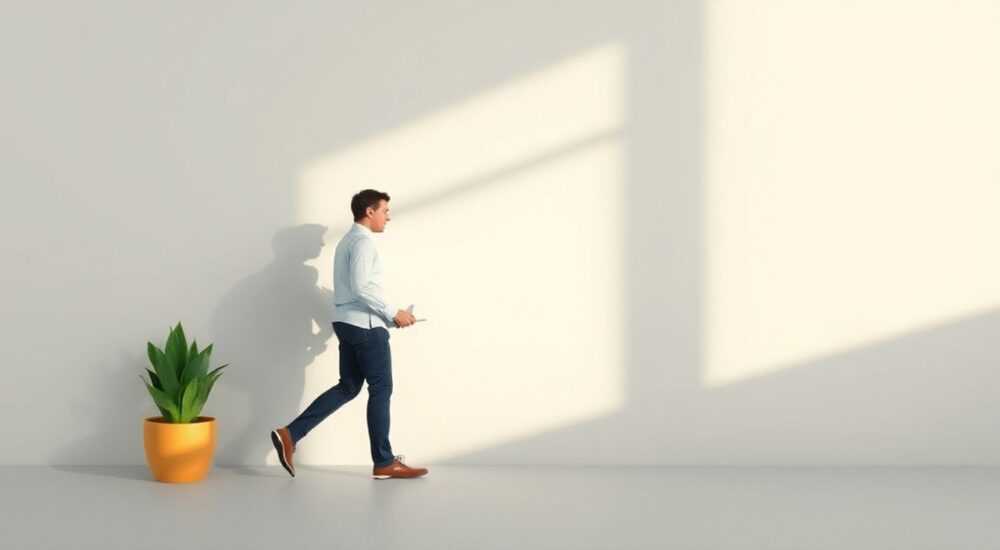
Тени в графическом дизайне — это не просто элемент декора, а мощный инструмент визуальной иерархии. Они придают плоским изображениям объём, создают ощущение глубины и помогают объектам «отрываться» от фона. В Adobe Photoshop существует несколько способов добавить тень к картинке: от простых автоматических эффектов до сложных ручных методов с использованием масок и настроек освещения. Выбор подхода зависит от задачи — нужна ли вам мягкая падающая тень для презентации продукта или реалистичная проекция на текстурированную поверхность.
Чтобы быстро добавить тень в Photoshop, используйте стиль слоя «Внешнее свечение» или эффект «Тень». Для максимального контроля применяйте дублирование слоя, размытие и маски. Главное — учитывать направление света и контекст композиции.
Содержание статьи:
- Как сделать тень в фотошопе с помощью стилей слоя
- Настройка направления света
- Преимущества и ограничения стилей слоя
- Ручное создание тени: пошаговый контроль
- Когда использовать ручной метод?
- Типы теней и их применение в дизайне
- Психология восприятия теней
- Распространённые ошибки и как их избежать
- Ошибка 1: Одинаковые тени для всех объектов
- Ошибка 2: Тень слишком резкая или слишком большая
- Ошибка 3: Игнорирование угла падения света
- Продвинутые техники: тени на неровных поверхностях
- Шаг 1: Создайте базовую тень
- Шаг 2: Адаптируйте под текстуру
- Шаг 3: Цветовая коррекция
- Интерактив: мини-тест «Выбери правильную тень»
- Экспертное мнение
- Вопросы и ответы
- Заключение
Как сделать тень в фотошопе с помощью стилей слоя
Самый быстрый и популярный способ — использование стилей слоя. Этот метод идеально подходит для веб-дизайна, баннеров и макетов, где важна скорость и согласованность. Чтобы применить тень, выделите нужный слой (например, изображение товара), щёлкните правой кнопкой мыши и выберите «Параметры наложения» (или нажмите на значок «fx» внизу палитры слоёв).
В открывшемся окне перейдите к пункту «Тень». Здесь доступны ключевые параметры:
- Непрозрачность — регулирует интенсивность тени (рекомендуется 50–75% для естественного вида).
- Смещение — задаёт расстояние тени от объекта по горизонтали и вертикали.
- Размер — определяет, насколько размытой будет тень. Чем больше значение, тем дальше источник света.
- Контур — позволяет настроить форму затухания тени (например, сделать её более резкой ближе к объекту).
Настройка направления света
Одно из главных правил — единое направление света во всей композиции. По умолчанию угол составляет 120°, но его можно изменить. Если у вас несколько объектов, установите одинаковый угол, чтобы тени «работали» вместе. Нажмите на шкалу угла и переместите маркер, или введите точное значение вручную.
«Используйте пресеты теней — сохраняйте часто применяемые настройки. Например, “мягкая тень для карточки товара” или “резкая тень для логотипа”. Это экономит до 70% времени при массовой обработке изображений.» — Алексей Миронов, арт-директор цифрового агентства «Вектор», 12 лет в UX/UI
Преимущества и ограничения стилей слоя
Стили слоя не изменяют исходное изображение — они не зависят от пикселей и могут быть отредактированы в любой момент. Однако есть нюанс: если вы экспортируете изображение без слоёв (в JPG или PNG), эффект остаётся, но редактировать его уже нельзя. Также стили не всегда подходят для сложных форм — например, когда объект имеет выступающие части, и тень должна повторять их очертания.
Полезно знать: Стиль слоя можно скопировать на другой объект: кликните правой кнопкой по эффекту и выберите «Копировать стиль слоя», затем вставьте на нужный слой.
Ручное создание тени: пошаговый контроль
Когда нужна полная свобода — например, для фотомонтажа или реализма — лучше создавать тень вручную. Этот метод даёт 100% контроль над формой, плотностью и взаимодействием с фоном.
- Дублируйте слой с объектом (Ctrl+J / Cmd+J).
- Переименуйте дубликат в «Тень» и поместите его под основным слоем.
- Снимите видимость оригинала (временно) и залейте дубликат чёрным цветом (Выделение → Все → Заливка → Чёрный).
- Примените трансформацию (Ctrl+T): наклоните и сожмите слой, имитируя проекцию тени на плоскость.
- Добавьте размытие по Гауссу (Фильтр → Размытие → Размытие по Гауссу). Значение — от 3 до 15 пикселей, в зависимости от масштаба.
- Уменьшите непрозрачность до 30–60%, чтобы тень выглядела естественно.
- При необходимости добавьте маску слоя и размойте край тени кистью с низкой жёсткостью.
Когда использовать ручной метод?
Этот подход незаменим, если:
- Объект расположен под углом к поверхности.
- Фон текстурированный (например, тень должна «падать» на кирпичную стену).
- Требуется неоднородная тень (например, частично на полу, частично на стене).
Полезно знать: После размытия тени можно изменить её цвет, особенно если фон тёплый. Используйте корректирующий слой «Цветовой тон/Насыщенность» с галочкой «Цвет» и выберите серо-коричневый оттенок.
Типы теней и их применение в дизайне
Не все тени одинаковы. В зависимости от цели и среды, используются разные виды:
Тип тени |
Где применяется |
Параметры (пример) |
|---|---|---|
Мягкая падающая тень |
Карточки товаров, UI-элементы |
Непрозрачность 50%, размер 10 px, смещение 5 px |
Жёсткая тень |
Логотипы, плоские иконки |
Непрозрачность 70%, размер 2 px, смещение 3 px |
Проекционная тень |
Фотомонтаж, реклама |
Ручное создание, размытие 15–30 px, наклон |
Отражение с тенью |
Презентации, 3D-рендеры |
Отражение + размытие по вертикали + градиентная маска |
Психология восприятия теней
Тень влияет на то, как пользователь воспринимает объект. Исследования Nielsen Norman Group показывают, что элементы с тенью воспринимаются как «интерактивные» на 43% чаще, чем без неё. Это особенно важно в интерфейсах: кнопки, карточки и модальные окна с тенью вызывают больше доверия и кликов.
«В мобильных приложениях используйте тени для создания z-оси. Чем выше элемент “парит”, тем сильнее размытие и меньше непрозрачность. Это соответствует Material Design от Google.» — Анна Костина, UX-дизайнер, опыт 9 лет в продуктовых командах
Распространённые ошибки и как их избежать
Даже опытные дизайнеры иногда допускают типичные промахи при работе с тенями.
Ошибка 1: Одинаковые тени для всех объектов
Если в сцене несколько предметов на разном расстоянии от камеры, их тени должны различаться. Более далёкие объекты имеют более бледкие и размытые тени. Решение — варьируйте параметры «Размер» и «Непрозрачность» в зависимости от положения.
Ошибка 2: Тень слишком резкая или слишком большая
Часто начинающие увеличивают «Размер» до максимума, делая тень неестественной. Помните: чем ближе источник света к объекту, тем резче тень. При дневном свете тень мягкая, при близком точечном — чёткая.
Ошибка 3: Игнорирование угла падения света
Если в композиции два объекта, а их тени расходятся в разные стороны — это сразу бросается в глаза. Всегда проверяйте согласованность направления. Используйте направляющие: включите линейки (Ctrl+R), протяните направляющую под нужным углом и ориентируйтесь по ней.
Полезно знать: Чтобы быстро проверить направление, создайте временный слой с линией, проведённой от верхнего края объекта в сторону тени. Угол должен быть одинаковым для всех.
Продвинутые техники: тени на неровных поверхностях
Что делать, если тень должна лечь на неровную поверхность — например, на траву, воду или складки ткани? Здесь пригодятся комбинированные методы.
Шаг 1: Создайте базовую тень
Используйте ручной метод — дублируйте объект, залейте чёрным, наклоните и размойте.
Шаг 2: Адаптируйте под текстуру
Добавьте маску слоя тени. Возьмите кисть с низкой непрозрачностью (10–20%) и текстурой (например, «Трава» или «Шум»). Пройдитесь по краям тени, имитируя прерывистый контакт с поверхностью.
Шаг 3: Цветовая коррекция
Тень на зелёной траве будет иметь зеленоватый оттенок, на асфальте — серо-коричневый. Добавьте корректирующий слой «Цветовой баланс» или «Смешивание цветов» и примените его только к тени (используйте clipping mask).
Интерактив: мини-тест «Выбери правильную тень»
Представьте: вы создаёте баннер с ноутбуком на белом фоне. Какую тень выбрать?
- А: Резкая, чёрная, смещение 20 px — подходит для плоского дизайна.
- Б: Мягкая, серая, размытие 8 px, смещение 5 px — реалистичный вариант.
- В: Без тени — минимализм.
Правильный ответ — Б, если цель — реализм. Вариант А — для стилизации, В — если тень заменена другими средствами объёма (например, градиентом фона).
«Для теней на воде добавьте лёгкое волнистое искажение. Используйте фильтр “Волны” (Фильтр → Искажение → Волны) с малой амплитудой и длинной волной.» — Дмитрий Лебедев, фотограф-ретушёр, 15 лет опыта
Экспертное мнение
«Сегодня многие дизайнеры полагаются только на автоматические стили, забывая о физике света. Но именно внимание к деталям — угол, мягкость, цвет — делает работу профессиональной. Я всегда начинаю с вопроса: “Откуда падает свет?” Если ответа нет — тень будет казаться “приклеенной”.» — Екатерина Шульц, старший арт-директор в студии BrandMind, автор курса “Фотореализм в Photoshop”
Она также отмечает, что в 2025 году наблюдается возврат к сложным, многослойным теням в премиальном брендинге. «Люди устали от шаблонных решений. Уникальная, адаптированная под контекст тень — это сигнал качества.»
Вопросы и ответы
Как сделать тень под прозрачным объектом?
Используйте выделение через каналы. Перейдите в палитру каналов, выберите самый контрастный, Ctrl+клик по нему для активации выделения. Вернитесь в слои, создайте новый слой под объектом, залейте чёрным, примените размытие. Это гарантирует, что тень повторит форму даже сложного силуэта.
Почему тень выглядит неестественно после экспорта?
Часто проблема в профиле цветности. Экспортируйте в sRGB, особенно для веба. Также проверьте, не было ли сжатия PNG — оно может добавить артефакты по краям тени.
Можно ли анимировать тень в Photoshop?
Да, через Timeline. Создайте кадры, меняйте положение и параметры тени. Подходит для демонстрации интерактивности (например, кнопка “подсвечивается” при наведении).
Как совместить тень со сложным фоном?
Используйте режим наложения “Умножение” (Multiply) для слоя тени. Он позволяет тени “впитываться” в фон, сохраняя его текстуру. При необходимости добавьте градиентную маску, чтобы тень исчезала в нужных местах.
Заключение
Тень — это не просто эффект, а инструмент визуальной коммуникации. Она задаёт глубину, указывает на источник света и усиливает восприятие объекта. В Photoshop вы можете выбрать между быстрыми стилями слоя и ручными методами, в зависимости от требований проекта.
Главное — помнить о единстве композиции: направление света, мягкость и цвет тени должны соответствовать контексту. Не бойтесь экспериментировать: иногда нестандартная тень становится фирменным знаком дизайна.
- Для скорости используйте стиль слоя «Тень» с настроенными параметрами.
- Для реализма — создавайте тень вручную с размытием и трансформацией.
- Всегда проверяйте согласованность направления света в сцене.
- Адаптируйте цвет тени под фон — это повышает реалистичность.
- Сохраняйте пресеты для повторного использования и командной работы.
⚠️ Дисклеймер — нажмите, чтобы развернуть
Материалы, опубликованные в разделе «Блог» на сайте RU DESIGN SHOP (rudesignshop.ru), носят исключительно информационный и ознакомительный характер и не являются руководством к действию, финансовой рекомендацией, медицинской услугой, ветеринарным назначением либо рекламой товаров и услуг, включая азартные игры. Публикации не содержат призывов к участию в азартных играх и не направлены на продвижение соответствующих операторов.
Безопасность применения товаров и веществ: при использовании строительных материалов, бытовой химии, пестицидов и агрохимикатов необходимо строго следовать инструкциям производителя и действующему законодательству Российской Федерации, включая Федеральный закон РФ от 19.07.1997 № 109-ФЗ «О безопасном обращении с пестицидами и агрохимикатами».
Упоминание товарных знаков, брендов и организаций носит исключительно информационный характер и не означает наличие партнёрских отношений или одобрения со стороны правообладателей.
Материалы, содержащие сведения о медицинских, ветеринарных или косметических средствах, представлены в справочных целях и не являются медицинской консультацией или назначением. Перед применением рекомендуется обратиться к врачу, ветеринарному специалисту или иному сертифицированному профессионалу.
Возрастные ограничения: материалы, содержащие сведения о продукции категории 18+, включая алкоголь или азартные игры, предназначены исключительно для совершеннолетней аудитории и публикуются в информационных целях.
Правовая ответственность: решения, принятые на основе опубликованной информации, пользователь принимает самостоятельно и на свой риск; редакция и авторы несут ответственность в пределах, установленных законодательством Российской Федерации.
Редакция не допускает публикаций, содержащих пропаганду экстремизма, терроризма, наркотических средств или суицида; подобные материалы подлежат немедленному удалению.
Упоминание организаций с ограниченным статусом: компания Meta Platforms Inc. (социальные сети Facebook и Instagram) признана экстремистской организацией решением суда РФ, её деятельность запрещена на территории Российской Федерации; любые упоминания приводятся исключительно в информационных целях.
Авторские права и источники: информация собирается из открытых источников; её актуальность указывается на дату публикации и может изменяться.
Изображения и иллюстрации используются на условиях, разрешённых правообладателями. При возникновении претензий редакция готова оперативно рассмотреть обращение и внести необходимые изменения.
Персональные данные и cookies: сайт использует cookies и обрабатывает персональные данные пользователей в соответствии с Федеральным законом № 152-ФЗ «О персональных данных» и Политикой конфиденциальности RU DESIGN SHOP.
Мнения авторов могут не совпадать с позицией государственных органов или коммерческих организаций, упомянутых в материалах.
РЕКОМЕНДУЕМ
Товары от российских производителей




