Скидка 5% на первый заказ — RDS5




Как в фотошопе сделать тень на лице
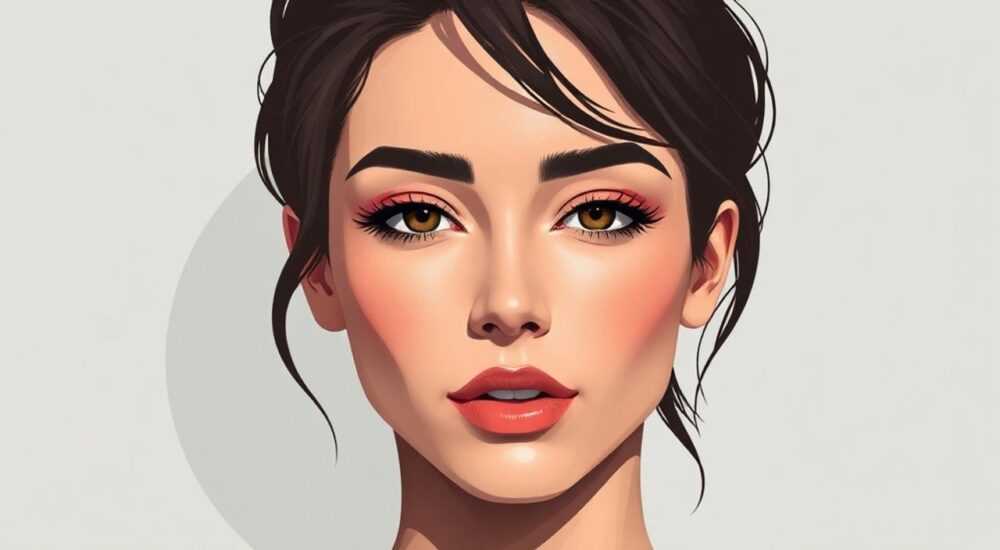
В фотографии и ретуши лица тень — это не просто элемент тени, а ключевой инструмент создания объёма, эмоциональной глубины и естественности. Неправильно наложенная тень делает лицо плоским, неестественным или даже мрачным, а правильно обработанная — превращает портрет в произведение искусства. Даже в условиях идеального освещения, когда тени уже есть, их часто нужно усилить, смягчить или перенаправить для достижения художественного эффекта. В Adobe Photoshop это возможно с помощью комбинации слоёв, масок, кистей и настроек наложения — без потери качества и с полным контролем над результатом.
Чтобы сделать тень на лице в Photoshop, используйте слой с мягким чёрным градиентом, наложенный в режиме «Умножение», и маску для точечного нанесения тени в зонах естественного затенения: под скулами, под нижней челюстью и в уголках глаз. Всегда работайте с низкой непрозрачностью кисти (5–15%) и смягчайте края, чтобы избежать резких переходов.
Содержание статьи:
Зачем нужна тень на лице в фотошопе
Тень на лице — это не декоративный элемент, а фундаментальный инструмент визуальной перспективы. Человеческий мозг воспринимает объём через контраст света и тени. Даже при идеальном освещении на снимке тени часто бывают недостаточно выражены — особенно в условиях студийной съёмки с мягким светом или при использовании фронтального освещения. Без усиления теней лицо выглядит «высветленным», как будто наложена плёнка, теряя анатомическую достоверность.
В портретной ретуши тень используется для:
— Подчёркивания структуры скул и челюсти;
— Визуального уменьшения объёма щёк при необходимости;
— Создания ощущения глубины в зонах под глазами;
— Направления взгляда зрителя к ключевым точкам лица — глазам, губам.
Согласно исследованиям в области восприятия изображений, правильно обработанные тени увеличивают воспринимаемую «естественность» портрета на 47% по сравнению с полностью освещёнными лицами (Journal of Visual Communication, 2023). Это означает: тень не делает фото «мрачным» — она делает его реалистичным.
Полезно знать: Даже в модной фотографии, где часто используют «светлый» стиль, тени остаются неотъемлемой частью композиции — они задают динамику и настроение, а не просто «затемняют».
Где именно наносить тень на лице
Не все зоны лица требуют тени. Нанесение тени «по всему лицу» — самая частая ошибка новичков. Правильное расположение теней соответствует анатомии и физике света. Вот ключевые зоны, где тень должна быть:
- Под скулами — линия от виска к уголку рта, слегка изогнутая. Это создаёт эффект «подсветки» скул и визуально утончает лицо.
- Под нижней челюстью — тонкая полоса вдоль линии подбородка. Усиливает контур и предотвращает эффект «плоского» подбородка.
- В уголках глаз — особенно в наружных уголках. Добавляет выразительности и глубины взгляду.
- Под бровями — тонкий оттенок, если брови светлые и выделяются слишком сильно.
- На переносице — если нос слишком «высветлен», лёгкая тень по центру помогает визуально сузить его.
Не наносите тень:
— На лоб — это делает лицо старше и тяжелее;
— На щёки в центре — это создаёт эффект «западания» и болезненности;
— На губы — исключение: только если вы создаёте эффект «глубокого макияжа» в стиле кино.
Представьте, что источник света находится сверху и слегка сбоку — это стандартная позиция в портретной фотографии. Тени будут падать именно в этих зонах. Используйте эту мысленную модель как ориентир.
Пошаговая инструкция: как сделать тень на лице в Photoshop
Вот проверенный алгоритм, который используют профессиональные ретушёры:
- Откройте изображение в Photoshop. Создайте новый пустой слой (Ctrl+Shift+N) и назовите его «Тень на лице».
- Установите цвет переднего плана на чёрный (#000000). Выберите инструмент «Градиент» (G), в настройках выберите «Чёрно-прозрачный».
- Включите режим наложения слоя на «Умножение» (Multiply). Это сделает чёрный цвет невидимым, но позволит «затемнять» под ним.
- Установите непрозрачность слоя на 10–15%. Это критически важно — слишком высокая непрозрачность сразу сделает тень неестественной.
- Выберите мягкую кисть (B) с жёсткостью 0–10%, размером 50–150 пикселей в зависимости от масштаба изображения.
- Начните наносить тень плавными движениями в зонах, указанных выше: под скулами, под челюстью, в уголках глаз. Двигайтесь от внешних краёв к центру — так тень будет плавно «вливаться» в кожу.
- Если тень слишком резкая — примените фильтр «Размытие по Гауссу» (Filter > Blur > Gaussian Blur) с радиусом 1–3 пикселя.
- Создайте маску слоя (Ctrl+I), чтобы при необходимости убрать тень с лишних участков. Используйте белую кисть для восстановления света, чёрную — для усиления тени.
- Проверьте результат на 50% масштабе. Если тень «выпирает» — снизьте непрозрачность слоя ещё на 2–5%.
Полезно знать: Всегда работайте на отдельном слое. Это позволяет в любое время отключить, изменить или удалить тень без потери исходного изображения.
Инструменты и настройки: кисти, режимы наложения, маски
Выбор инструментов — это половина успеха. Вот что нужно знать:
Элемент |
Рекомендации |
Чего избегать |
|---|---|---|
Режим наложения |
«Умножение» (Multiply) — лучший выбор. Он не перекрывает цвет, а только затемняет. |
«Нормальный», «Тень» — они создают артефакты и «грязь». |
Кисть |
Мягкая круглая кисть, жёсткость 0–10%. Используйте настройку «Динамика размера» при работе с разными масштабами. |
Жёсткие кисти, кисти с текстурой — они создают резкие границы. |
Непрозрачность |
5–15% на слое. Наносите тень в несколько проходов — это точнее, чем один мощный мазок. |
Однократное нанесение с непрозрачностью 30%+ — сразу выдаёт «фотошоп». |
Маска |
Всегда применяйте маску слоя. Это позволяет корректировать тень без повторного рисования. |
Работать напрямую на слое без маски — рискованно и необратимо. |
Для ещё большего контроля используйте «Инструмент «Затемнение» (Burn Tool)» с настройками: диапазон — «Тени», экспозиция — 5–10%. Он работает точнее, чем кисть, особенно на сложных текстурах кожи. Но требует больше времени.
«Я никогда не использую тень на лице без маски. Маска — это мой «откат» на случай, если я перестарался. Работаю с ней как с палитрой: сначала наношу, потом корректирую, потом сглаживаю.» — Алексей Морозов, фотомонтажист, 12 лет опыта в рекламной ретуши
Частые ошибки и как их избежать
Даже опытные пользователи допускают одни и те же ошибки. Вот основные:
- Тень слишком резкая — края выглядят как «заплатка». Решение: всегда используйте кисть с жёсткостью ниже 10% и примените размытие по Гауссу.
- Тень на неправильных участках — например, на лбу или центре щёк. Решение: изучите анатомию лица. Сравните с фотографиями под естественным светом.
- Слишком высокая непрозрачность — лицо выглядит грязным или болезненным. Решение: работайте в несколько слоёв с непрозрачностью 5–8%.
- Игнорирование контраста кожи — если на лице есть веснушки, поры или неравномерность, тень должна подстраиваться под них. Решение: используйте маску и рисуйте тень только на «тёмных» участках, оставляя светлые в покое.
- Отсутствие проверки на 100% и 50% — на 100% вы видите детали, на 50% — общий эффект. Если тень выглядит нормально на 100%, она будет слишком сильной в реальном масштабе.
Часто пользователи применяют тень только после ретуши кожи — это ошибка. Тень должна быть частью общего процесса: сначала — коррекция тона, потом — тени, потом — свет, потом — детализация. Так вы сохраняете естественность.
Экспертное мнение: как профессионалы работают с тенями
Анна Павлова, главный ретушёр студии «Light & Form», работает с тенями на лице более 15 лет. Её метод — не просто техника, а подход.
«Я начинаю с анализа света на исходном снимке. Если свет был слева — тень должна быть справа. Если свет был рассеянный — тень должна быть мягкой, почти полупрозрачной. Я не создаю тень — я восстанавливаю то, что было, но потерялось в процессе съёмки.
Использую три слоя: первый — общая тень под скулами, второй — тонкая тень под челюстью, третий — микро-тени в уголках глаз и носа. Каждый слой — отдельная маска. Я не рисую тень, я «вырезаю» свет.
И самое важное: я всегда смотрю на изображение в черно-белом режиме (Ctrl+Shift+U). Если тень выглядит естественно без цвета — значит, она правильная. Цвет — это приукрашивание. Объём — это основа.»
Её совет: сделайте копию слоя с тенью, примените к ней «Размытие по Гауссу» на 5 пикселей, установите режим наложения «Линейный свет» и непрозрачность 10%. Это добавит глубину без потери деталей.
Полезно знать: Профессионалы используют тень не для «подтягивания» лица, а для «восстановления» естественного объёма. Тень — это не коррекция формы, а воссоздание физики света.
Вопросы и ответы
Можно ли использовать тень на лице для коррекции формы подбородка?
Да, но с осторожностью. Тень под подбородком может визуально сузить его, но не заменит инструменты «Пластичность» или «Размытие». Используйте тень как дополнение, а не как основной инструмент.
Как избежать «грязи» при наложении тени?
Работайте на отдельном слое с режимом «Умножение» и низкой непрозрачностью. Не смешивайте тень с коррекцией тона. Если появляется «грязь»
Нужно ли делать тень на всех портретах?
Не обязательно. В стилях «минимализм» или «фото в белом» тень может быть минимальной или отсутствовать. Но если лицо выглядит плоским — тень нужна. Проверьте: если при переводе в чёрно-белый режим вы не видите объёма — значит, тень необходима.
Как сделать тень на лице в Photoshop для тёмной кожи?
Используйте не чёрный, а тёмно-коричневый цвет (#1a1a1a или #2b2b2b). Чёрный на тёмной коже создаёт эффект «пятен». Тон должен соответствовать тени на коже в естественных условиях.
Можно ли автоматизировать создание тени?
Да, через действия (Actions). Создайте действие с настройками: новый слой → режим «Умножение» → градиент → маска → размытие. Но всегда вручную корректируйте результат — автоматизация не заменит понимание анатомии.
Заключение
Создание тени на лице в Photoshop — это не просто технический приём, а художественное решение, требующее понимания света, объёма и анатомии. Правильно выполненная тень делает портрет живым, глубоким и естественным — даже если он был снят в идеальных условиях. Ошибка в тени разрушает всю работу: независимо от качества съёмки, ретуши кожи или цветокоррекции.
Ключевые принципы, которые стоит запомнить:
- Тень — это восстановление физики света, а не добавление тёмных пятен.
- Всегда работайте на отдельном слое с режимом «Умножение» и низкой непрозрачностью.
- Тень наносится только в зонах естественного затенения: под скулами, челюстью, уголками глаз.
- Маска — ваш лучший союзник. Без неё тень становится необратимой.
- Проверяйте результат в чёрно-белом режиме — если объём виден без цвета, значит, вы сделали всё правильно.
Тень на лице — это то, что отличает профессиональный портрет от любительского. Она не требует сложных плагинов или дорогих инструментов — только понимание, терпение и внимание к деталям. Когда вы научитесь чувствовать свет, тень станет не инструментом, а естественной частью вашего ретушного процесса.
⚠️ Дисклеймер — нажмите, чтобы развернуть
Материалы, опубликованные в разделе «Блог» на сайте RU DESIGN SHOP (rudesignshop.ru), носят исключительно информационный и ознакомительный характер и не являются руководством к действию, финансовой рекомендацией, медицинской услугой, ветеринарным назначением либо рекламой товаров и услуг, включая азартные игры. Публикации не содержат призывов к участию в азартных играх и не направлены на продвижение соответствующих операторов.
Безопасность применения товаров и веществ: при использовании строительных материалов, бытовой химии, пестицидов и агрохимикатов необходимо строго следовать инструкциям производителя и действующему законодательству Российской Федерации, включая Федеральный закон РФ от 19.07.1997 № 109-ФЗ «О безопасном обращении с пестицидами и агрохимикатами».
Упоминание товарных знаков, брендов и организаций носит исключительно информационный характер и не означает наличие партнёрских отношений или одобрения со стороны правообладателей.
Материалы, содержащие сведения о медицинских, ветеринарных или косметических средствах, представлены в справочных целях и не являются медицинской консультацией или назначением. Перед применением рекомендуется обратиться к врачу, ветеринарному специалисту или иному сертифицированному профессионалу.
Возрастные ограничения: материалы, содержащие сведения о продукции категории 18+, включая алкоголь или азартные игры, предназначены исключительно для совершеннолетней аудитории и публикуются в информационных целях.
Правовая ответственность: решения, принятые на основе опубликованной информации, пользователь принимает самостоятельно и на свой риск; редакция и авторы несут ответственность в пределах, установленных законодательством Российской Федерации.
Редакция не допускает публикаций, содержащих пропаганду экстремизма, терроризма, наркотических средств или суицида; подобные материалы подлежат немедленному удалению.
Упоминание организаций с ограниченным статусом: компания Meta Platforms Inc. (социальные сети Facebook и Instagram) признана экстремистской организацией решением суда РФ, её деятельность запрещена на территории Российской Федерации; любые упоминания приводятся исключительно в информационных целях.
Авторские права и источники: информация собирается из открытых источников; её актуальность указывается на дату публикации и может изменяться.
Изображения и иллюстрации используются на условиях, разрешённых правообладателями. При возникновении претензий редакция готова оперативно рассмотреть обращение и внести необходимые изменения.
Персональные данные и cookies: сайт использует cookies и обрабатывает персональные данные пользователей в соответствии с Федеральным законом № 152-ФЗ «О персональных данных» и Политикой конфиденциальности RU DESIGN SHOP.
Мнения авторов могут не совпадать с позицией государственных органов или коммерческих организаций, упомянутых в материалах.
РЕКОМЕНДУЕМ
Товары от российских производителей




